
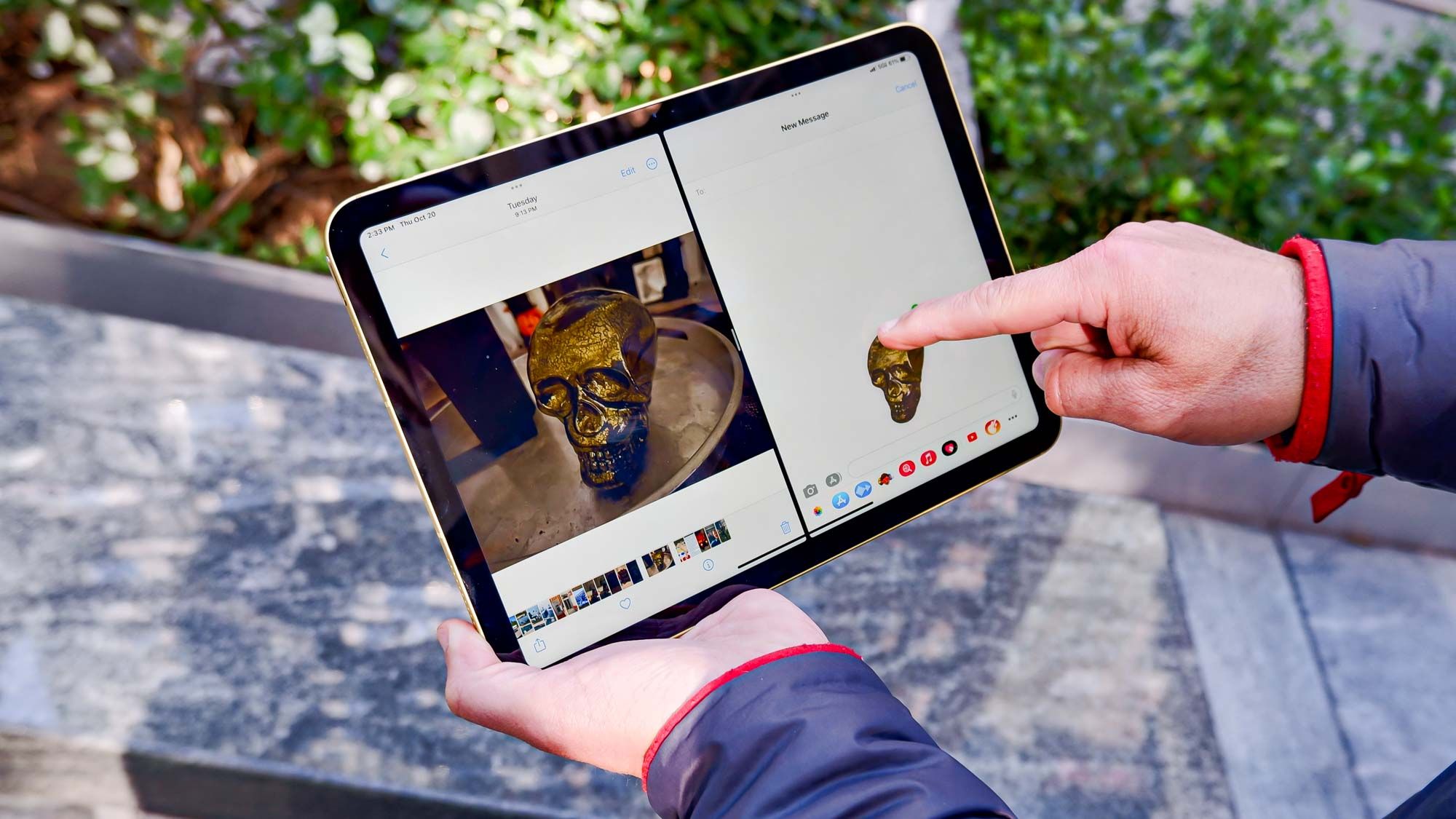
Εάν εσείς ή κάποιος που αγαπάτε μόλις αποκτήσατε ένα νέο iPad, συγχαρητήρια! Εξετάζω τα tablet εδώ και χρόνια στο Tom’s Guide και πιστεύω ότι τα iPad της Apple είναι μεταξύ των τα καλύτερα δισκία στην αγορά αυτή τη στιγμή. Είναι ελαφριά και μεγάλης διάρκειας, με υπέροχες οθόνες αφής και αρκετή ταχύτητα για την εκτέλεση οποιασδήποτε εφαρμογής στο τεράστιο App Store της Apple.
Αποτελούν υπέροχα δώρα, αλλά η διεπαφή του iPad είναι τόσο ελάχιστη και διαισθητική που υπάρχει μια σειρά από χρήσιμα χαρακτηριστικά που μπορεί να χρειαστείτε μήνες για να βρείτε αν δεν τα ξέρατε. Έχοντας αυτό κατά νου, σκέφτηκα ότι θα μπορούσα γρήγορα να σας βοηθήσω να κάνετε το νέο σας iPad δικό σας, καθοδηγώντας σας στις 5 αγαπημένες μου λειτουργίες του iPad που πρέπει να καταλάβετε για να αξιοποιήσετε στο έπακρο το νέο σας tablet.
Προσαρμόστε την αρχική σας οθόνη
Καθώς σύρετε γύρω από την αρχική οθόνη σας, θα δείτε όλες τις εφαρμογές που έχετε κατεβάσει να παρατάσσονται σε προσεγμένες μικρές σειρές. Μπορείτε να αφήσετε το iPad σας να τα διαχειρίζεται όλα αυτά αυτόματα, αλλά αν θέλετε να προσαρμόσετε την αρχική οθόνη σας, υπάρχει ένας εύκολος (αλλά παραδόξως δύσκολο να βρεθεί) τρόπος να το κάνετε.
Για να ξεκινήσετε να προσαρμόζετε την αρχική σας οθόνη, απλώς πατήστε παρατεταμένα το δάχτυλό σας σε οποιοδήποτε κενό χώρο στην αρχική οθόνη του tablet σας μέχρι να δείτε τα εικονίδια να αρχίζουν να τρέμουν. Σε αυτό το σημείο, μπορείτε να τα πατήσετε και να τα σύρετε για να τα αναδιοργανώσετε, αλλά μπορείτε να κάνετε πολλά περισσότερα από αυτό εάν πατήσετε αυτό το μικροσκοπικό κουμπί “Επεξεργασία” στην επάνω αριστερή γωνία της οθόνης.
Δεν μπορώ να σας πω πόσες φορές μου είπε η οικογένεια ότι δεν είδαν ποτέ αυτό το κουμπί, γιατί είναι τρομερά μικροσκοπικό. Αλλά αν πατήσετε παρατεταμένα την αρχική οθόνη μέχρι τα εικονίδια να αρχίσουν να κουνιούνται και μετά να πατήσετε το κουμπί Επεξεργασία, μπορείτε να κάνετε πολλά περισσότερα: να αλλάξετε την ταπετσαρία σας, να προσαρμόσετε τις ρυθμίσεις της λειτουργίας φωτός/σκοτεινού και να τοποθετήσετε Widget στην αρχική οθόνη.
Δεν γνωρίζετε για τα Widgets; Θα το κάνετε σύντομα!
Τοποθετήστε μερικά Widgets
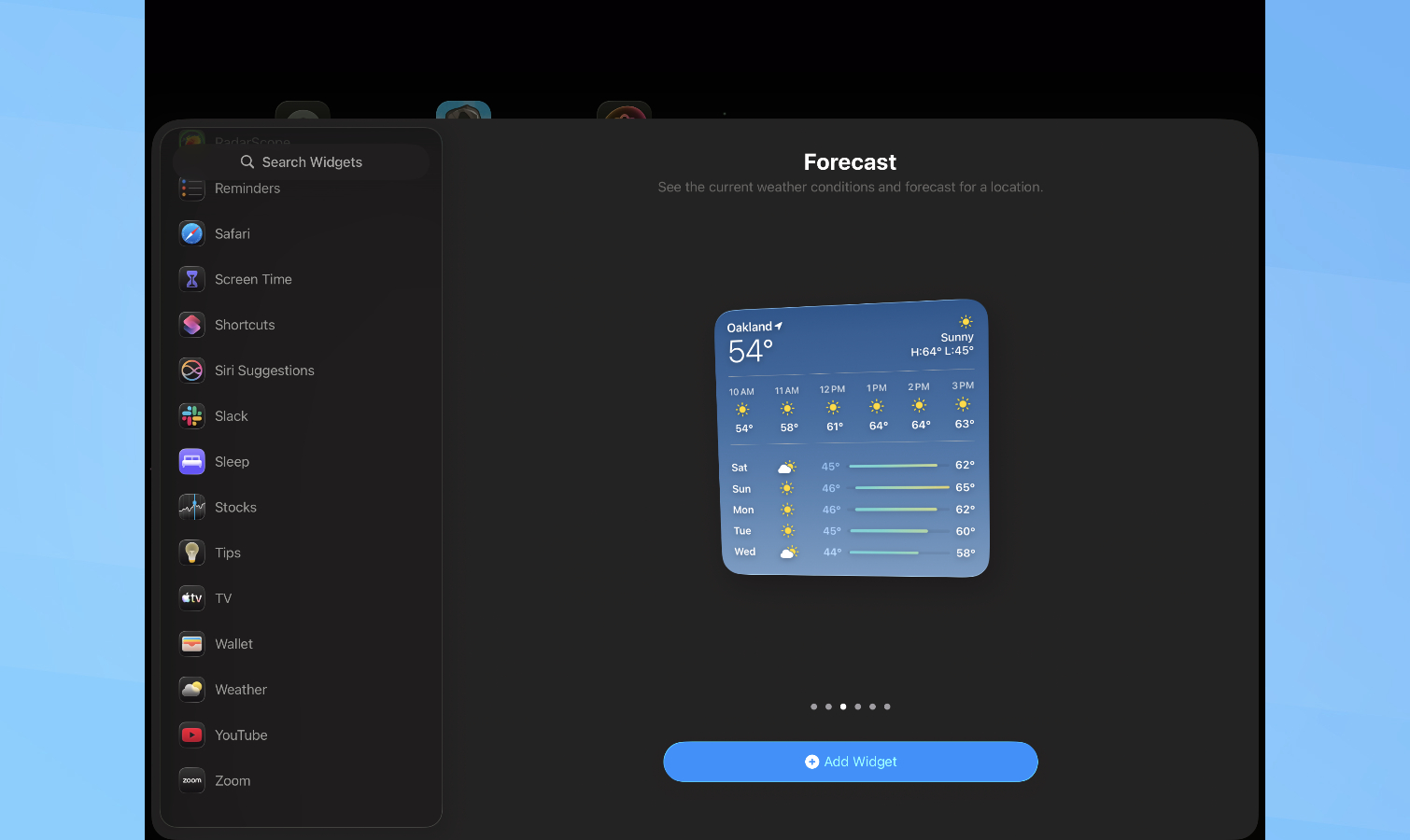
Τα γραφικά στοιχεία είναι μπλοκ που μπορείτε να τοποθετήσετε στην αρχική σας οθόνη και θα εμφανίζουν χρήσιμες πληροφορίες και θα ενημερώνονται σε πραγματικό χρόνο. Έκαναν ντεμπούτο με iPadOS 17 πριν από μερικά χρόνια, και τώρα είναι πραγματικά στιβαρά και χρήσιμα.
Για να ξεκινήσετε να βάζετε Widget στην αρχική σας οθόνη, απλώς κρατάτε το δάχτυλό σας σε ένα κενό χώρο μέχρι να μπείτε στη λειτουργία επεξεργασίας (όταν τα εικονίδια αρχίζουν να κουνούν τα εικονίδια) και, στη συνέχεια, πατήστε το κουμπί Επεξεργασία στην επάνω αριστερή γωνία.
Αυτό θα ανοίξει το μενού Widgets, όπου θα δείτε μια μεγάλη λίστα με εφαρμογές που έχετε στις οποίες μπορείτε να μετακινηθείτε για να επιλέξετε Widgets. Οι εφαρμογές της Apple έχουν εξαιρετική υποστήριξη Widget με πολλές επιλογές, αλλά σήμερα, πολλές εφαρμογές τρίτων έχουν επίσης. Μπορείτε επίσης να τοποθετήσετε ενεργά Widget στην οθόνη κλειδώματος του iPad σας, ώστε να μπορείτε να παρακολουθείτε βασικές λεπτομέρειες, όπως το ημερολόγιό σας ή τη λίστα υποχρεώσεων, ακόμα και όταν το iPad σας είναι κλειδωμένο.
Ενεργοποιήστε το “Find My iPad”
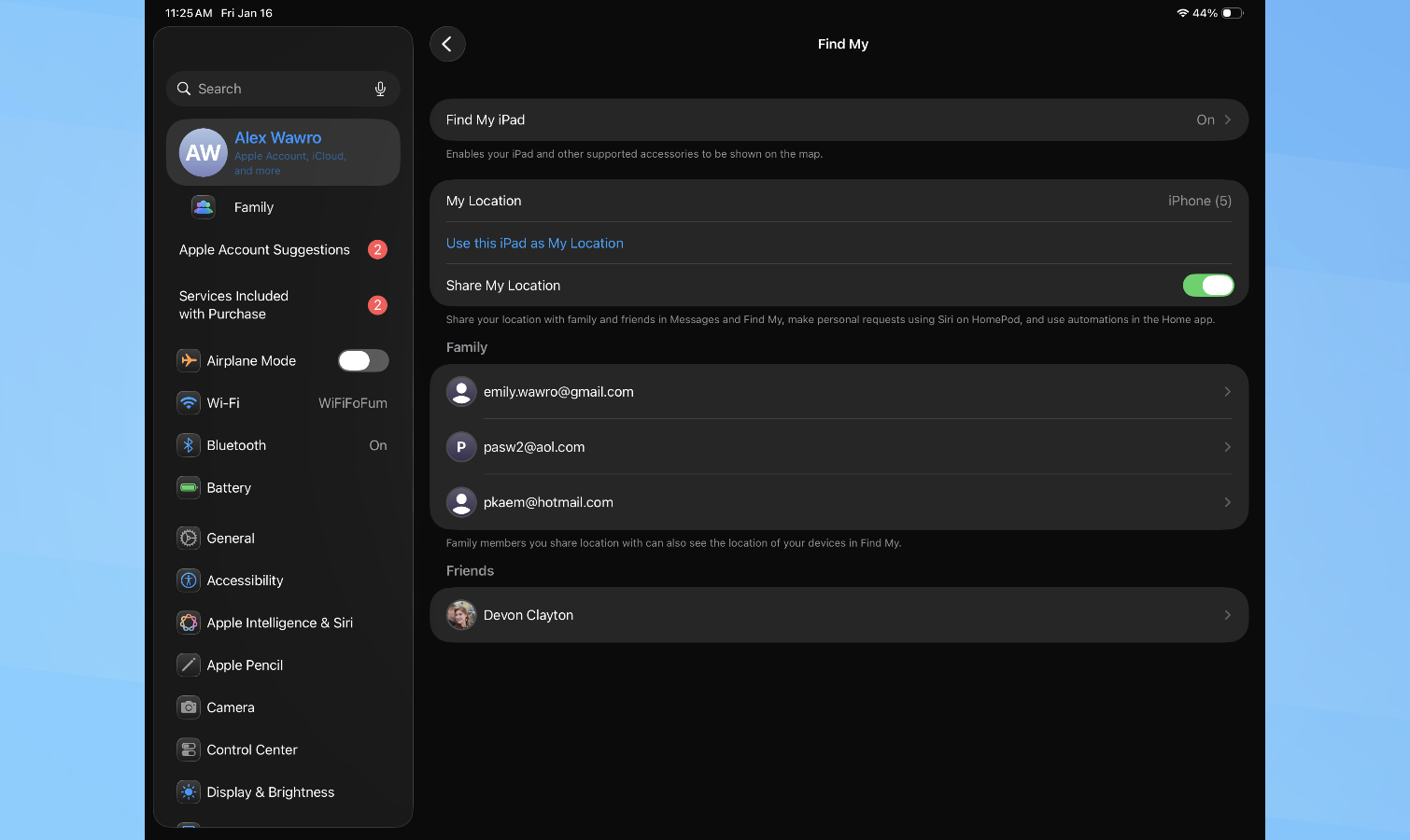
Στη συνέχεια, ας βεβαιωθούμε ότι έχετε λίγη ησυχία εάν τοποθετήσετε το iPad σας λάθος ή το αφήσετε κάπου.
Η Apple διαθέτει ένα ισχυρό σύστημα παρακολούθησης με τη μορφή “Find My”, μια εφαρμογή που μπορείτε να χρησιμοποιήσετε για να παρακολουθείτε την τοποθεσία των εγγεγραμμένων συσκευών Apple σας σε πραγματικό χρόνο. Είναι εξαιρετικά χρήσιμο, αλλά πολλοί νέοι χρήστες iPad δεν γνωρίζουν καν την ύπαρξή του.
Για να ενεργοποιήσετε το Find My για το iPad σας, ανοίξτε την εφαρμογή Ρυθμίσεις και, στη συνέχεια, πατήστε το όνομά σας στην επάνω αριστερή γωνία. Μεταβείτε στο μενού Εύρεση μου και βεβαιωθείτε ότι η ρύθμιση “Εύρεση του iPad μου” είναι ενεργοποιημένη. Μέσα από αυτό το μενού, μπορείτε επίσης να επιλέξετε να μοιραστείτε την τοποθεσία του iPad σας με την οικογένεια και τους φίλους σας.
Master multitasking
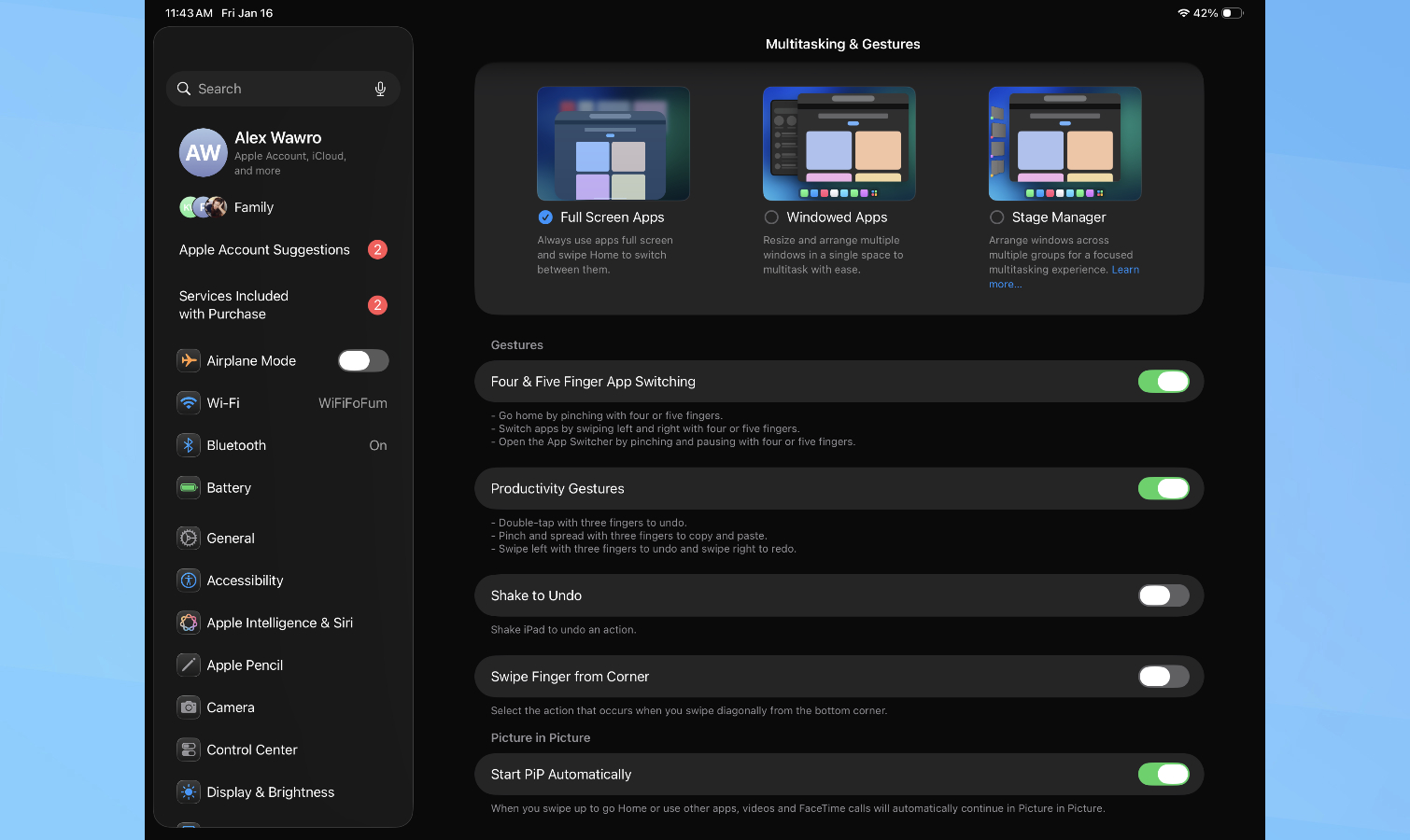
Το iPad σας είναι ιδανικό για εστίαση σε μια συγκεκριμένη εφαρμογή ή εργασία, αλλά υπάρχουν ορισμένες προηγμένες λειτουργίες πολλαπλών εργασιών που μπορείτε να χρησιμοποιήσετε για να έχετε πρόσβαση σε πολλές εφαρμογές ταυτόχρονα. Μου αρέσει να το κάνω αυτό όταν χρειάζεται να αναφέρω κάτι ενώ εργάζομαι ή αν θέλω να συνομιλήσω με έναν φίλο ενώ παρακολουθώ κάτι, και νομίζω ότι θα το κάνετε και εσείς.
Το κόλπο είναι να βρείτε και να καταλάβετε αυτά τα εργαλεία, επειδή δεν είναι καλά επεξηγημένα αν δεν ψάξετε στους οδηγούς και τα μενού της Apple. Για να αποκτήσετε πρόσβαση στις ρυθμίσεις πολλαπλών εργασιών του iPad σας, ανοίξτε την εφαρμογή Ρυθμίσεις και μεταβείτε στο υπομενού Multitasking & Gestures.
Από εδώ, μπορείτε (τουλάχιστον από το iPadOS 26) να επιλέξετε και να επιλέξετε έναν από τους τρεις διαφορετικούς τρόπους για πολλαπλές εργασίες. Η ρύθμιση “Εφαρμογές σε πλήρη οθόνη” είναι η προεπιλεγμένη και επίσης η πιο περιοριστική, καθώς μπορείτε να προβάλετε μόνο μία εφαρμογή τη φορά σε λειτουργία πλήρους οθόνης. Επομένως, βασικά, μπορείτε να κάνετε πολλές εργασίες μόνο με γρήγορη εναλλαγή μεταξύ εφαρμογών.
Η δεύτερη επιλογή “Εφαρμογές με παράθυρα” κάνει το iPad σας να λειτουργεί λίγο περισσότερο σαν υπολογιστής Mac ή Windows. Όταν εργάζεστε σε αυτήν τη λειτουργία πολλαπλών εργασιών, μπορείτε να έχετε πολλές εφαρμογές ανοιχτές ταυτόχρονα στην οθόνη σας και μπορείτε να αλλάξετε το μέγεθός τους ή να τις μετακινήσετε πατώντας και σύροντας στις γωνίες της εφαρμογής.
Η τελευταία επιλογή είναι “Stage Manager” και είναι κάτι εντελώς μοναδικό για το iPad σας. Όταν εργάζεστε σε λειτουργία Stage Manager, μπορείτε να κεντράρετε μια εφαρμογή στο iPad σας ενώ οι άλλες ανοιχτές εφαρμογές παρατίθενται ως μικρά εικονίδια στο πλάι της οθόνης. Όταν θέλετε να κάνετε εναλλαγή εφαρμογών, απλώς αγγίζετε το εικονίδιο της εφαρμογής που θέλετε να δείτε και αμέσως αναπηδά στο προσκήνιο. Ρίξτε μια ματιά στο δικό μας πώς να χρησιμοποιήσετε τον οδηγό Stage Manager στο iPad για οδηγίες βήμα προς βήμα και περισσότερες συμβουλές!
Κάντε δικό σας το Κέντρο Ελέγχου
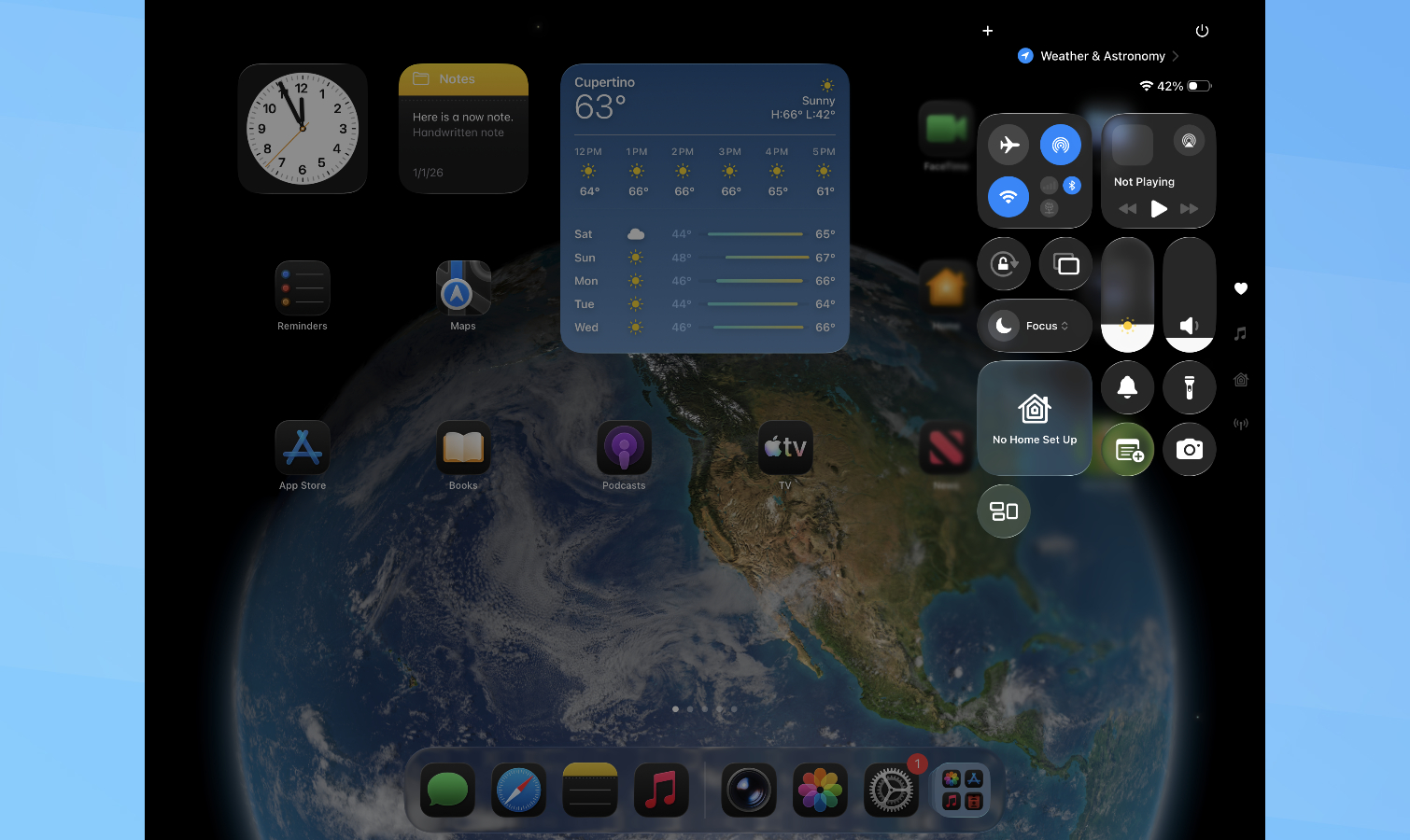
Υπάρχει ένα πολύ χρήσιμο μενού του Κέντρου Ελέγχου ενσωματωμένο στο iPad σας, το οποίο μπορείτε να προσαρμόσετε, ώστε να έχει μόνο τα στοιχεία ελέγχου που πραγματικά θέλετε και κανένα που δεν θέλετε. Αλλά αν δεν ξέρατε πού να κοιτάξετε, ίσως χρειαστεί λίγος χρόνος για να συνειδητοποιήσετε ότι υπάρχει.
Δείτε, για να αποκτήσετε πρόσβαση στο Κέντρο Ελέγχου, πρέπει να σύρετε το δάχτυλό σας προς τα κάτω από την επάνω δεξιά γωνία του iPad σας. Μπορεί να χρειαστούν μερικές προσπάθειες για να το κάνετε σωστά και να σταματήσετε να κατεβάζετε το παράθυρο ειδοποιήσεων κατά λάθος (κάτι που συμβαίνει αν σύρετε το δάχτυλό σας προς τα κάτω από το πάνω μέρος της οθόνης αλλού), αλλά μόλις το καταφέρετε, η κλήση του Κέντρου Ελέγχου σάς δίνει γρήγορη πρόσβαση σε χρήσιμες λειτουργίες όπως τα στοιχεία ελέγχου έντασης και Wi-Fi, τη μουσική βιβλιοθήκη σας, τις ρυθμίσεις του έξυπνου σπιτιού σας και άλλα.
Μπορείτε να προσαρμόσετε το Κέντρο Ελέγχου σύροντας το δάχτυλό σας προς τα κάτω από την επάνω δεξιά γωνία για να το καλέσετε και, στη συνέχεια, αγγίζοντας το μικρό εικονίδιο συν (+) στην επάνω αριστερή γωνία του μενού. Αυτό θα ενεργοποιήσει τη λειτουργία επεξεργασίας και, στη συνέχεια, μπορείτε να πατήσετε και να σύρετε τα στοιχεία ελέγχου για να αναδιοργανώσετε το Κέντρο ελέγχου σας. Μπορείτε επίσης να πατήσετε το εικονίδιο μείον (-) για να αφαιρέσετε ένα στοιχείο ελέγχου ή να αγγίξετε το παχύ άκρο του στοιχείου ελέγχου και να το σύρετε για να αλλάξετε το μέγεθος του στοιχείου ελέγχου.
Μόλις άρχισα να χρησιμοποιώ το Command Center, έγινε το εργαλείο μου για να κάνω γρήγορα πράγματα όπως η αναπαραγωγή μουσικής ή το να ανάβω τα έξυπνα φώτα στο διαμέρισμά μου. Ελπίζω να το βρείτε εξίσου χρήσιμο!
Κατακτήστε αυτές τις πέντε μερικές φορές δυσεύρετες λειτουργίες και είστε σε καλό δρόμο να κάνετε το νέο σας iPad δικό σας. Ελπίζω να σας φάνηκαν χρήσιμες αυτές οι συμβουλές και αν έχετε τις δικές σας συμβουλές για νέους κατόχους iPad, μοιραστείτε τις στα σχόλια παρακάτω!

Ακολουθώ Οδηγός Tom’s στις Ειδήσεις Google και προσθέστε μας ως προτιμώμενη πηγή για να λαμβάνετε τα ενημερωμένα νέα, τις αναλύσεις και τις κριτικές μας στις ροές σας. Φροντίστε να κάνετε κλικ στο κουμπί Παρακολούθηση!
Περισσότερα από το Tom’s Guide