

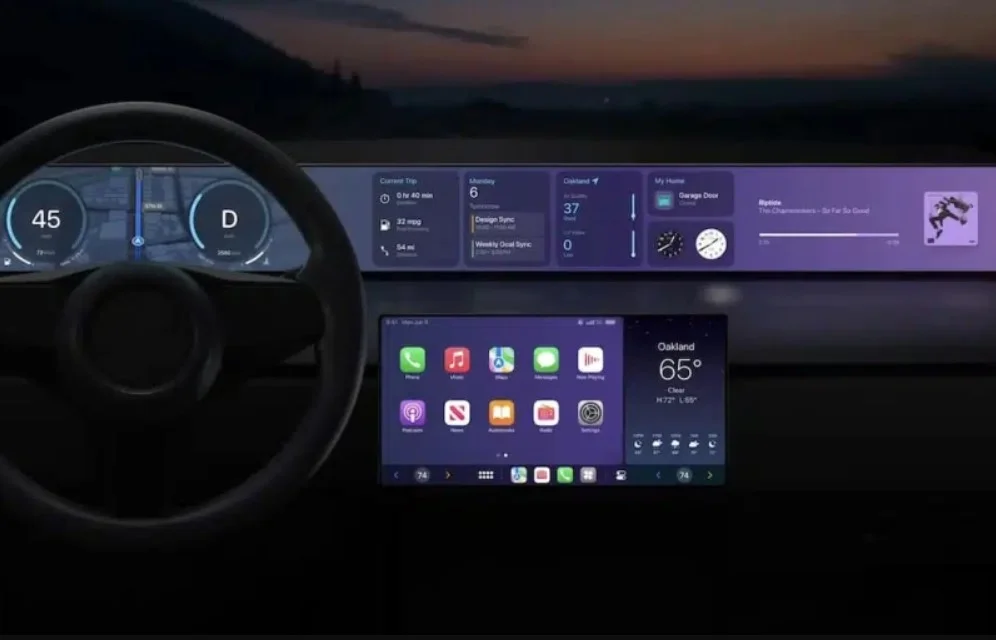
Παρόλο που το Apple CarPlay βελτιώνει την οδηγική εμπειρία, οι δυνατότητές του στο εσωτερικό του οχήματος παραμένουν περιορισμένες. Σχετικά με την παρακολούθηση του οχήματος, το CarPlay δεν προσφέρει κάποια λειτουργία, γεγονός που σημαίνει ότι θα χρειαστεί να εγκαταστήσετε μια επιπλέον εφαρμογή.
Αρχικά, ελέγξτε αν το όχημά σας διαθέτει ενσωματωμένο GPS. Τα περισσότερα σύγχρονα αυτοκίνητα συχνά συνοδεύονται από δυνατότητα παρακολούθησης της θέσης τους. Δυστυχώς, ενδέχεται να απαιτηθεί συνδρομή για να έχετε πρόσβαση σε αυτές τις λειτουργίες, ανάλογα με τον κατασκευαστή.
Apple AirTags: Μια Εναλλακτική Στρατηγική
Αν και το CarPlay δεν σας επιτρέπει να εντοπίσετε το όχημά σας, μπορείτε να χρησιμοποιήσετε το Apple AirTag ως μια πιθανή λύση.
Παρόλα αυτά, το AirTag δεν είναι η ιδανική επιλογή, καθώς δεν διαθέτει δικό του GPS. Αντίθετα, στηρίζεται σε άλλες συσκευές του δικτύου Find My της Apple για να εντοπίσει τη θέση του. Έτσι, δεν είναι αξιόπιστο σε καταστάσεις έκτακτης ανάγκης — υπάρχουν πράγματα που δεν πρέπει ποτέ να παρακολουθείτε με ένα AirTag — αλλά μπορεί να σας φανεί χρήσιμο αν αναζητάτε μια πιο οικονομική εναλλακτική για τη παρακολούθηση του οχήματός σας.
Τι περιμένουμε από το νέο Apple AirTag 2;
Εύρεση του Αυτοκινήτου σας σε Χώρο Στάθμευσης
Όταν προσπαθείτε να εντοπίσετε το αυτοκίνητό σας σε πολυσύχναστο χώρο στάθμευσης, και οι Apple Maps και Google Maps προσφέρουν μεθόδους αποθήκευσης της τοποθεσίας.
Αν και δεν πρόκειται για παρακολούθηση σε πραγματικό χρόνο κατά τη διάρκεια της οδήγησης, αυτές οι εφαρμογές μπορεί να σας αποδειχτούν πολύτιμες αν ξεχάσετε πού έχετε παρκάρει.
Και οι δύο εφαρμογές θα αποθηκεύσουν τη θέση στάθμευσής σας μόλις αποσυνδεθείτε από το CarPlay και βγείτε από το όχημα. Στο Google Maps, η τοποθεσία αποθηκεύεται αυτόματα για 48 ώρες. Μπορείτε να τη βρείτε εύκολα πατώντας στη γραμμή αναζήτησης και επιλέγοντας «Αποθηκευμένη θέση στάθμευσης».
Για το Apple Maps, απαιτείται iOS 10 και iPhone 6 ή νεότερο. Βεβαιωθείτε επίσης ότι οι Υπηρεσίες τοποθεσίας και οι Σημαντικές τοποθεσίες είναι ενεργοποιημένες.
Δείτε πώς:
- Ανοίξτε την εφαρμογή Ρυθμίσεις στο iPhone σας.
- Επιλέξτε Απόρρητο και ασφάλεια.
- Επιλέξτε Υπηρεσίες τοποθεσίας.
- Επιβεβαιώστε ότι οι Υπηρεσίες τοποθεσίας είναι ενεργοποιημένες στην επόμενη οθόνη.
- Πηγαίνετε πίσω στις Υπηρεσίες τοποθεσίας και επιλέξτε Υπηρεσίες συστήματος.
- Πατήστε Σημαντικές τοποθεσίες και βεβαιωθείτε ότι είναι ενεργοποιημένες.
Διπλοεπιβεβαιώστε ότι η επιλογή «Εμφάνιση τοποθεσιών στάθμευσης» είναι ενεργοποιημένη στο Apple Maps. Για να το επιτύχετε αυτό, ανοίξτε την εφαρμογή Ρυθμίσεις, πατήστε Εφαρμογές, επιλέξτε Χάρτες και ενεργοποιήστε την επιλογή «Εμφάνιση τοποθεσίας στάθμευσης».
Στη συνέχεια, μπορείτε να ανοίξετε τους Χάρτες, να αναζητήσετε το Παρκάρισμα αυτοκινήτου και να το επιλέξετε από τα αποτελέσματα. Με αυτό τον τρόπο, θα έχετε τη δυνατότητα να δείτε τη θέση του οχήματός σας και να λάβετε οδηγίες για να φτάσετε σε αυτό, κάτι που σας καθιστά πιο έτοιμους σε περίπτωση ανάγκης.