
Αν αναρωτιέστε πώς να ρυθμίσετε το νέο σας Apple Watch, έχετε έρθει στο σωστό μέρος.
Είτε μόλις πήρατε στα χέρια σας το πιο πρόσφατο κορυφαίο Apple Watch Series 11, το βασικό Apple Watch SE 3, το ανθεκτικό Apple Watch Ultra 3 ή οποιοδήποτε άλλο πρόσφατο μοντέλο, ο παρακάτω οδηγός θα σας καθοδηγήσει σε όλα τα απαραίτητα βήματα για να θέσετε το smartwatch σας σε λειτουργία γρήγορα και ανώδυνα.
Χρειάζεστε λίγη περισσότερη βοήθεια; Εδώ είναι ο βήμα προς βήμα οδηγός μας πώς να κατεβάσετε και να εγκαταστήσετε το iOS 26, το πιο πρόσφατο λογισμικό iPhone.
Πώς να ρυθμίσετε και να αντιστοιχίσετε το νέο σας Apple Watch
- Αποσυμπιέστε το Apple Watch, τοποθετήστε το σε φορτιστή και ενεργοποιήστε το
- Επιλέξτε τη γλώσσα και την περιοχή σας
- Κλείστε το iPhone σας και ανοίξτε την εφαρμογή Apple Watch για να ξεκινήσετε τη σύζευξη
- Επιλέξτε εάν θα ρυθμίσετε τη συσκευή για εσάς ή για κάποιον άλλο
- Πατήστε “Έναρξη σύζευξης” και ευθυγραμμίστε το κίτρινο τετράγωνο με την πρόσοψη του ρολογιού
- Συνδεθείτε με τα διαπιστευτήρια Apple ID σας, εάν σας ζητηθεί και πατήστε «συνέχεια»
- Συμφωνήστε με το TOC και επιλέξτε έναν κωδικό πρόσβασης (αν θέλετε)
- Επιλέξτε τις ρυθμίσεις προσβασιμότητας και εισαγάγετε τα στοιχεία της φυσικής σας κατάστασης
- Πατήστε «συνέχεια» μέσω των επόμενων μηνυμάτων και ξεκινήστε τη διαδικασία συγχρονισμού
- Μόλις εμφανιστεί το «Hello» στο ρολόι, πατήστε την οθόνη
- Κάντε μια προαιρετική περιήγηση στο watchOS 26 ή πατήστε ‘παράλειψη’ για να μεταβείτε στην αρχική οθόνη
- Ελέγξτε για ενημερώσεις λογισμικού και εγκαταστήστε όπως απαιτείται
Διαβάστε παρακάτω για να δείτε πλήρεις εικονογραφημένες οδηγίες για κάθε βήμα.
1. Αποσυμπιέστε το Apple Watch, τοποθετήστε το σε φορτιστή και ενεργοποιήστε το
Για να ρυθμίσετε το νέο σας Apple Watch, πρώτα ξεκινήστε αφαιρώντας το από το κουτί του, στερεώνοντας τον ιμάντα και κολλώντας το ρολόι στον μαγνητικό φορτιστή του. Επόμενος, περιμένετε να ενεργοποιηθεί το Apple Watch σας. Εάν δεν το κάνει μόνο του, πατήστε και κρατήστε πατημένο το πλευρικό κουμπί (που βρίσκεται κάτω από την ψηφιακή κορώνα) για μερικά δευτερόλεπτα μέχρι να εμφανιστεί η παραπάνω οθόνη.
2. Επιλέξτε τη γλώσσα και την περιοχή σας
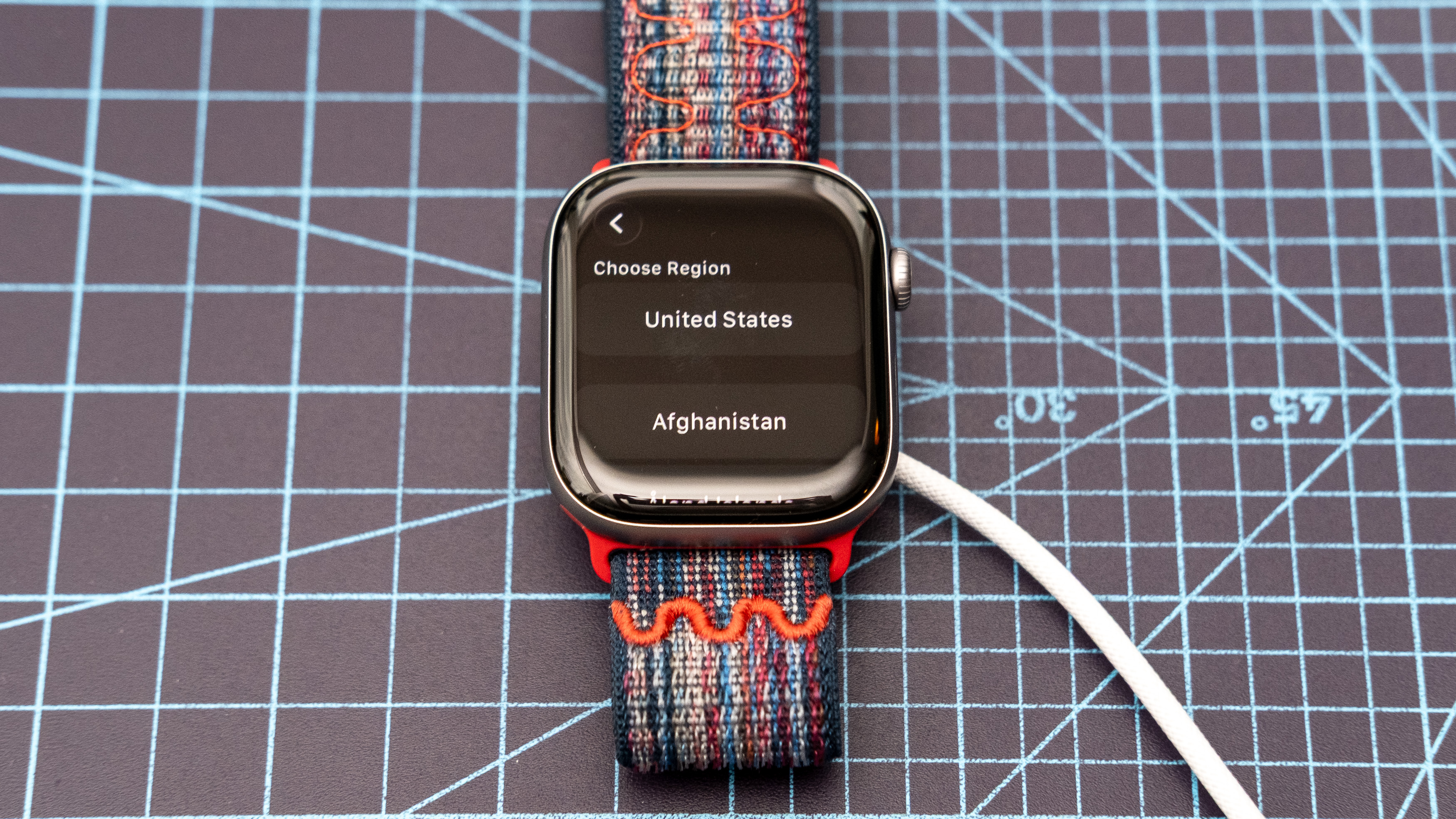
Με το Apple Watch να ενεργοποιείται για πρώτη φορά, ήρθε η ώρα επιλέξτε τη γλώσσα της επιλογής σας μαζί με την περιοχή λειτουργίας σας. Και τα δύο σύνολα επιλογών παρατίθενται αλφαβητικά.
3. Κλείστε το iPhone σας και ανοίξτε την εφαρμογή Apple Watch για να ξεκινήσετε τη σύζευξη
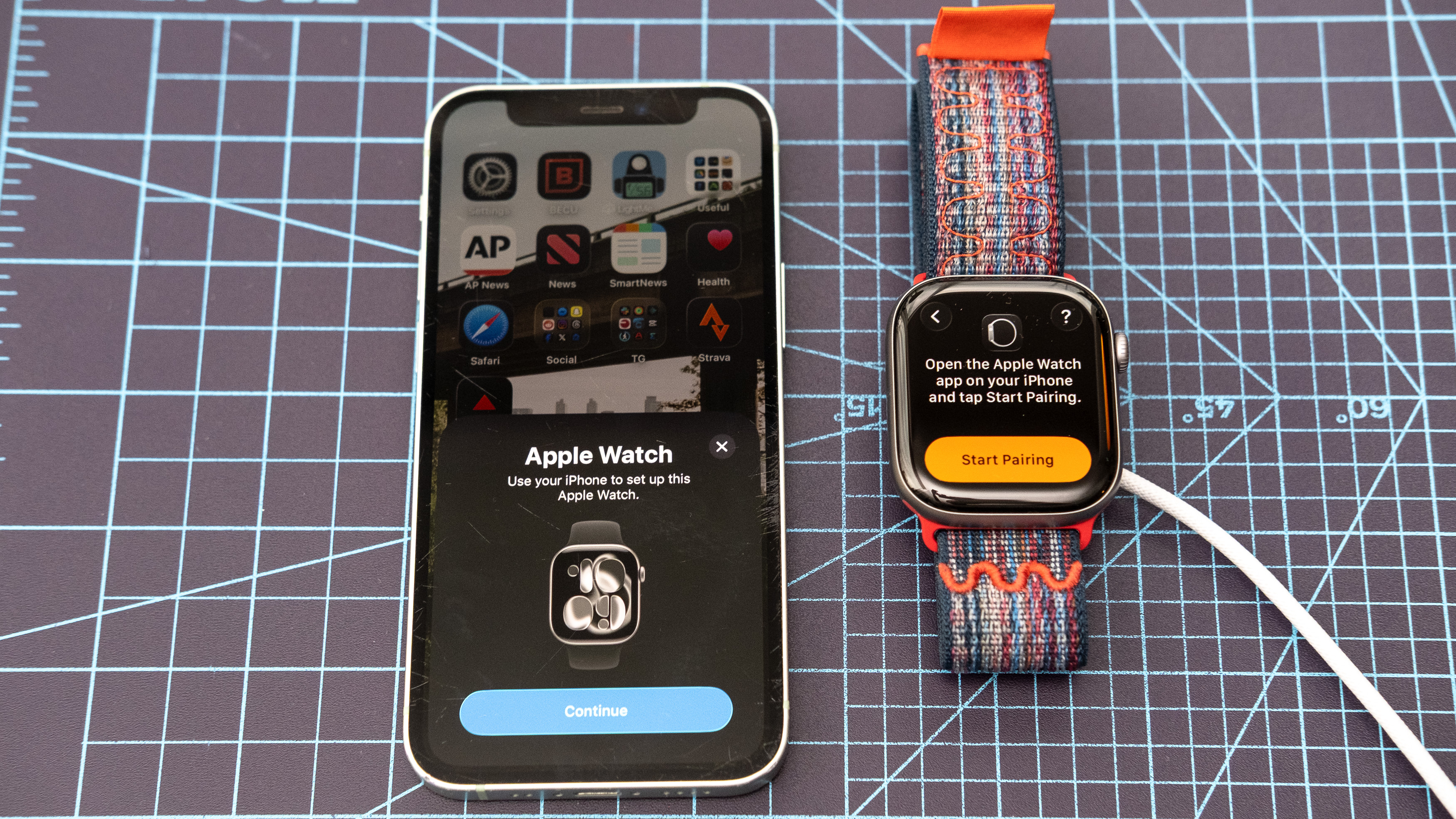
Με επιλεγμένη την περιοχή και τη γλώσσα σας, πλησιάζει η ώρα να ξεκινήσετε τη διαδικασία σύζευξης. Πάρτε το iPhone σας και ανοίξτε την εφαρμογή Watch (το εικονίδιο μοιάζει με πλευρικό προφίλ ενός Apple Watch). Φέρτε το τηλέφωνό σας μερικές ίντσες μακριά από το Apple Watch και θα εμφανιστεί ένα αναδυόμενο παράθυρο στην οθόνη του τηλεφώνου σας που θα σας ρωτά εάν θέλετε να κάνετε σύζευξη του ρολογιού. Κάντε κλικ στο «συνέχεια» για να ξεκινήσει η διαδικασία σύζευξης.
Εάν το αναδυόμενο παράθυρο αντιστοίχισης δεν εμφανίζεται, μην φοβάστε. Ανοίξτε την εφαρμογή Watch και πατήστε “Όλα τα ρολόγια” στην επάνω αριστερή γωνία. Στη συνέχεια, κάντε κύλιση προς τα κάτω και πατήστε “Προσθήκη ρολογιού”.
4. Επιλέξτε εάν θα ρυθμίσετε τη συσκευή για εσάς ή για κάποιον άλλο
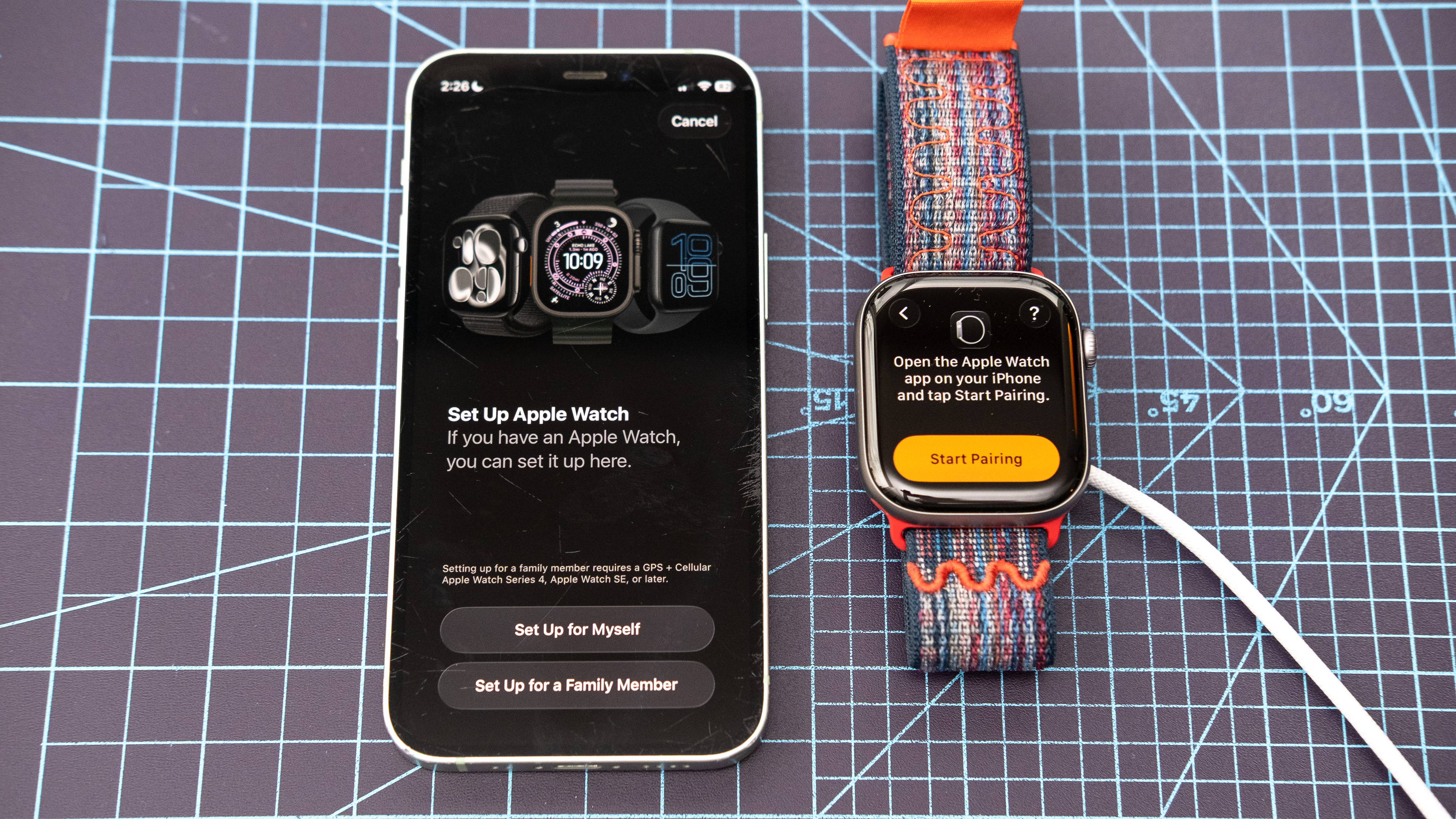
Στην επόμενη οθόνη, επιλέξτε εάν θέλετε να ρυθμίσετε το νέο σας Apple Watch ως δική σας συσκευή ή ως συσκευή κάποιου άλλου, για παράδειγμα, του παιδιού σας. (Για χάρη αυτού του οδηγού, θα υποθέσουμε ότι τον ρυθμίζετε μόνοι σας.)
5. Πατήστε “Έναρξη αντιστοίχισης” και ευθυγραμμίστε το κίτρινο τετράγωνο στο τηλέφωνό σας με την πρόσοψη του ρολογιού
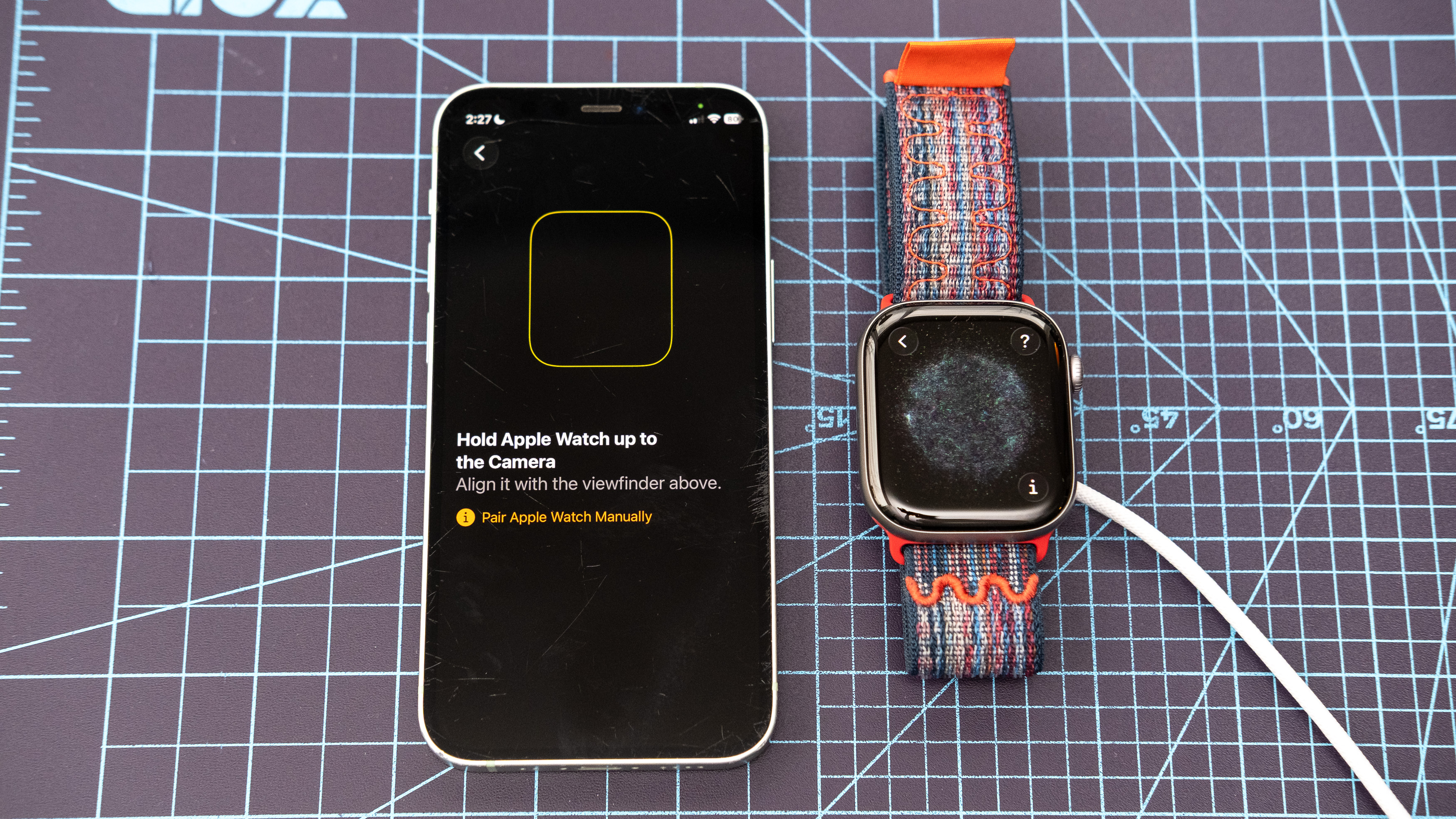
Επόμενος, πατήστε «Έναρξη σύζευξης» στο Apple Watch. Αυτό θα πρέπει να εμφανίζει ένα γραφικό που μοιάζει με το διάστημα, ενώ ένα κίτρινο τετράγωνο θα πρέπει να εμφανίζεται στην οθόνη του iPhone σας. Ευθυγραμμίστε το κίτρινο τετράγωνο στο iPhone σας για να πλαισιώσετε τέλεια την οθόνη του Apple Watch για να ζευγαρώσουν επίσημα τα δύο. Σημείωση: Προσπαθήστε να αποφύγετε τις αντανακλάσεις από τα παράθυρα ή τις πηγές φωτός κατά τη διάρκεια αυτής της διαδικασίας για καλύτερα αποτελέσματα.
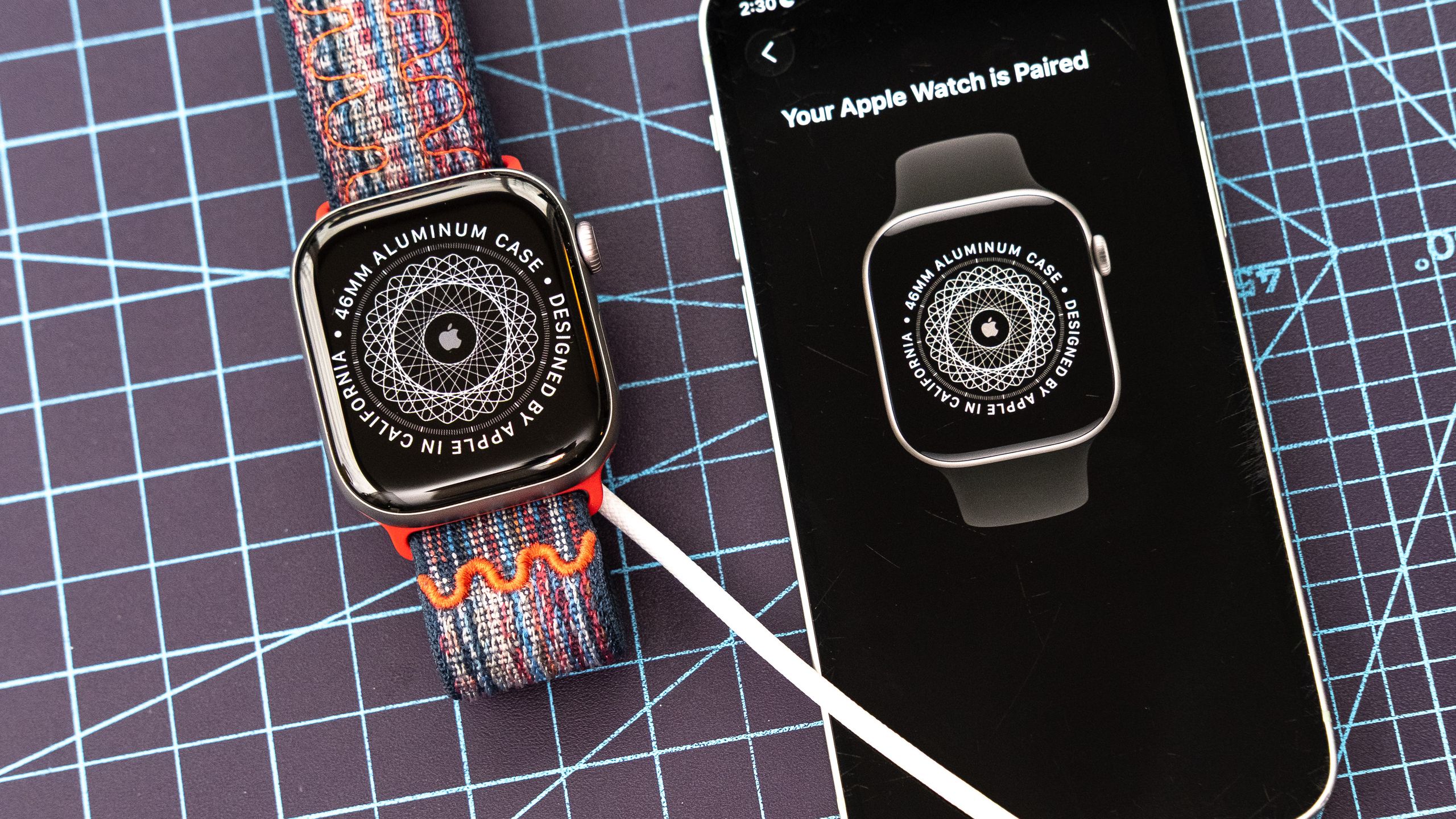
Εάν το κάνετε σωστά, θα πρέπει να εμφανιστεί ένα μήνυμα στο iPhone σας που θα επιβεβαιώνει ότι το ρολόι αντιστοιχίστηκε επιτυχώς (δείτε την κύρια εικόνα για το άρθρο).
6. Συνδεθείτε με τα διαπιστευτήρια Apple ID σας, εάν σας ζητηθεί και πατήστε «συνέχεια»
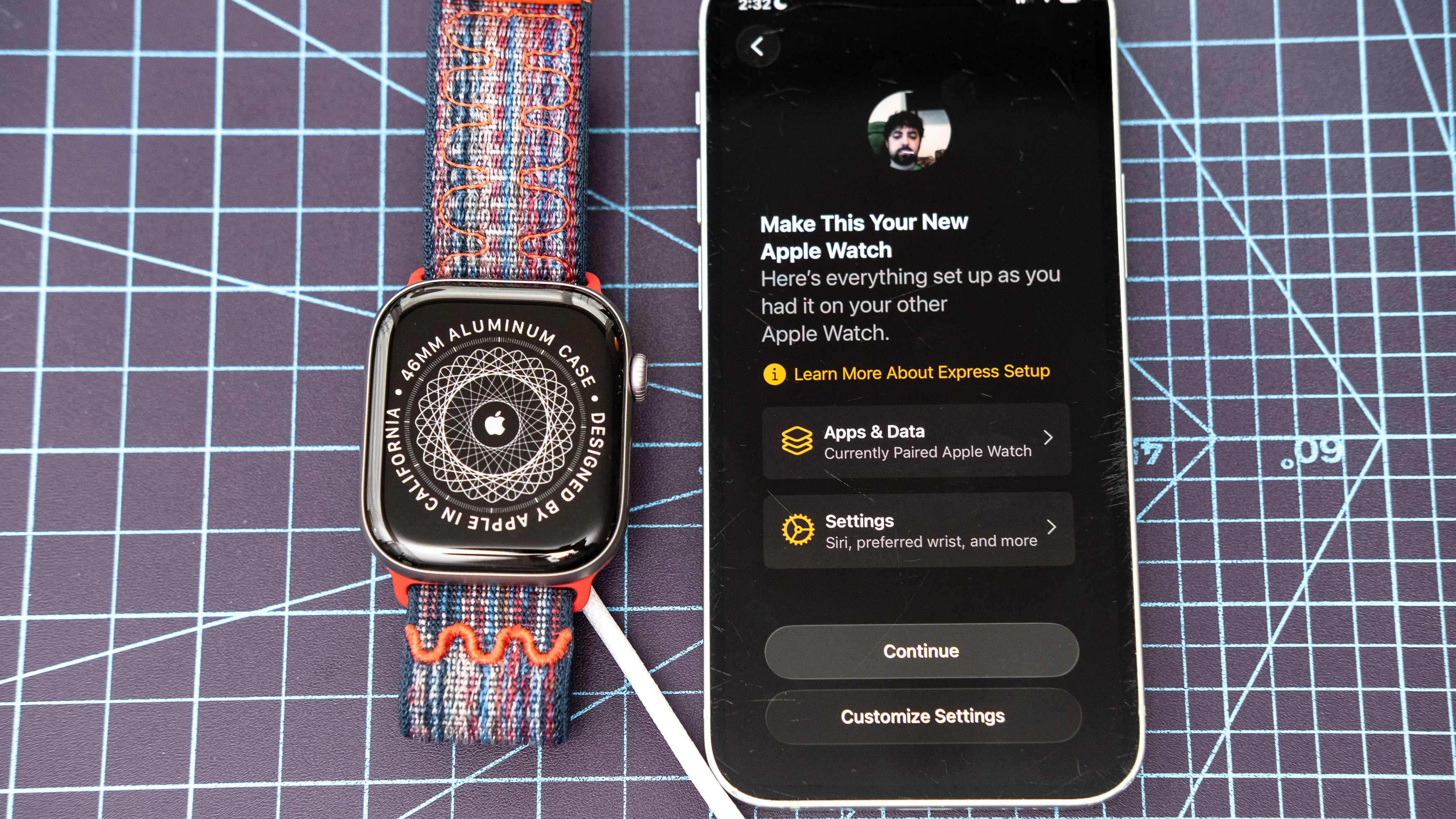
Επόμενος, μπορεί να σας ζητηθεί ή όχι να εισαγάγετε τα διαπιστευτήριά σας Apple ID. Μόλις εισέλθετε, θα πρέπει να δείτε την οθόνη που φαίνεται παραπάνω. Πατήστε «Συνέχεια» για να προχωρήσετε στη γρήγορη και εύκολη ρύθμισητο οποίο προτείνω. Ή, πατήστε “Προσαρμογή ρυθμίσεων” για να μεταβείτε στα ζιζάνια. Για αυτόν τον οδηγό, θα μείνουμε με τον πρώτο.
7. Συμφωνήστε με το TOC και επιλέξτε έναν κωδικό πρόσβασης (αν θέλετε)
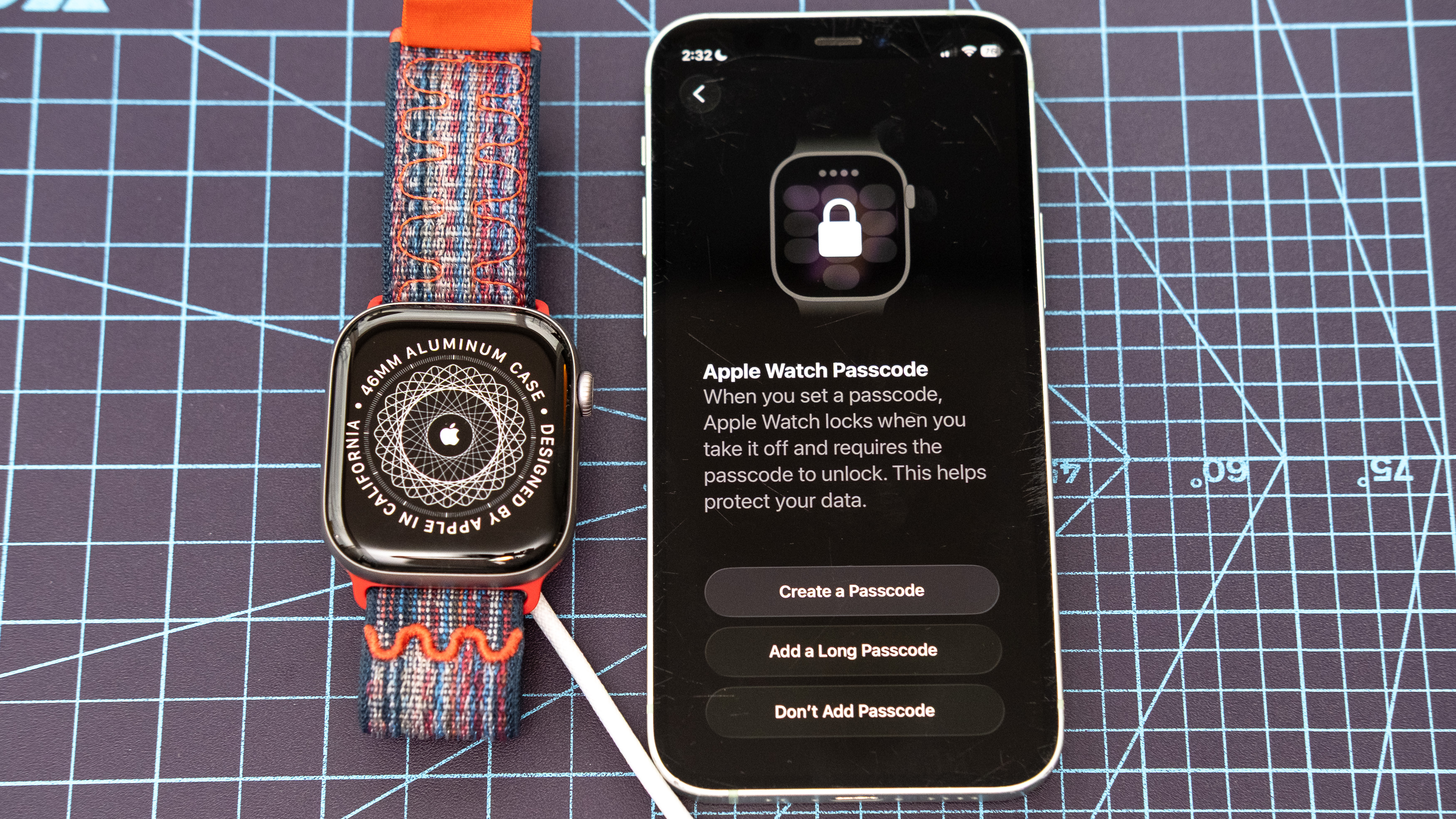
Στη συνέχεια, η Apple θα παρουσιάσει ένα μεγάλο σύνολο όρων και προϋποθέσεων. Κάντε κύλιση προς τα κάτω και αποδεχτείτε τον νόμιμο καταβροχθισμό της Apple. Στην επόμενη οθόνη, επιλέξτε εάν θέλετε ή όχι έναν κωδικό πρόσβασης για να ξεκλειδώσετε το ρολόι σας. Εάν αποφασίσετε να ενεργοποιήσετε ένα, θα σας ζητηθεί να το εισαγάγετε δύο φορές.
8. Επιλέξτε τις ρυθμίσεις προσβασιμότητας και εισαγάγετε τα στοιχεία της φυσικής σας κατάστασης
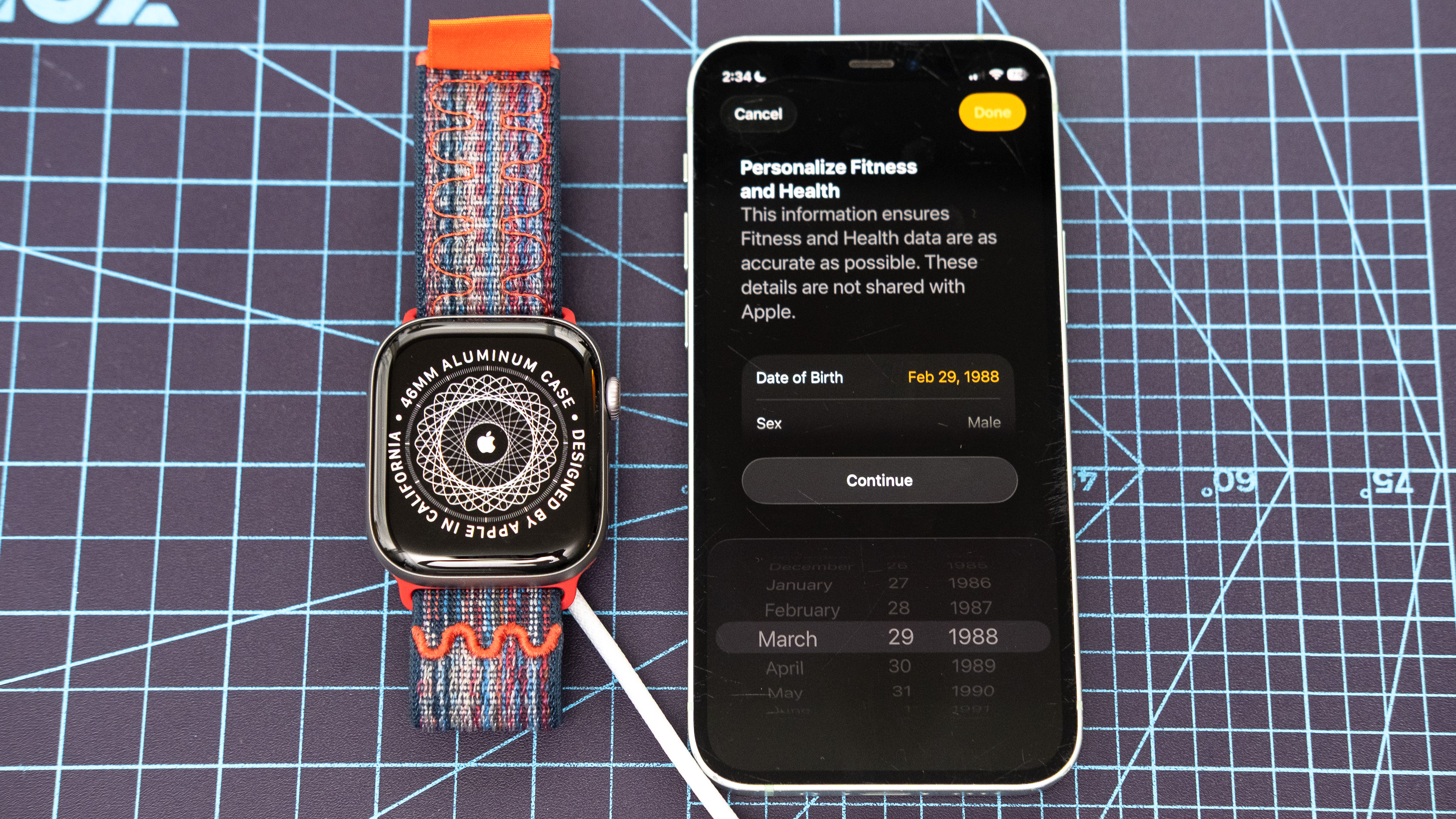
Στην παρακάτω οθόνη, γεπιλέξτε εάν θέλετε να εφαρμόσετε ρυθμίσεις προσβασιμότητας από το iPhone σας. Στη συνέχεια, θα σας ζητηθεί εισαγάγετε ή επαληθεύστε τα στοιχεία φυσικής κατάστασης και υγείας σας έτσι ώστε το νέο σας Apple Watch να μπορεί να παρακολουθεί καλύτερα τις ολιστικές μετρήσεις σας. Πατήστε «Συνέχεια» όταν τελειώσετε.
9. Πατήστε «συνέχεια» μέσω των επόμενων προτροπών και ξεκινήστε τη διαδικασία συγχρονισμού
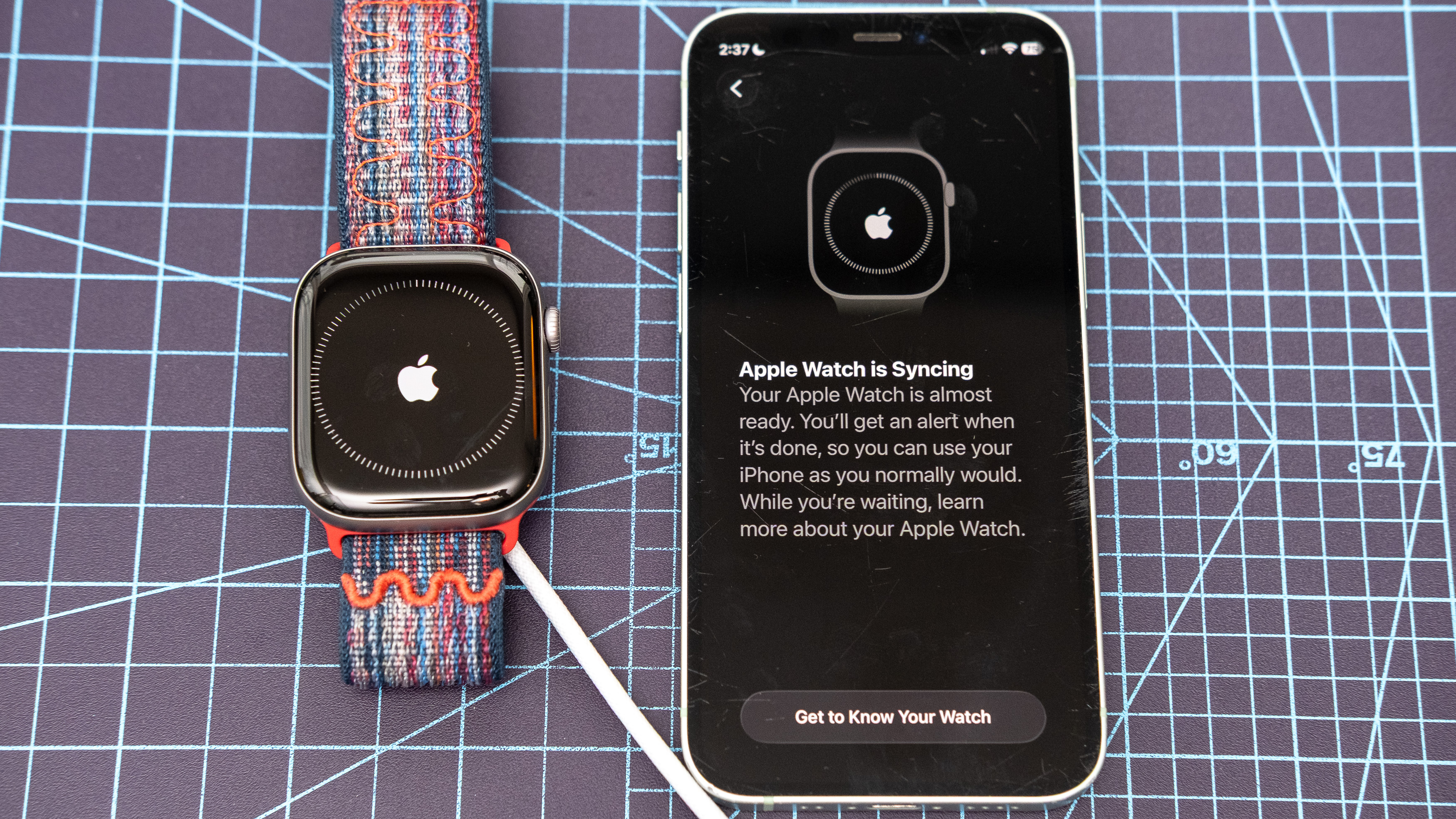
Μπορείτε να παρακάμψετε τις παρακάτω οθόνες αρκετά γρήγορα, καθώς μπορούν να ρυθμιστούν αργότερα. Για καθένα από τα παρακάτω, πατήστε «Συνέχεια» στο κάτω μέρος κάθε μίας από τις προηγούμενες οθόνες για να φτάσετε στα τελικά βήματα ρύθμισης του Apple Watch. Αρχικά, θα λάβετε μια γρήγορη εξήγηση σχετικά με τα εργαλεία ασφαλείας, ακολουθούμενη από την επιλογή ρύθμισης της κινητής τηλεφωνίας στη συσκευή, ακολουθούμενη από ένα σεμινάριο ελέγχου χειρονομιών και, τέλος, μια μάλλον τυχαία ερώτηση σχετικά με την εφαρμογή Βάθος νερού της συσκευής.
Μόλις περάσετε από αυτές τις οθόνες, θα ξεκινήσει η διαδικασία συγχρονισμού και το Apple Watch και το iPhone σας θα εμφανίσουν τις οθόνες που εμφανίζονται παραπάνω.
10. Μόλις εμφανιστεί το «Hello» στο ρολόι, πατήστε την οθόνη
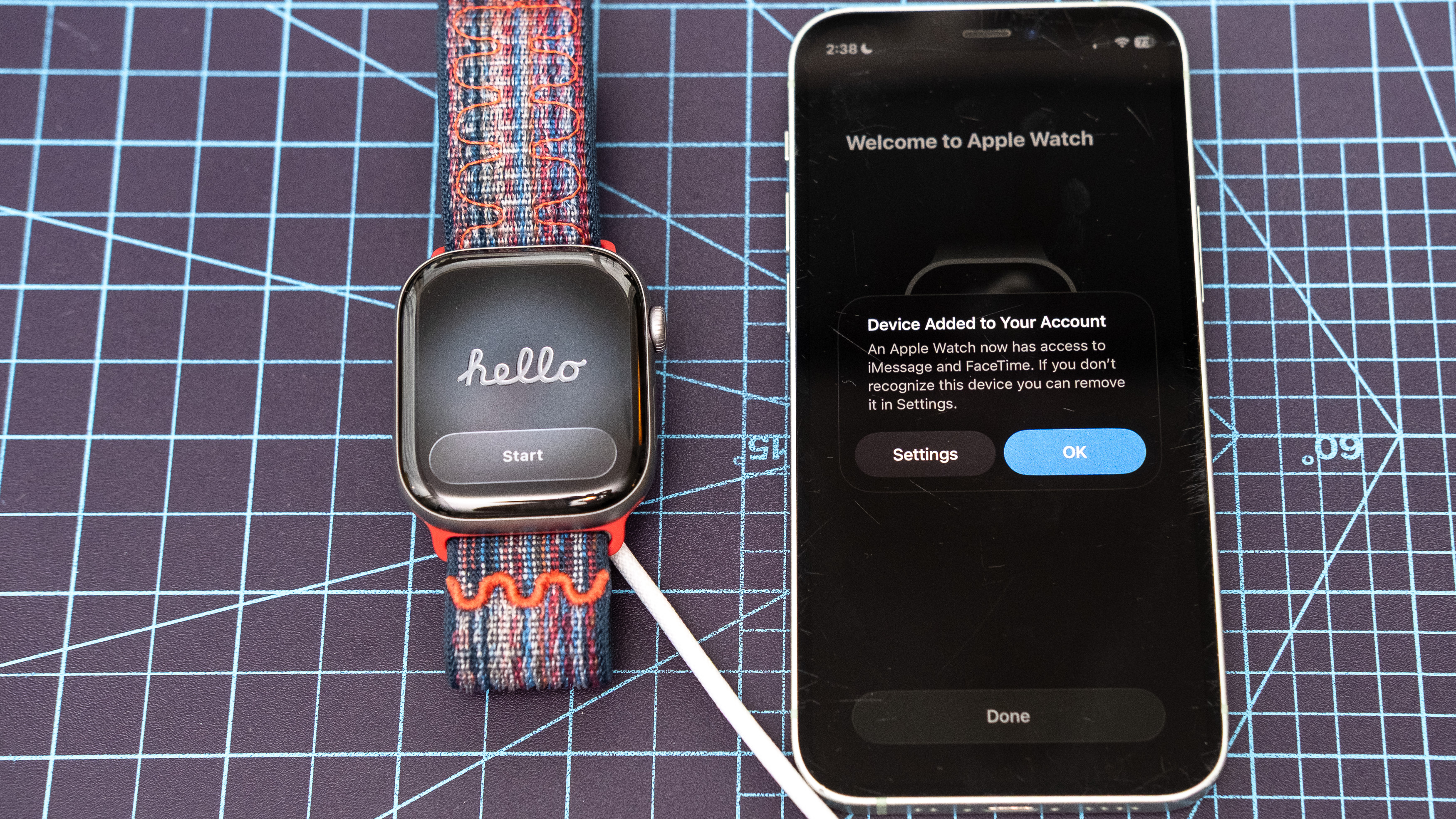
Μετά από αρκετά λεπτά, θα πρέπει να δείτε το “Hello” να εμφανίζεται στο Apple Watch σας και ένα μήνυμα που υποδεικνύει ότι η συσκευή έχει προστεθεί στον λογαριασμό σας Apple στο iPhone σας. Πατήστε “Ok” στο αναδυόμενο παράθυρο του iPhone, ακολουθούμενο από “Τέλος”. Στο Apple Watch, πατήστε το κουμπί «Έναρξη».
11. Κάντε μια προαιρετική περιήγηση στο watchOS 26 ή πατήστε ‘παράλειψη’ για να μεταβείτε στην αρχική οθόνη
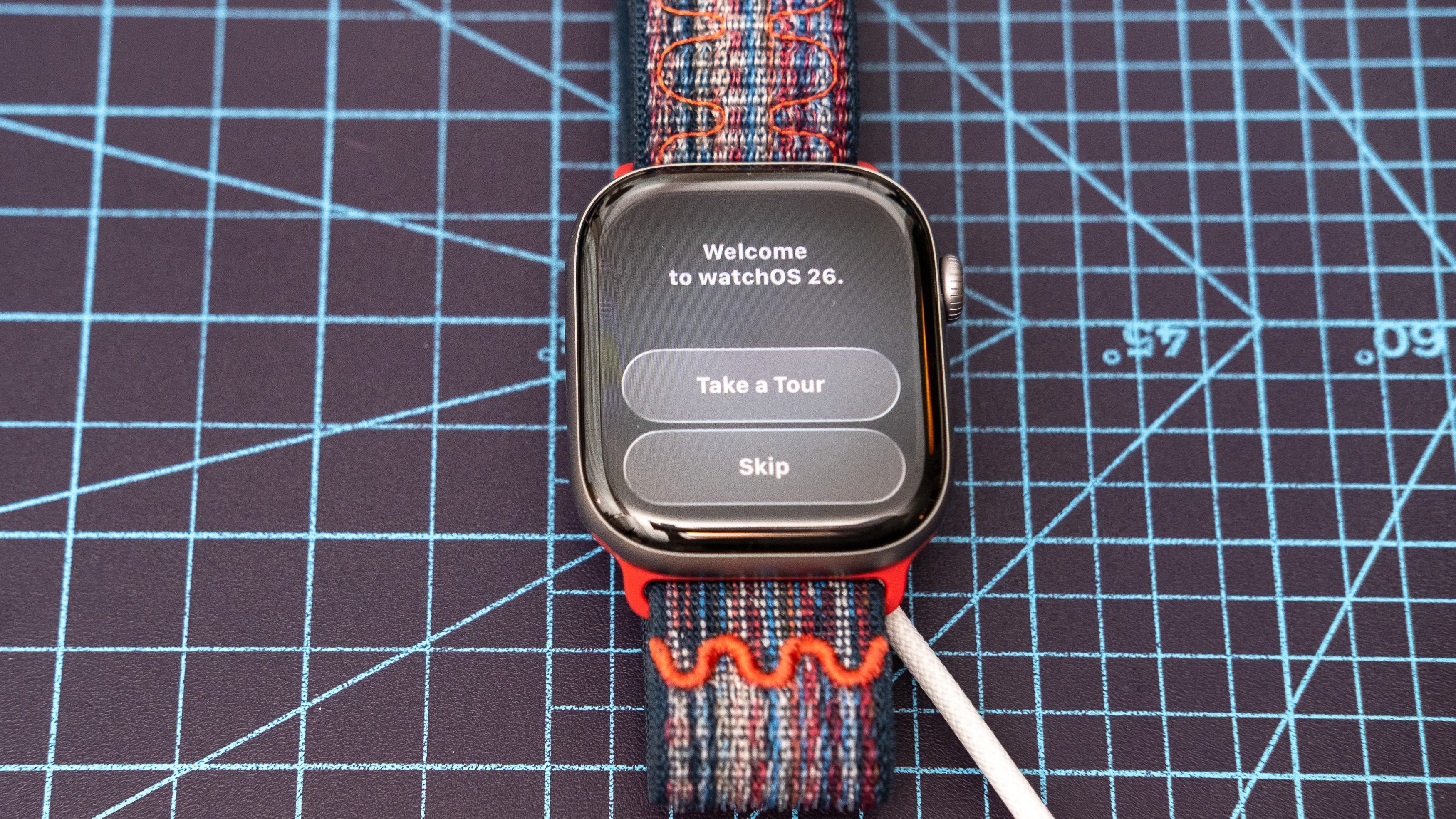
Στην παρακάτω οθόνη, αποφασίστε εάν θέλετε ή όχι να κάνετε μια γρήγορη περιήγηση στο πιο πρόσφατο λειτουργικό σύστημασυμπεριλαμβανομένων βασικών συμβουλών πλοήγησης, ή μεταβείτε δεξιά στην αρχική οθόνη του ρολογιού.
12. Ελέγξτε για ενημερώσεις λογισμικού και εγκαταστήστε όπως απαιτείται
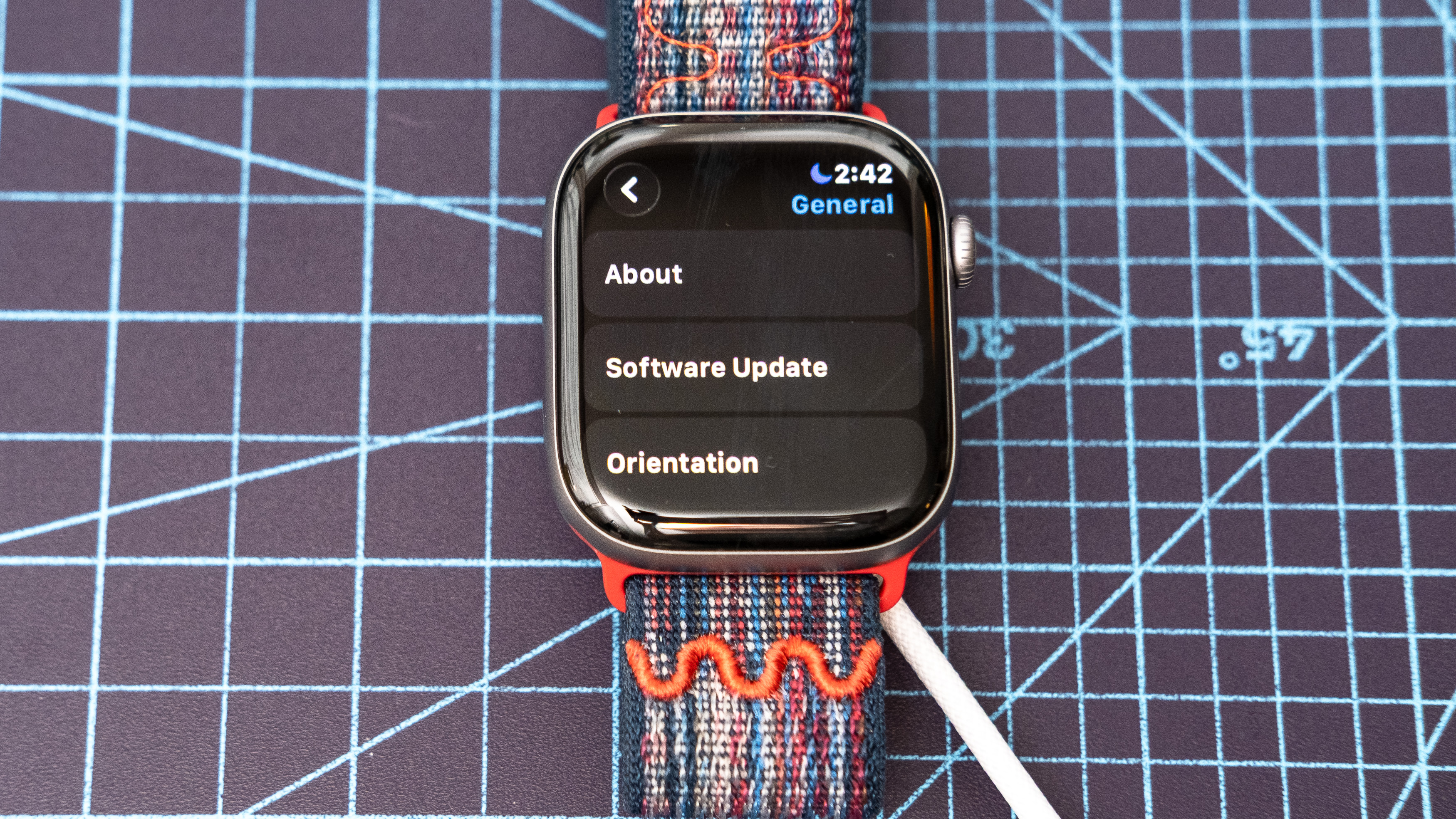
Σε αυτό το σημείο, το νέο σας Apple Watch είναι σχεδόν έτοιμο για κυκλοφορία, αλλά υπάρχει ένα τελευταίο πράγμα που θα θέλετε να κάνετε: βεβαιωθείτε ότι χρησιμοποιείτε το πιο πρόσφατο λογισμικό WatchOS. Για να γίνει αυτό, πατήστε την ψηφιακή κορώνα και μετακινηθείτε προς τα κάτω στις εφαρμογές μέχρι να βρείτε τις ρυθμίσεις. Εισαγάγετε τις ρυθμίσεις, κάντε κύλιση και πατήστε “Γενικά” και μετά “Ενημέρωση λογισμικού”.
Εν τέλει, μετακινηθείτε στο κάτω μέρος της σελίδας ενημέρωσης για να ελέγξετε για νέες εκδόσεις. Εάν εμφανιστεί ένα, πατήστε “Εγκατάσταση”. Αυτό θα προκαλέσει τελικά την επανεκκίνηση και ενημέρωση του ρολογιού, μια διαδικασία που διαρκεί περίπου 15 λεπτά.
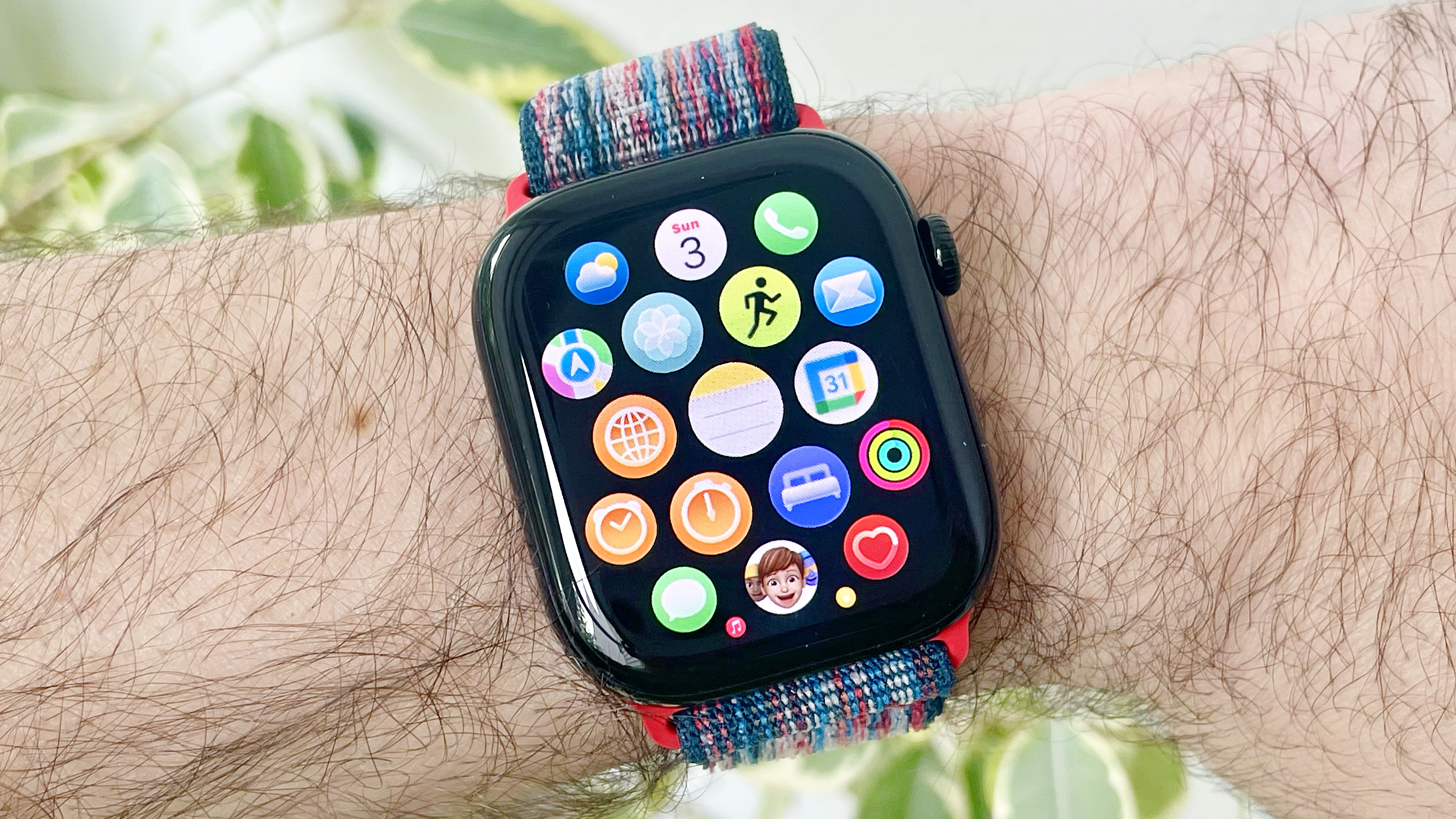
Τώρα που έχετε ζευγαρώσει το νέο σας Apple Watch και τρέχετε το πιο πρόσφατο λογισμικό, γιατί να μην βουτήξετε στις καλύτερες λειτουργίες του Apple Watch;
Μερικά από τα αγαπημένα μου περιλαμβάνουν το Εφαρμογή Notes για να παραμένετε οργανωμένοι και να καταγράφετε σημαντικές πληροφορίες εν κινήσει, την εύχρηστη χειρονομία Wrist Flick της Apple για την απόρριψη ειδοποιήσεων και το νέο εξατομικευμένο προπονητή γυμναστικής με τεχνητή νοημοσύνη, Workout Buddy.
Και μην ξεχάσετε να προσαρμόσετε το πρόσωπό σας Apple Watch, να ενεργοποιήσετε τις αυτόματες ρυθμίσεις έντασης και να ενεργοποιήσετε την παρακολούθηση ύπνου με ημερήσιες βαθμολογίες ύπνου και ανίχνευση άπνοιας ύπνου.
Ακολουθώ Οδηγός Tom’s στις Ειδήσεις Google και προσθέστε μας ως προτιμώμενη πηγή για να λαμβάνετε τα ενημερωμένα νέα, τις αναλύσεις και τις κριτικές μας στις ροές σας. Φροντίστε να κάνετε κλικ στο κουμπί Παρακολούθηση!
Περισσότερα από το Tom’s Guide