

Καλώς ήρθατε στις κρυφές συμβουλές για iPhone! Εδώ, εξετάζουμε τις δυνατότητες που προσθέτει αθόρυβα η Apple αλλά ποτέ δεν σας ενημερώνει πραγματικά.
Η εφαρμογή Notes είναι ένας από τους μεγαλύτερους παραβάτες εδώ. Η Apple το μετατρέπει σταθερά από ένα βασικό σημειωματάριο σε ένα εκπληκτικά ικανό εργαλείο παραγωγικότητας, αλλά αν δεν αναζητάτε ενεργά τις ρυθμίσεις ή δεν σκοντάφτετε σε λειτουργίες κατά λάθος, δεν θα ξέρετε ποτέ τα μισά από αυτά που μπορεί να κάνει.
1. Κλείσε τα μυστικά σου
Μπορείτε να προστατεύσετε ευαίσθητες σημειώσεις, ώστε κανείς να μην μπορεί να τις διαβάσει χωρίς έλεγχο ταυτότητας. Ανοίξτε οποιαδήποτε σημείωση, πατήστε το μενού με τις τρεις κουκκίδες και επιλέξτε Κλείδωμα. Το σημείωμα κλειδώνει αμέσως και απαιτεί Face ID, Touch ID ή τον κωδικό πρόσβασής σας για προβολή.
Αυτό είναι τέλειο για την προσωρινή αποθήκευση κωδικών πρόσβασης, προσωπικών σκέψεων ή οτιδήποτε δεν θέλετε να φαίνεται αν κάποιος δανειστεί το τηλέφωνό σας.
Για να δείτε μια κλειδωμένη σημείωση, αγγίξτε το και μετά πατήστε Προβολή σημείωσης — Πραγματοποιήστε έλεγχο ταυτότητας με τη μέθοδο που έχετε επιλέξει και το περιεχόμενο εμφανίζεται. Οι κλειδωμένες σημειώσεις εμφανίζουν ένα εικονίδιο κλειδώματος στη λίστα σημειώσεων, ώστε να γνωρίζετε ποιες προστατεύονται.
2. Οι έξυπνοι φάκελοι κάνουν την οργάνωση για εσάς
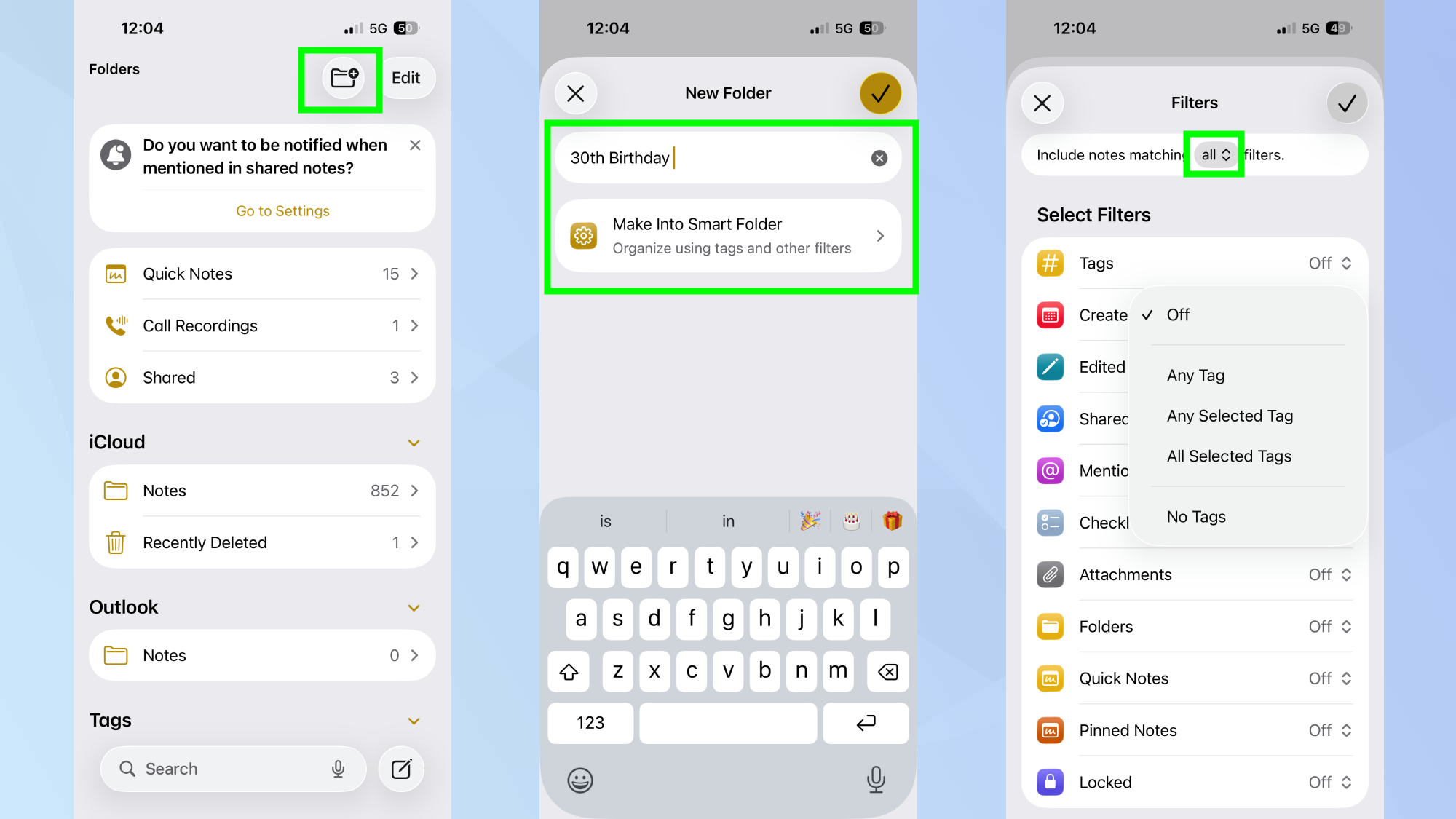
Οι έξυπνοι φάκελοι συμπληρώνονται αυτόματα με σημειώσεις με βάση τα κριτήρια που ορίζετε, πράγμα που σημαίνει ότι παραμένουν οργανωμένοι χωρίς μη αυτόματη ταξινόμηση. Για να δημιουργήσετε ένα, ανοίξτε την εφαρμογή Σημειώσεις και πατήστε το εικονίδιο φακέλου. Επιλέξτε τον λογαριασμό σας εάν έχετε περισσότερους από έναν, πληκτρολογήστε ένα όνομα για το φάκελο και, στη συνέχεια, πατήστε Make Into Smart Folder.
Επιλέξτε ένα ή περισσότερα φίλτρα — μπορείτε να φιλτράρετε κατά ετικέτες, ημερομηνίες, αναφορές, συνημμένα, λίστες ελέγχου και άλλα. Αποφασίστε εάν οι σημειώσεις πρέπει να ταιριάζουν με κάποιο από τα φίλτρα ή με όλα αυτά. Οποιαδήποτε σημείωση ταιριάζει με αυτά τα κριτήρια εμφανίζεται αυτόματα στο φάκελο, μαζί με νέες σημειώσεις.
3. Μετάβαση σε προβολή συλλογής
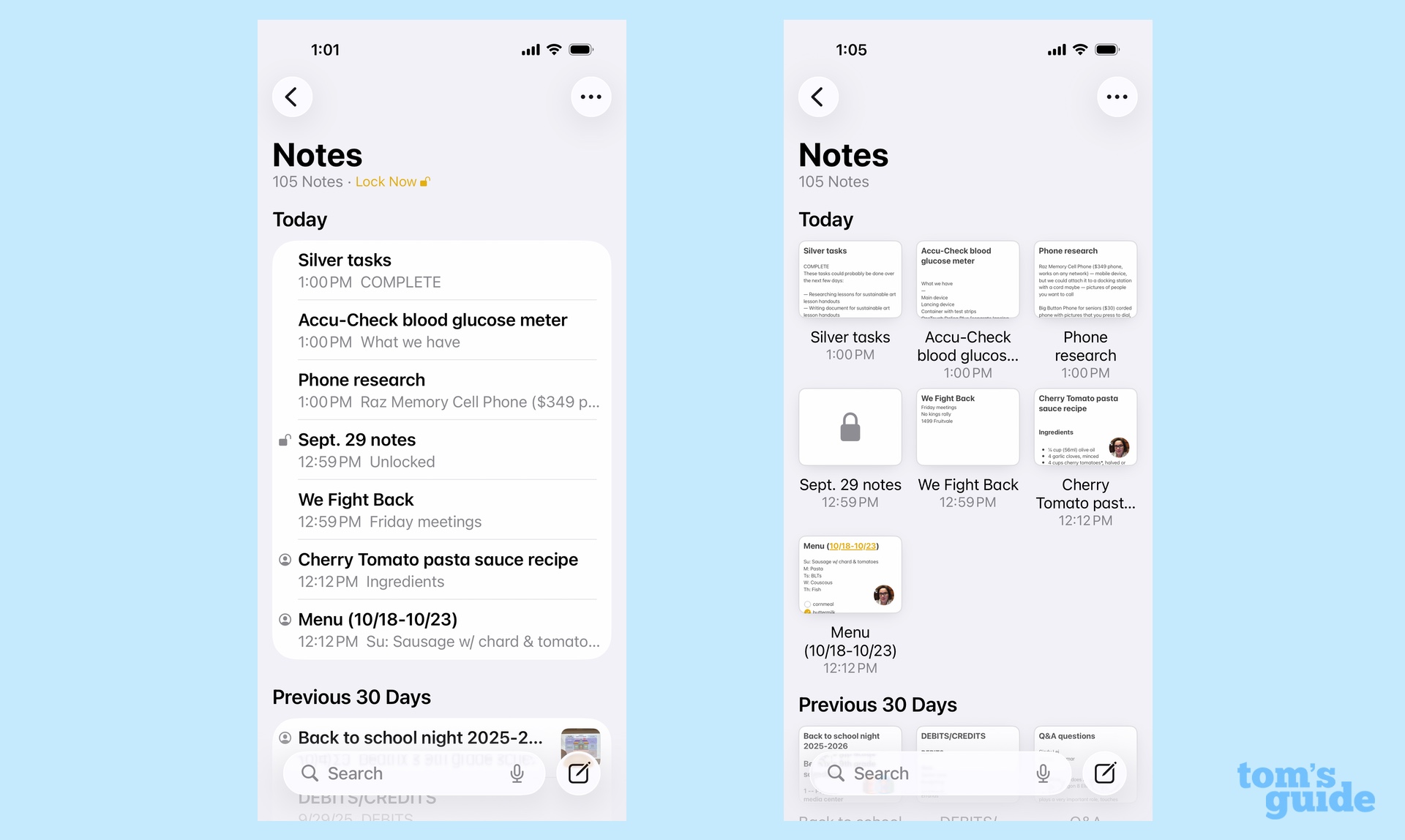
Από προεπιλογή, οι Σημειώσεις εμφανίζονται σε προβολή λίστας με τίτλους και τις πρώτες λίγες γραμμές κειμένου. Ωστόσο, μπορείτε να μεταβείτε στην Προβολή συλλογής για έναν πιο οπτικό τρόπο περιήγησης στις σημειώσεις σας. Ανοιχτές σημειώσεις, πατήστε το μενού με τις τρεις κουκκίδες στην εφαρμογή Σημειώσεις και επιλέξτε Προβολή ως συλλογή.
Οι σημειώσεις σας θα εμφανίζονται πλέον ως κάρτες μικρογραφιών που δείχνουν τον τίτλο, μια προεπισκόπηση του κειμένου και τυχόν φωτογραφίες ή εικόνες στη σημείωση (οι κλειδωμένες σημειώσεις δεν θα εμφανίζουν το περιεχόμενό τους).
Αυτή η προβολή διευκολύνει τη γρήγορη σάρωση των σημειώσεων οπτικά, ειδικά εάν χρησιμοποιείτε τις Σημειώσεις για πράγματα όπως συνταγές, σχεδιασμός έργου ή οτιδήποτε με εικόνες.
4. Μεταγραφή τηλεφωνικών κλήσεων
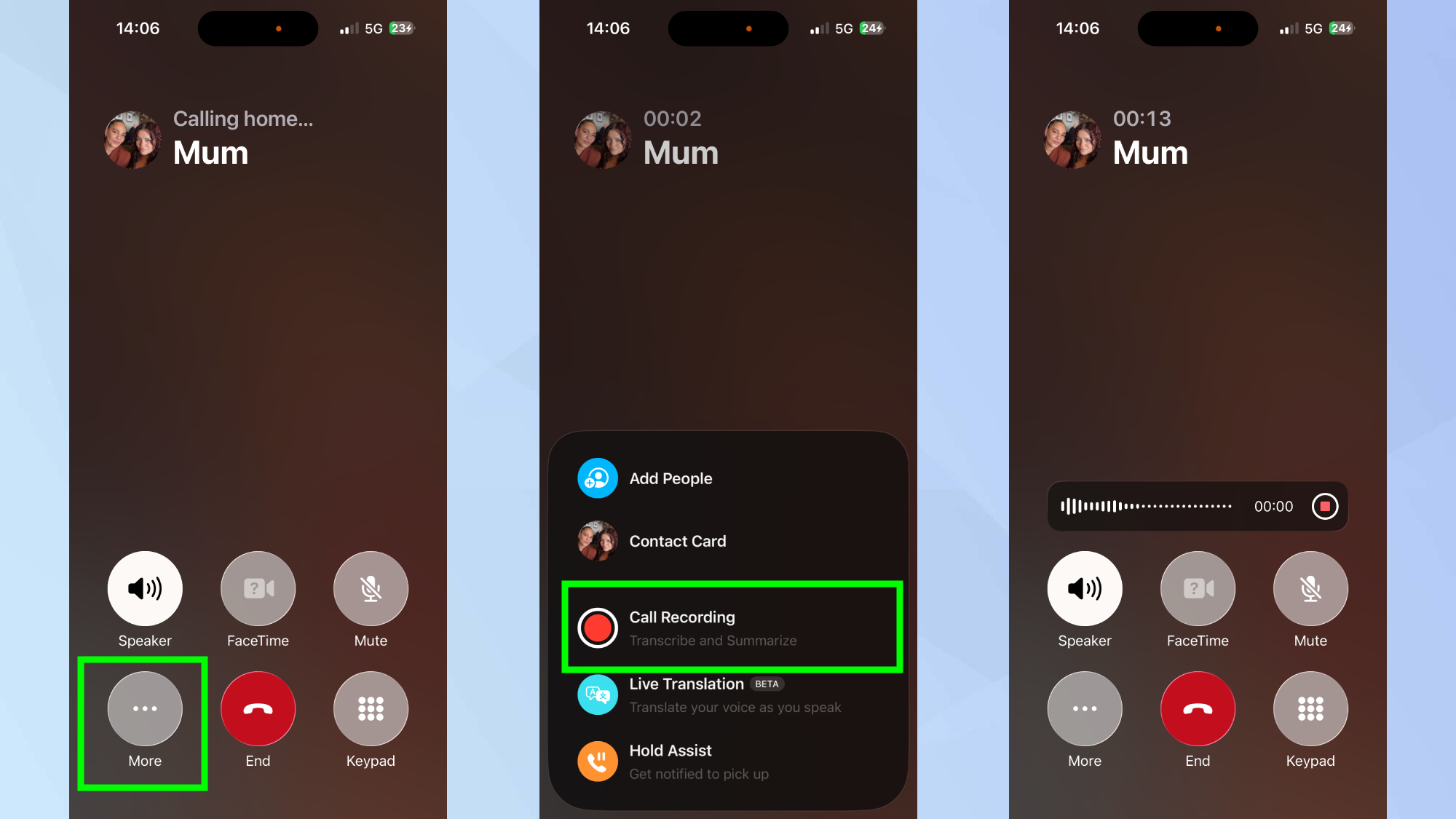
Αυτή η λειτουργία απαιτεί iPhone 15 Pro ή νεότερο με iOS 18.1 ή νεότερη έκδοση. Κατά τη διάρκεια μιας τηλεφωνικής κλήσης, πατήστε τις τρεις τελείες. Πατήστε Συνέχεια και ένα μήνυμα ανακοινώνει ότι η κλήση θα ηχογραφηθεί.
Όταν τελειώσετε, εμφανίζεται μια ειδοποίηση — πατήστε το ή ανοίξτε την εφαρμογή Σημειώσεις για να βρείτε την ηχογράφηση σας. Θα δείτε μια γραπτή απομαγνητοφώνηση ολόκληρης της συνομιλίας. Πατήστε Σύνοψη στο επάνω μέρος για να προβάλετε μια σύνοψη που δημιουργήθηκε από την τεχνητή νοημοσύνη που επισημαίνει τα βασικά σημεία που συζητήθηκαν.
Αυτό είναι απίστευτα χρήσιμο για κλήσεις εργασίας, συνεντεύξεις ή οποιαδήποτε συνομιλία όπου χρειάζεται να αναφέρετε λεπτομέρειες αργότερα χωρίς να ακούσετε ξανά ολόκληρη την ηχογράφηση.
5. Ξαναγράψτε σημειώσεις για οποιοδήποτε κοινό με AI
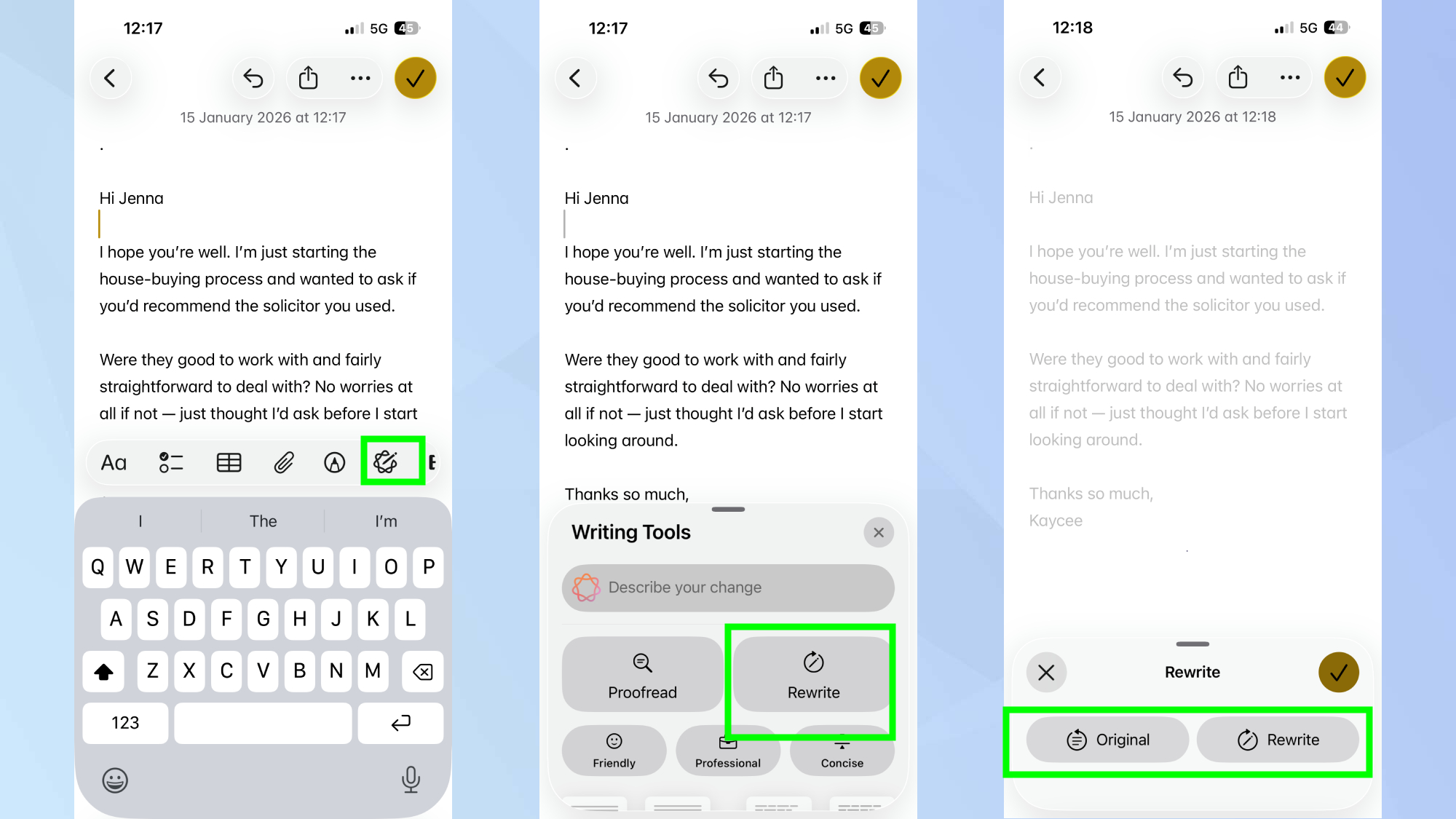
Το Apple Intelligence μπορεί να ξαναγράψει τις σημειώσεις σας σε διαφορετικούς τόνους ανάλογα με το κοινό σας. Αυτό απαιτεί επίσης iPhone 15 Pro ή νεότερο με iOS 18+. Πατήστε το εικονίδιο Εργαλεία γραφής σε οποιαδήποτε σημείωση και επιλέξτε Επανεγγραφή — το AI αναλύει και ξαναγράφει το κείμενό σας.
Δεν σου αρέσει; Πατήστε ξανά το Rewrite για εναλλακτικές εκδόσεις. Μπορείτε επίσης να επιλέξετε συγκεκριμένα στυλ: επιλέξτε Φιλικό για περιστασιακή επικοινωνία, Επαγγελματικό για επίσημα περιβάλλοντα ή Συνοπτικό για να συντομεύσετε το λεκτικό κείμενο.
6. Σαρώστε έγγραφα απευθείας σε σημειώσεις
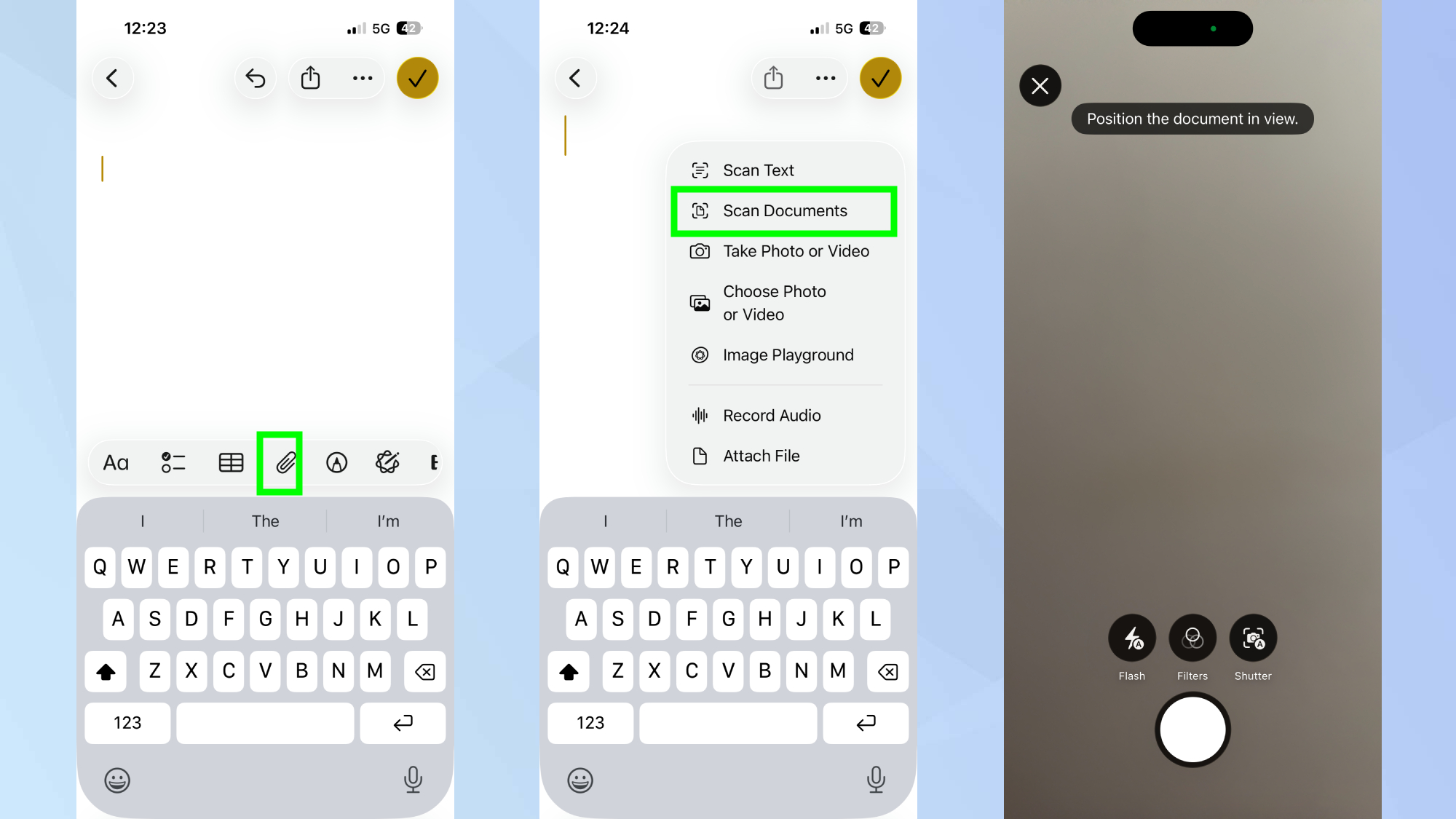
Δεν χρειάζεστε ξεχωριστή εφαρμογή σάρωσης όταν το Notes το έχει ενσωματωμένο. Δημιουργήστε μια νέα σημείωση ή ανοίξτε μια υπάρχουσα, πατήστε το εικονίδιο συνδετήρα και επιλέξτε Σάρωση. Η κάμερά σας ανοίγει με ενεργοποιημένη τη λειτουργία σάρωσης — τοποθετήστε ένα έγγραφο σε προβολή και το Notes το καταγράφει αυτόματα όταν το καδράρισμα φαίνεται καλό.
Μπορείτε να σαρώσετε πολλές σελίδες διαδοχικά και να αποθηκεύσετε όλες στην ίδια σημείωση. Αυτό λειτουργεί για αποδείξεις, επαγγελματικές κάρτες, συμβόλαια ή οποιοδήποτε φυσικό έγγραφο στο οποίο θέλετε ψηφιακή πρόσβαση.
7. Μετατρέψτε τις Σημειώσεις στον προσωπικό σας διαχειριστή εργασιών
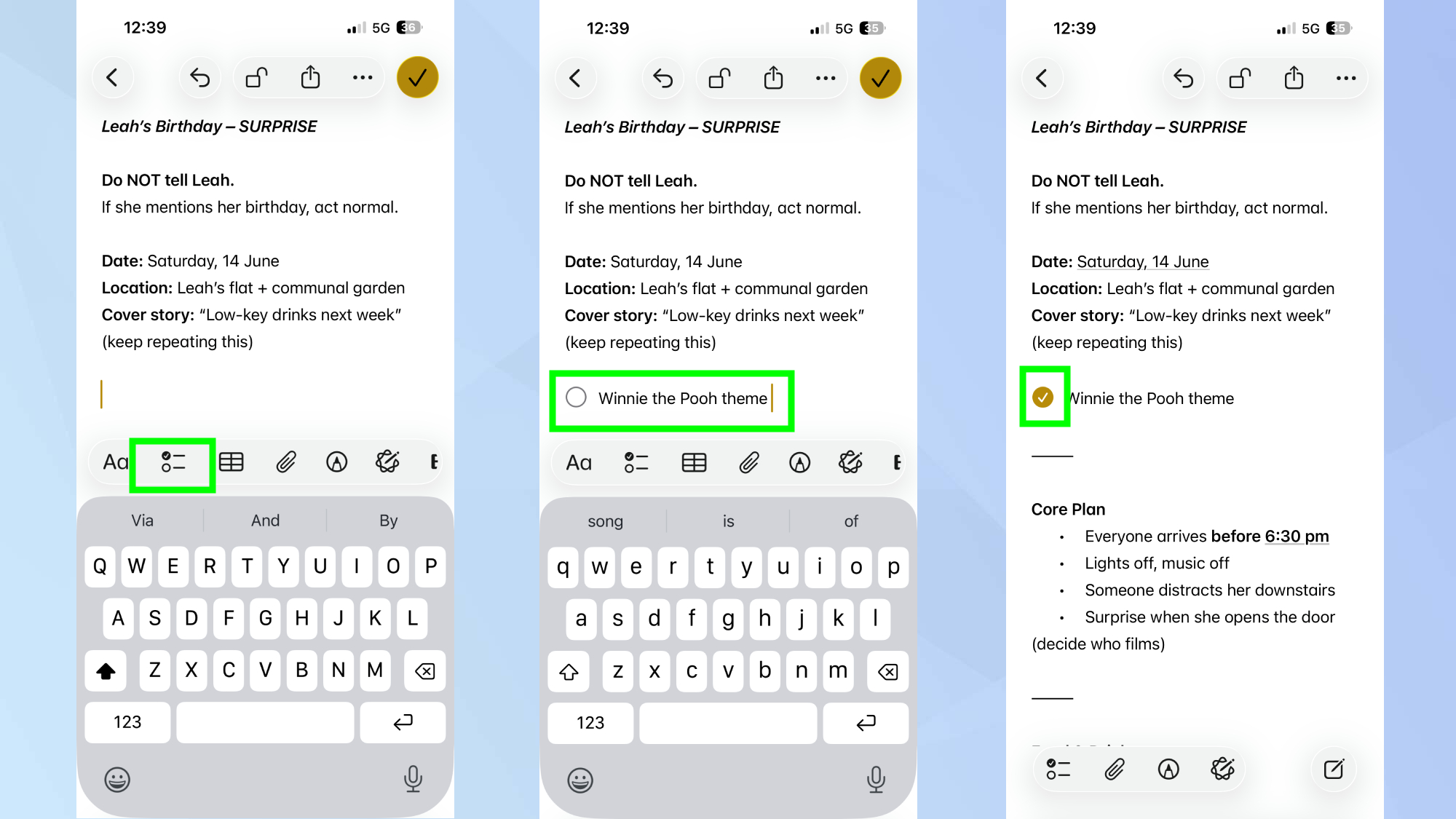
Το Notes λειτουργεί ως εφαρμογή λίστας υποχρεώσεων με ενσωματωμένη λειτουργία λίστας ελέγχου. Ανοίξτε μια σημείωση και πατήστε το εικονίδιο με το σημάδι επιλογής — εμφανίζεται ένας κύκλος για το πρώτο σας στοιχείο. Πληκτρολογήστε την εργασία και πατήστε Return to δημιουργήστε έναν άλλο κύκλο.
Σύρετε ένα στοιχείο προς τα δεξιά για να το δημιουργήσετε ως δευτερεύουσα εργασία. Όταν ολοκληρώσετε μια εργασία, αγγίξτε τον κύκλο του για να το ελέγξετε. Την πρώτη φορά που το κάνετε αυτό, το Notes σας ρωτά εάν θέλετε τα ολοκληρωμένα στοιχεία να μετακινούνται αυτόματα στο κάτω μέρος της λίστας.
Αυτό διατηρεί τις ενεργές εργασίες σας ορατές στο επάνω μέρος, ενώ διατηρεί τα ολοκληρωμένα στοιχεία για αναφορά. Είναι ένας απλός αλλά αποτελεσματικός τρόπος διαχείρισης λιστών χωρίς λήψη ειδικής εφαρμογής.
8. Συνδέστε τις σημειώσεις μεταξύ τους σαν ένα mini-wiki
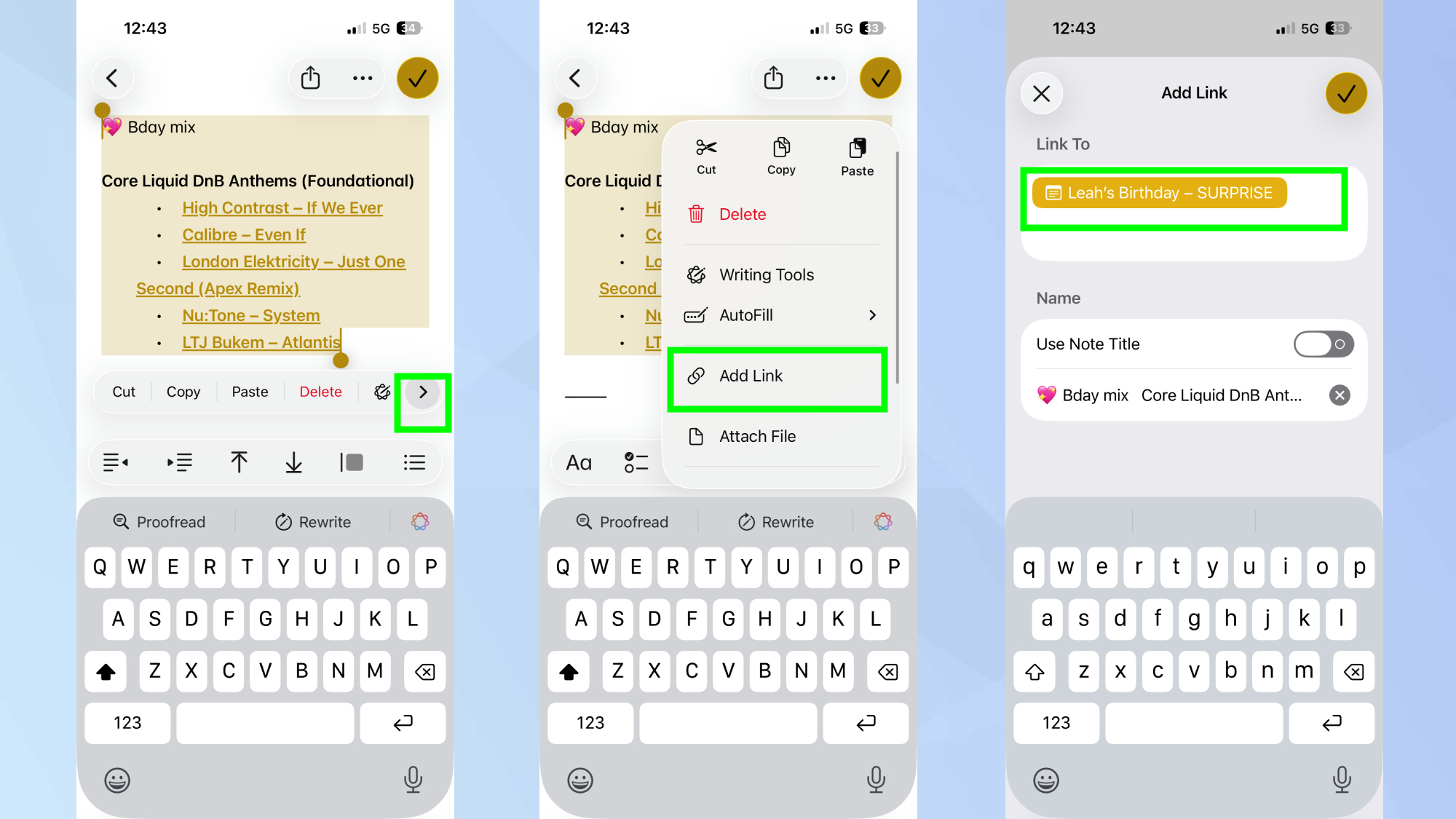
Αυτό είναι ύπουλο χρήσιμο. Μπορείτε να συνδέσετε σημειώσεις μεταξύ τους για να δημιουργήσετε έναν συνδεδεμένο ιστό πληροφοριών, ο οποίος ακούγεται φανταχτερός, αλλά στην πραγματικότητα είναι πολύ πρακτικός. Επισημάνετε κείμενο σε οποιαδήποτε σημείωση (ή πατήστε τον κενό χώρο), επιλέξτε Προσθήκη συνδέσμουκαι προσθέστε είτε μια διεύθυνση URL είτε το όνομα μιας άλλης σημείωσης.
Ο σύνδεσμος γίνεται κλικ, ώστε να μπορείτε να μεταπηδήσετε μεταξύ σχετικών σημειώσεων ή να ενσωματώσετε αναφορές ιστού χωρίς να διακόψετε τη ροή του κειμένου σας. Το χρησιμοποιώ συνεχώς για να δημιουργήσω σημειώσεις κόμβου που συνδέονται με λεπτομερείς σημειώσεις έργου ή για να συνδέσω σημειώσεις συνταγών με λίστες αγορών.
Είναι ένα από εκείνα τα χαρακτηριστικά που φαίνονται δευτερεύοντα μέχρι να αρχίσετε να το χρησιμοποιείτε και να συνειδητοποιήσετε πόσο βελτιώνει την οργάνωση.
9. Δείτε όλα τα συνημμένα σας σε ένα μέρος
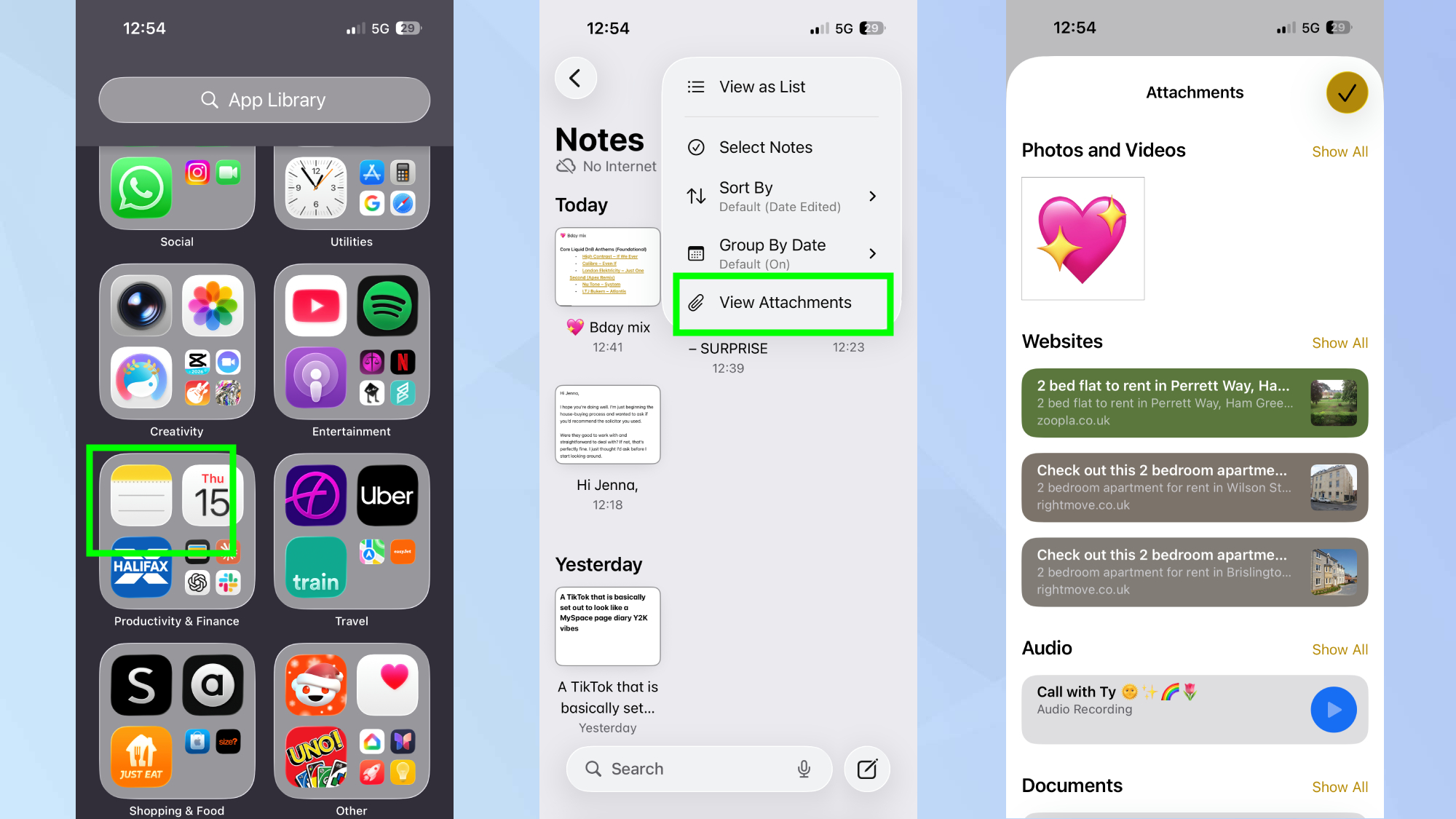
Εάν χρησιμοποιείτε τις Σημειώσεις για λίγο, πιθανότατα έχετε φωτογραφίες, αρχεία PDF και άλλα αρχεία διάσπαρτα σε δεκάδες σημειώσεις. Αντί να κυνηγάτε κάθε νότα για να βρείτε ένα συγκεκριμένο συνημμένο, ανοίξτε την εφαρμογή Σημειώσεις, πατήστε το μενού με τις τρεις κουκκίδες και επιλέξτε Προβολή συνημμένων.
Αυτό ανοίγει ένα ειδικό παράθυρο που δείχνει κάθε φωτογραφία, σάρωση και αρχείο που έχετε προσθέσει στις Σημειώσεις, οργανωμένα χρονολογικά. Μπορείτε να πατήσετε οποιοδήποτε συνημμένο για να μεταβείτε απευθείας στη σημείωση που το περιέχει. Είναι ένα απλό χαρακτηριστικό που εξοικονομεί εκπληκτικά χρόνο.
10. Συνοψίστε τις μακροσκελείς σημειώσεις με μερικά αγγίγματα
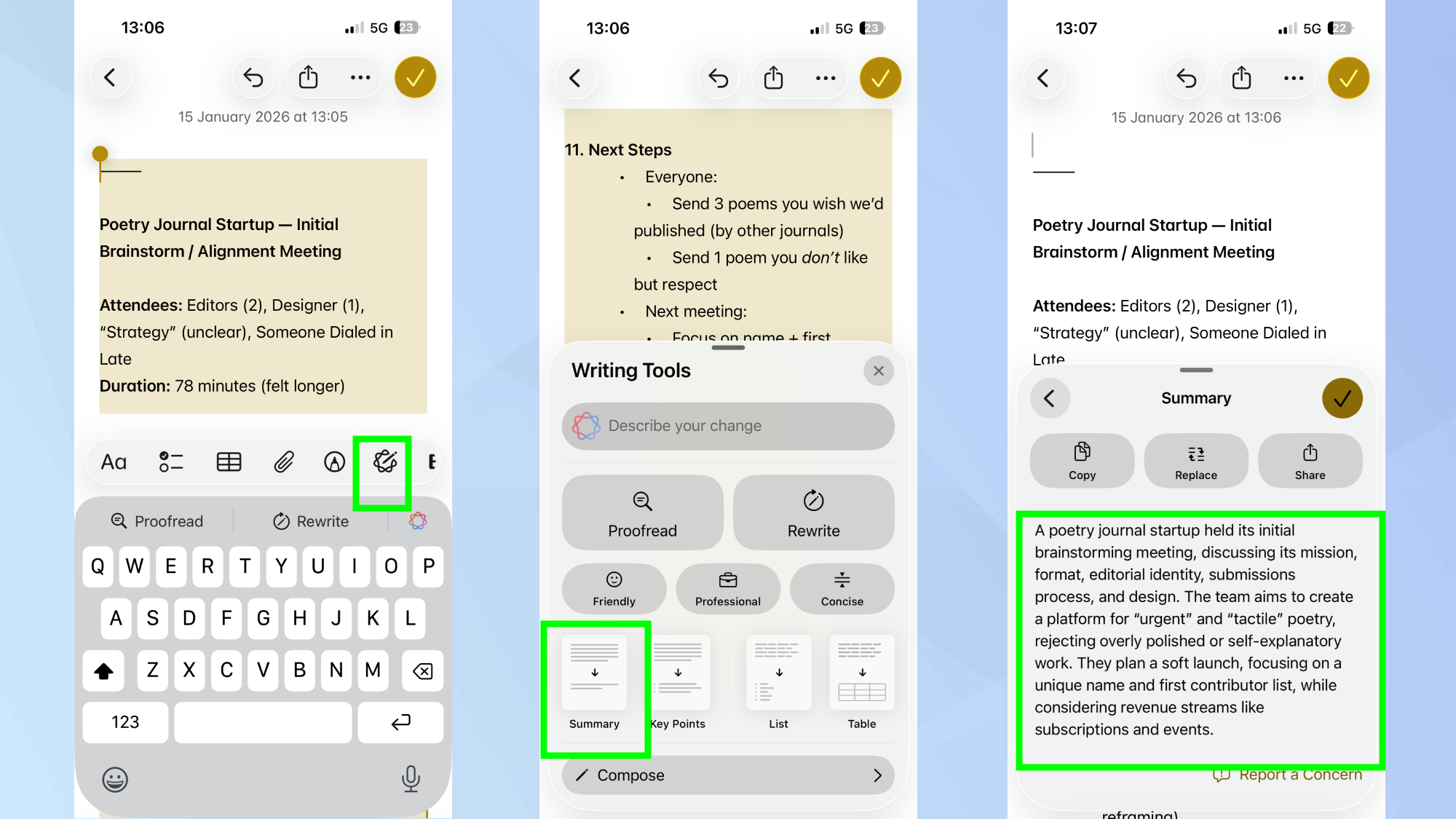
Έχετε μια τεράστια νότα που πρέπει να αφομοιώσετε γρήγορα; Εάν χρησιμοποιείτε Phone 15 Pro ή νεότερο και τρέχετε τουλάχιστον iOS 18, το Apple Intelligence θα το συνοψίσει για εσάς.
Επιλέξτε το κείμενο, πατήστε Εργαλεία γραφής και επιλέξτε Σύνοψη. Το AI θα συμπυκνώσει τα πάντα σε μια σύντομη επισκόπηση για εσάς. Αυτό είναι εξαιρετικό για σημειώσεις που περιπλέκονται σε σελίδες και θέλετε να βγάλετε ακριβώς αυτό που έχει σημασία αντί να ξαναδιαβάσετε τα πάντα.
11. Μορφοποιήστε τις σημειώσεις σε λίστες ή πίνακες
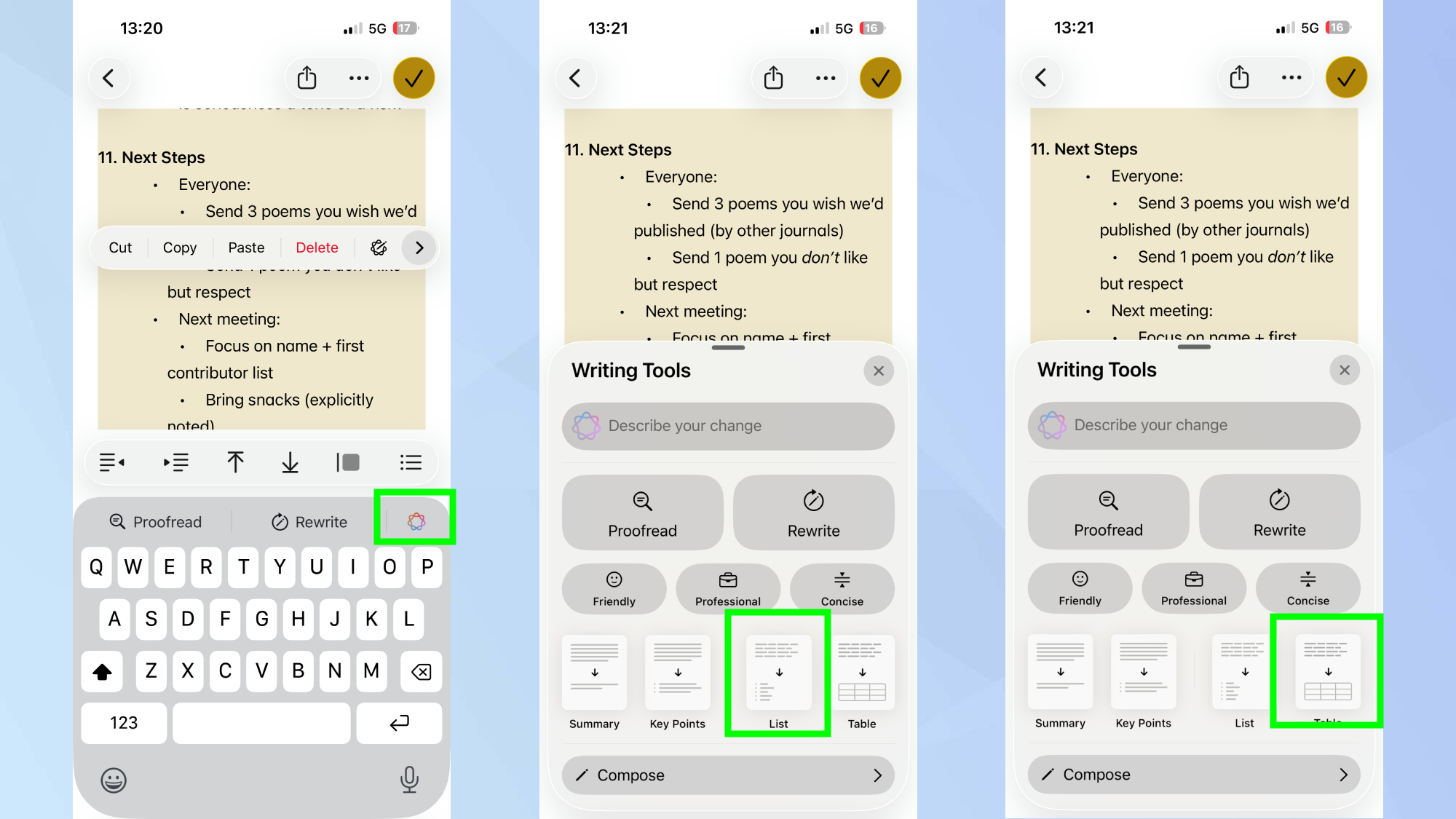
Το Apple Intelligence μπορεί να διαμορφώσει αυτόματα το κείμενο σε οργανωμένες λίστες ή πίνακες, κάτι που είναι τέλειο όταν έχετε μη δομημένες πληροφορίες που χρειάζονται καλύτερη οργάνωση.
Επιλέξτε το κείμενο που θέλετε να μορφοποιήσετε ξανά και μετά πατήστε Εργαλεία γραφής. Τότε απλά επιλέξτε Λίστα για να μετατρέψετε το κείμενό σας σε λίστα με κουκκίδες ή επιλέξτε Πίνακας για να τακτοποιήσετε τις πληροφορίες σε γραμμές και στήλες. Αυτό λειτουργεί καλύτερα με κείμενο που περιέχει πληροφορίες με δυνατότητα ταξινόμησης, όπως χρονοδιαγράμματα, συγκρίσεις ή σύνολα δεδομένων.
12. Χρησιμοποιήστε AI για διόρθωση
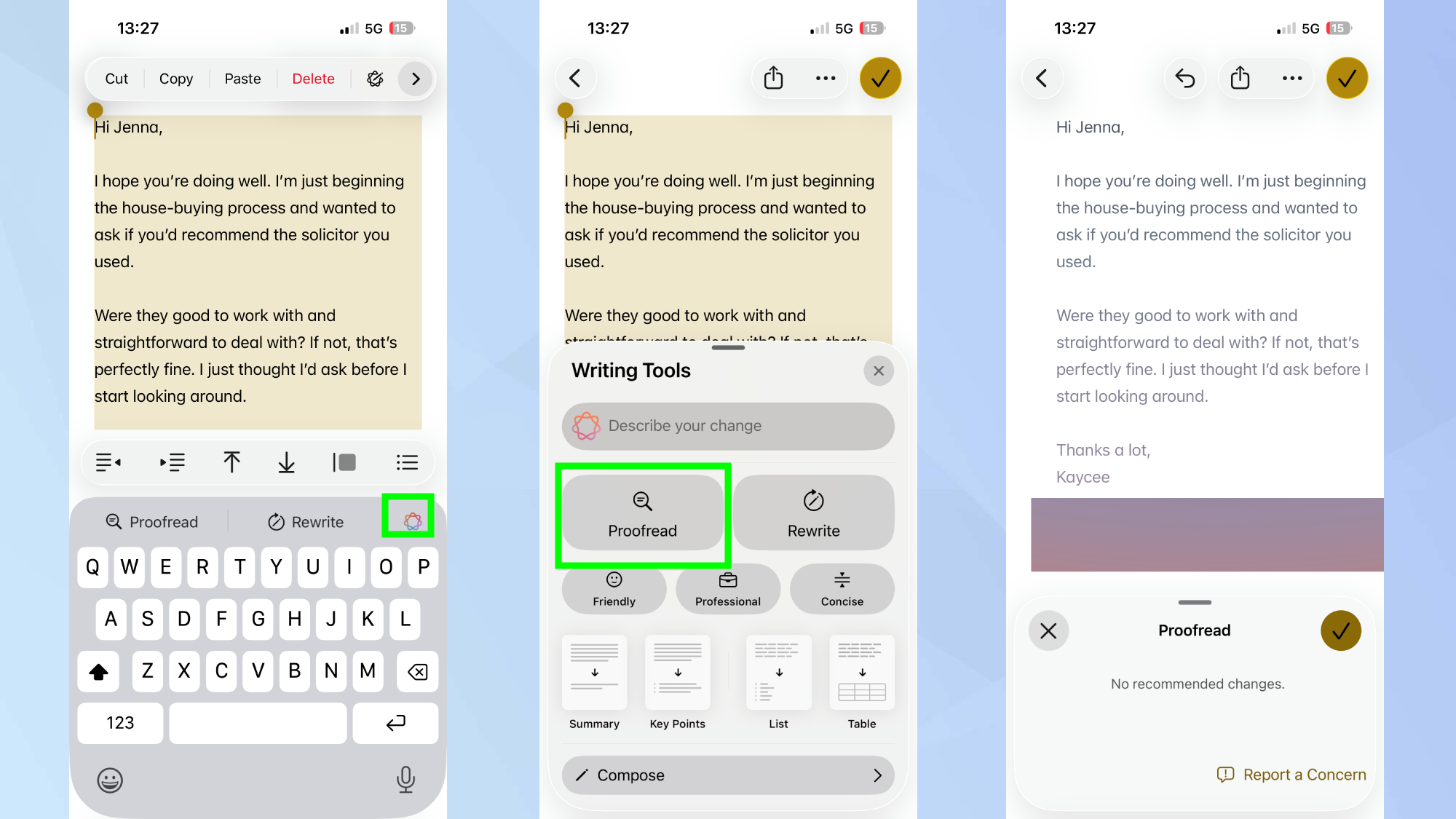
Το Apple Intelligence μπορεί επίσης να σαρώσει τις σημειώσεις σας για ορθογραφικά και γραμματικά λάθη, κάτι που είναι βολικό όταν γράφετε κάτι που πρέπει να φαίνεται κομψό. Πατήστε Εργαλεία γραφής και επιλέξτε Διόρθωσηκαι το AI περνά μέσα από το κείμενό σας προτείνοντας διορθώσεις.
Μπορείτε να αποδεχτείτε τις αλλαγές με το κάτω βέλος ή να διατηρήσετε την αρχική σας διατύπωση, αν προτιμάτε. Εναλλαγή μεταξύ της αρχικής και της διορθωμένης έκδοσης για να δούμε τι άλλαξε, λοιπόν πατήστε Τέλος όταν όλα φαίνονται καλά.
Είναι σαν να έχετε ένα ενσωματωμένο πρόγραμμα επεξεργασίας που ελέγχει την εργασία σας, κάτι που είναι ιδιαίτερα χρήσιμο όταν συντάσσετε μηνύματα ηλεκτρονικού ταχυδρομείου ή μηνύματα στο Notes πριν τα στείλετε.
13. Δημιουργήστε εικόνες έννοιας
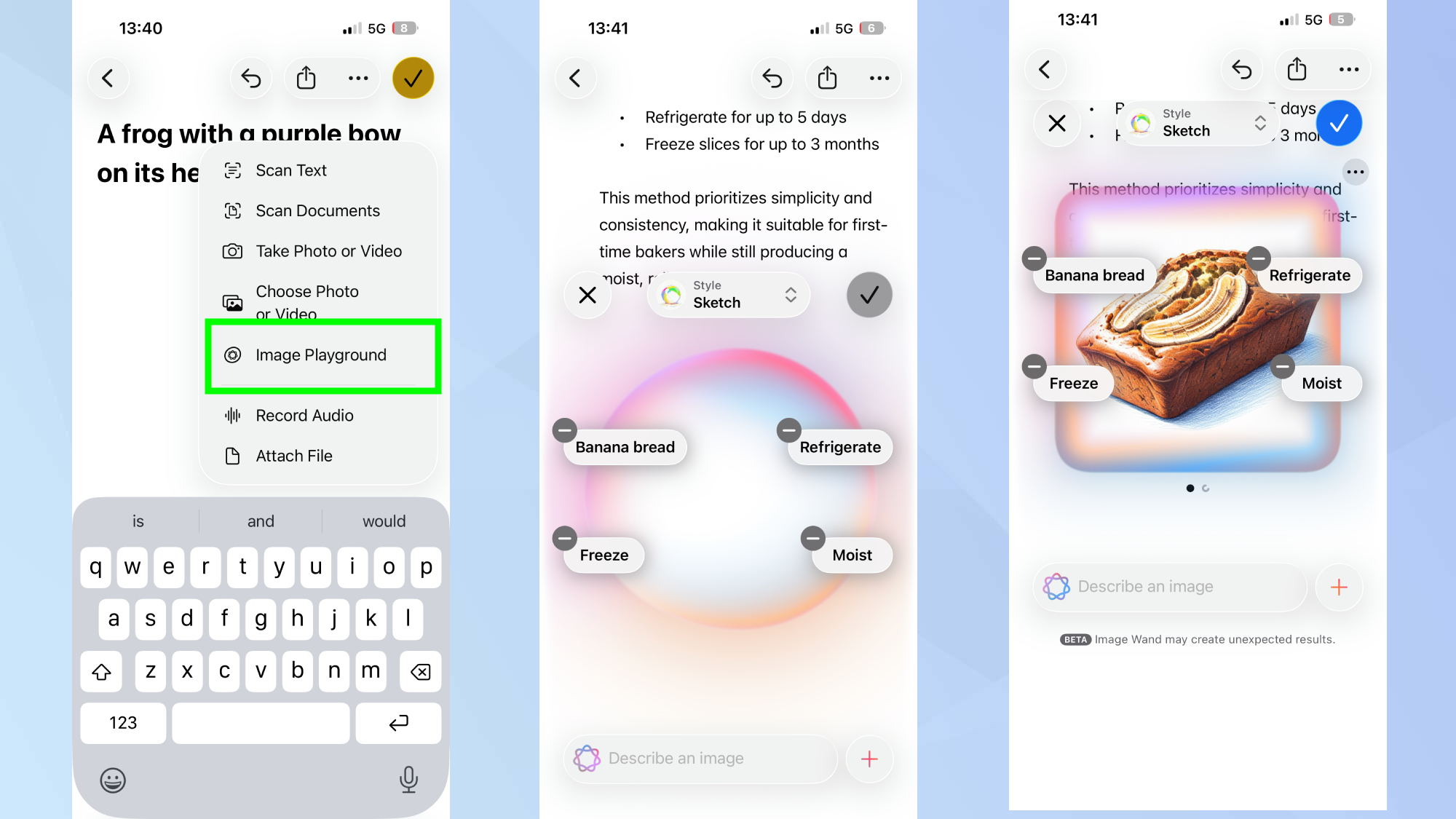
Το Image Playground μπορεί να δημιουργήσει εικόνες με βάση αυτά που έχετε γράψει στις σημειώσεις σας. Ανοίξτε μια σημείωση, πατήστε το εικονίδιο συνδετήρα και το Image Playground. Το AI αναλύει αυτά που γράψατε και δημιουργεί πολλές εκδόσεις εικόνων με βάση αυτό.
Είναι πραγματικά πολύ χρήσιμο για την οπτικοποίηση εννοιών ή ιδεών που εργάζεστε. Τα αποτελέσματα μπορεί να χτυπηθούν ή να χαθούν ανάλογα με το πώς έχετε περιγράψει τα πράγματα, αλλά όταν λειτουργεί, είναι εντυπωσιακό.

Ακολουθώ Οδηγός Tom’s στις Ειδήσεις Google και προσθέστε μας ως προτιμώμενη πηγή για να λαμβάνετε τα ενημερωμένα νέα, τις αναλύσεις και τις κριτικές μας στις ροές σας. Φροντίστε να κάνετε κλικ στο κουμπί Παρακολούθηση!
Περισσότερα από το Tom’s Guide

Επιστροφή στα Κινητά Τηλέφωνα