
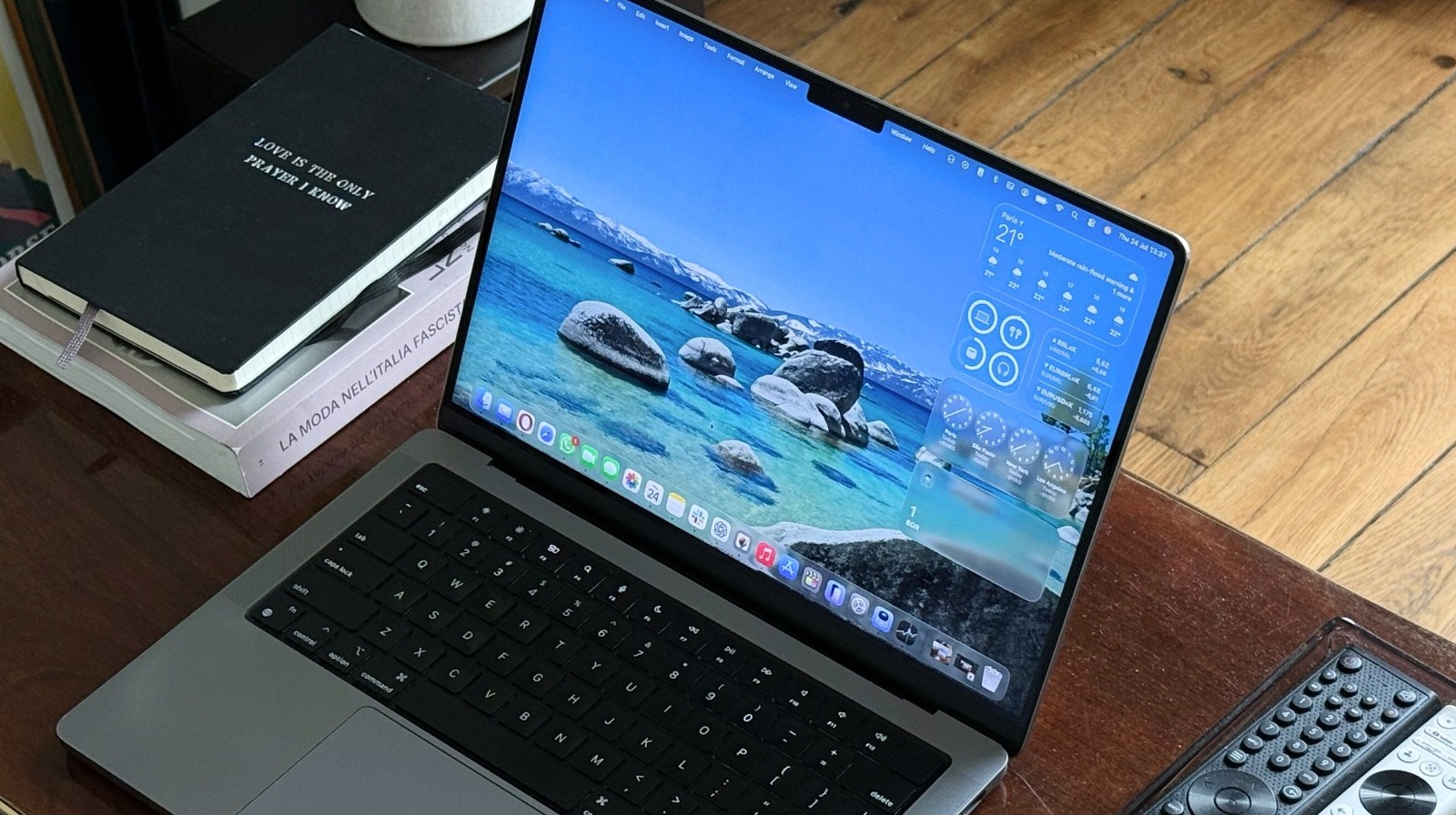
Λίγους μήνες αφότου έγραψα πόσο καλά λειτουργεί το M1 Pro MacBook Pro μου τέσσερα χρόνια μετά την αγορά του (κυρίως ως ένας τρόπος αποτροπής του FOMO σχετικά με το M4 MacBook Pro), άρχισα να έχω ένα συνεχές πρόβλημα με το εργαλείο προγράμματος περιήγησης αρχείων στο macOS. Κάθε φορά που χρειάζεται να εξαγάγω μια εικόνα με το Pixelmator Pro, να ανεβάσω μια φωτογραφία στο BGR ή ακόμα και να στείλω ένα έγγραφο μέσω email, θα έβλεπα τον περιστρεφόμενο τροχό του Mac.
Ξαφνικά, το MacBook Pro μου άρχισε να αισθάνεται σαν παλιός υπολογιστής που δεν μπορούσε να εκτελέσει βασικές εργασίες. Αυτό το ζήτημα ξεκίνησε με μία από τις beta του macOS Tahoe 26.1 και ειλικρινά υπέθεσα ότι θα είχε λυθεί μόλις η Apple κυκλοφόρησε την τελική έκδοση του λογισμικού.
Δυστυχώς, με την κυκλοφορία του macOS Tahoe 26.1 την περασμένη εβδομάδα, εξακολουθούσα να αντιμετωπίζω το πρόβλημα καθυστέρησης με το εργαλείο προγράμματος περιήγησης αρχείων στο macOS. Ωστόσο, δεν ήμουν ο μόνος που αντιμετώπισα το πρόβλημα, και μια ανάρτηση στο X από Basic Apple Guy έδειξε ακριβώς ποιο ήταν το πρόβλημα και πώς να το διορθώσετε.
Λύση για το πρόβλημα του προγράμματος περιήγησης αργών αρχείων του Mac
Στο X, ο Basic Apple Guy έγραψε: “Η εκτέλεση του macOS 26.1 και η παρατήρηση του προγράμματος περιήγησης αρχείων είναι οδυνηρά αργή κατά το κλείσιμο, την αποθήκευση ή το άνοιγμα αρχείων. Άφθονος χώρος SSD και καμία εφαρμογή που τροφοδοτεί τη μνήμη. Η επανεκκίνηση δεν βοήθησε. Το βλέπει κανείς άλλος;” Τότε, χρήστης Landin McSorley απάντησε λέγοντας ότι το ζήτημα δεν αφορούσε συγκεκριμένα το macOS Tahoe 26 και, το πιο σημαντικό, δεν είχε καμία σχέση με την εμπειρία Liquid Glass ή με εξωτερικό σκληρό δίσκο.
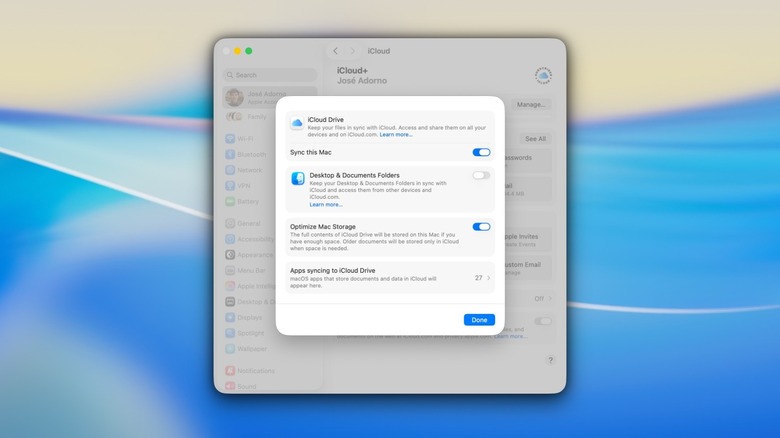
Στην πραγματικότητα, αποδεικνύεται ότι πρόκειται για ένα σφάλμα που σχετίζεται με τον συγχρονισμό επιφάνειας εργασίας με το iCloud, το οποίο κάνει το εργαλείο προγράμματος περιήγησης αρχείων να ανταποκρίνεται πολύ πιο αργά από ό,τι θα έπρεπε. Για να το διορθώσετε, οι χρήστες πρέπει να κάνουν τα εξής:
- Ανοίξτε την εφαρμογή Ρυθμίσεις στο Mac.
- Κάντε κλικ στον λογαριασμό σας Apple και μετά στο iCloud.
- Κάντε κλικ στο iCloud Drive και απενεργοποιήστε το Desktop & Documents Folders.
Αν και η απενεργοποίηση αυτής της λειτουργίας θα καταργήσει τον συγχρονισμό μεταξύ του Mac και όλων των συσκευών σας μέσω iCloud, επιλύει αμέσως το πρόβλημα. Σύμφωνα με τον McSorley, μπόρεσε να ενεργοποιήσει ξανά τη δυνατότητα μετά από μερικές εβδομάδες χωρίς να αντιμετωπίσει το ίδιο σφάλμα. Από την εμπειρία μου, η επανενεργοποίηση της δυνατότητας κάνει το ζήτημα να επανεμφανιστεί, επομένως ορισμένοι χρήστες Mac μπορεί να θέλουν απλώς να απενεργοποιήσουν εντελώς αυτήν τη λειτουργία μέχρι η Apple να επιδιορθώσει.
Via: bgr.com