
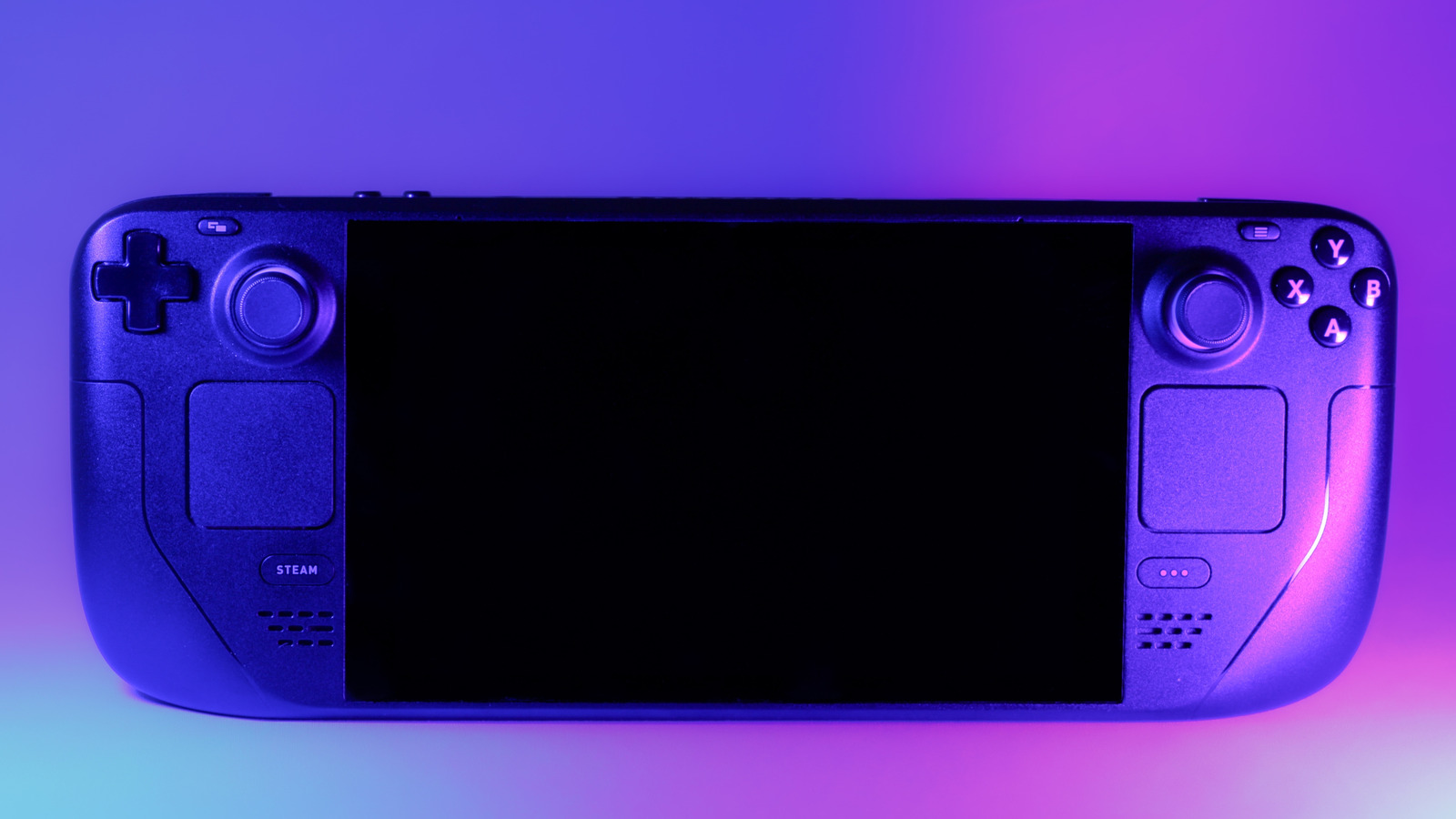
Το Steam Deck της Valve έχει γίνει κάτοχος banner για την ανερχόμενη αγορά φορητών υπολογιστών παιχνιδιών χάρη σε ορισμένες έξυπνες σχεδιαστικές αποφάσεις και τις εκπληκτικά ποικίλες χρήσεις του, ακόμη και πέρα από τα παιχνίδια. Φυσικά, κανένα κομμάτι της τεχνολογίας δεν είναι εντελώς απρόσβλητο στα προβλήματα. Όσο δημοφιλές κι αν έχει γίνει το Steam Deck, εξακολουθεί να είναι ευάλωτο σε ενοχλητικά προβλήματα, όπως ραβδιά drifting, σφάλματα τροφοδοσίας και προβλήματα σύνδεσης.
Το πρόβλημα με έναν φορητό υπολογιστή παιχνιδιών σε σχέση με έναν παραδοσιακό πύργο υπολογιστή παιχνιδιών είναι ότι, όπως ένας φορητός υπολογιστής, είναι πιο δύσκολο να ανοίξετε και να διαγνώσετε φυσικά προβλήματα. Παρόλα αυτά, το Steam Deck έχει σχεδιαστεί με γνώμονα τους πιο προχωρημένους χρήστες, επομένως υπάρχει μια ποικιλία από αστοχίες και κόλπα ενσωματωμένα σε αυτό που μπορεί να σας βοηθήσουν να διορθώσετε τα πιο κοινά προβλήματα. Ας ελπίσουμε ότι δεν θα χρειαστεί να ανοίξετε το Steam Deck σας για να διορθώσετε αυτά τα συγκεκριμένα προβλήματα, ειδικά επειδή κάτι τέτοιο θα ακυρώσει την εγγύησή του. Πριν προχωρήσετε στην τροποποίηση, δοκιμάστε αυτές τις απλούστερες λύσεις για τα πιο συνηθισμένα προβλήματα.
Το Steam Deck δεν θα ενεργοποιηθεί καθόλου
mooresretro/Shutterstock
Προφανώς, η αναπαραγωγή παιχνιδιών στο Steam Deck εξαρτάται από την πραγματική ενεργοποίηση της συσκευής. Εάν πατήσετε το κουμπί λειτουργίας και δεν φαίνεται να συμβαίνει τίποτα, αυτό είναι πολύ ανησυχητικό αμέσως, αλλά μπορεί να είναι απλώς μια εξαντλημένη μπαταρία ή μια ιδιορρυθμία με τις εσωτερικές ρυθμίσεις της συσκευής.
Σύμφωνα με Υποστήριξη Steamτο νέο μοντέλο LCD Steam Decks πρέπει να φορτιστεί για λίγα λεπτά χρησιμοποιώντας το παρεχόμενο τροφοδοτικό για να μπορέσουν να ενεργοποιηθούν, ενώ τα μοντέλα OLED μπορούν να ενεργοποιηθούν αμέσως από τη συσκευασία. Εάν έχετε ήδη χρησιμοποιήσει το Steam Deck με επιτυχία και η αδυναμία ενεργοποίησης είναι νέο φαινόμενο, η Valve προτείνει να το συνδέσετε και να ελέγξετε το LED δίπλα στη θύρα. Εάν το LED αναβοσβήνει όταν πατηθεί το κουμπί λειτουργίας, αυτό σημαίνει ότι η μπαταρία έχει εξαντληθεί και πρέπει να φορτιστεί για τουλάχιστον 15 λεπτά.
Εάν το πάτημα του κουμπιού λειτουργίας δεν παράγει εμφανή απόκριση, δοκιμάστε να το κρατήσετε πατημένο για 4-7 δευτερόλεπτα για ομαλή επανεκκίνηση ή 10-16 δευτερόλεπτα για σκληρή επανεκκίνηση. Μπορείτε επίσης να δοκιμάσετε να κρατήσετε πατημένο το κουμπί λειτουργίας με το κουμπί αύξησης της έντασης ήχου για εκκίνηση στο BIOS. Εάν τίποτα από αυτά δεν λειτουργεί, μπορεί να υπάρχει φυσικό πρόβλημα με την μπαταρία της συσκευής ή το SSD που περιέχει το λειτουργικό της σύστημα, κάτι που θα μπορούσε να απαιτήσει φυσική συντήρηση.
Το Steam Deck δεν φορτίζει όταν είναι συνδεδεμένο
Stepan Skorobogadko/Shutterstock
Μιλώντας για την μπαταρία, ακόμα κι αν το κουμπί λειτουργίας του Steam Deck λειτουργεί κανονικά, αν η μπαταρία δεν φορτίζει όταν είναι συνδεδεμένη στον προσαρμογέα της, δεν θα λειτουργεί για πολύ. Όπως και με τα προβλήματα εκκίνησης, μια ομαλή ή σκληρή επανεκκίνηση θα μπορούσε να διαγράψει οποιαδήποτε ιδιορρυθμία εμφανίζεται. Θα πρέπει επίσης να ελέγξετε τη λυχνία LED φόρτισης για να δείτε αν όντως λαμβάνει ρεύμα. Εάν το LED δεν ανάβει καθόλου, μπορεί να υπάρχει πρόβλημα με τον φορτιστή σας και όχι με την μπαταρία. δοκιμάστε διαφορετικό φορτιστή εάν έχετε ή χρησιμοποιήστε διαφορετική πρίζα στο σπίτι σας.
Για λύσεις λογισμικού, δοκιμάστε να κάνετε εκκίνηση στο BIOS κρατώντας πατημένα τα κουμπιά τροφοδοσίας και αύξησης της έντασης του ήχου και, στη συνέχεια, αλλάξτε το Steam Deck σας σε λειτουργία αποθήκευσης μπαταρίας. Αυτή η λειτουργία προορίζεται τεχνικά για σέρβις, αλλά η ενεργοποίησή της επαναφέρει επίσης το κύκλωμα φόρτισης, το οποίο μπορεί να αντιμετωπίσει απλές δυσλειτουργίες φόρτισης. Με παρόμοιο τρόπο, θα πρέπει επίσης να ελέγξετε εάν το Steam Deck σας χρειάζεται να εγκαταστήσει τυχόν ενημερώσεις, καθώς οι νέες ενημερώσεις μπορεί απλώς να λύσουν το πρόβλημά σας. Εάν δεν σας πειράζει να χάσετε δεδομένα, μπορείτε επίσης να δοκιμάσετε να πραγματοποιήσετε επαναφορά εργοστασιακών ρυθμίσεων και νέα εγκατάσταση του SteamOS.
Εάν καμία από αυτές τις λύσεις με επίκεντρο το λογισμικό δεν λειτουργεί, η μπαταρία ή η θύρα φόρτισης ενδέχεται να είναι ελαττωματική. Μπορείτε να προσπαθήσετε να καθαρίσετε τη θύρα φόρτισης με πεπιεσμένο αέρα ή ένα μη αγώγιμο εργαλείο, εάν πιστεύετε ότι υπάρχει κάτι σφηνωμένο εκεί, αλλά διαφορετικά, θα πρέπει είτε να το ανοίξετε μόνοι σας είτε να το στείλετε τη Βαλβίδα για σέρβις.
Τα κουμπιά του Steam Deck δεν ανταποκρίνονται
David McQ/Shutterstock
Το Steam Deck διαθέτει ένα σετ τυπικών κουμπιών προσώπου και ένα D-pad για να παίζετε τα περισσότερα παιχνίδια. Εάν παίζετε κάτι γρήγορο ή ανταγωνιστικό, φυσικά θέλετε τα χειριστήρια σας να ανταποκρίνονται, γι’ αυτό είναι απίστευτα εκνευριστικό όταν δεν είναι.
Εάν οι είσοδοι των κουμπιών σας αισθάνονται καθυστερημένες ή αργές, το πρώτο πράγμα που πρέπει να κάνετε, εκτός από την επανεκκίνηση και τον έλεγχο για ενημερώσεις, είναι να εκτελέσετε τη δοκιμαστική σουίτα ελεγκτών του Steam Deck. Μπορείτε να το βρείτε στις Ρυθμίσεις, Ελεγκτής και Είσοδοι Ελεγκτή δοκιμής. Η συσκευή θα εκτελέσει έναν γρήγορο διαγνωστικό έλεγχο, δοκιμάζοντας όλα τα κουμπιά προσώπου για λειτουργικότητα. Εάν η δοκιμή εκτελείται κανονικά χωρίς εμφανή προβλήματα, μπορεί να είναι θέμα συμβατότητας με τα παιχνίδια που παίζετε. Εάν το παιχνίδι που παίζετε δεν είναι απολύτως συμβατό με το Steam Deck, ενδέχεται να μην εντοπίζει αυτόματα τα κουμπιά σας, κάτι που μπορείτε να παρακάμψετε αντιστοιχίζοντάς τα με μη αυτόματο τρόπο στις μεμονωμένες ρυθμίσεις του παιχνιδιού στη βιβλιοθήκη σας.
Εάν η δοκιμή εμφανίσει πρόβλημα με ένα από τα κουμπιά του προσώπου σας ή το εν λόγω κουμπί δεν ανταποκρίνεται εντελώς, μπορεί να υπάρχει φυσικό πρόβλημα. Εάν τα φέρατε σκληρά, είναι πιθανό τα κουμπιά απλά να έχουν φθαρεί, αν και ο ένοχος μπορεί επίσης να είναι υπολείμματα. Δοκιμάστε να σκουπίσετε τα κουμπιά με ένα πανί από μικροΐνες και λίγη ισοπροπυλική αλκοόλη για να αφαιρέσετε τυχόν εξωτερικούς ρύπους. Εάν πιστεύετε ότι η αιτία είναι η ζημιά στο υγρό, αυτό θα απαιτήσει πλήρη διάσπαση και βαθύ καθαρισμό. Σκεφτείτε αυτό ένα μάθημα ζωής: εάν ανησυχείτε μήπως καταστραφούν τα κουμπιά σας, θα πρέπει να επενδύσετε σε ένα προστατευτικό αξεσουάρ για το Steam Deck σας.
Τα μπαστούνια του Steam Deck παρασύρονται
David McQ/Shutterstock
Στην τρέχουσα γενιά τυχερών παιχνιδιών, τα μοχλάκια ελέγχου drifting έχουν γίνει μια από τις πιο συνεπείς μάστιγες του απρόσκοπτου ελέγχου. Δυστυχώς, καμία συσκευή δεν φαίνεται εντελώς ανοσία στο φαινόμενο, συμπεριλαμβανομένων των Steam Decks, αλλά ελπίζουμε ότι μπορείτε να το λύσετε από την πλευρά του λογισμικού.
Μετά τον συνήθη έλεγχο επανεκκίνησης και ενημέρωσης, το πρώτο πράγμα που πρέπει να κάνετε εάν έχετε συρόμενα μπαστούνια είναι να εκτελέσετε βαθμονόμηση μοχλού. Είναι λίγο πιο εύκολο να το κάνετε αυτό εάν βρίσκεστε σε λειτουργία παιχνιδιού, επομένως απενεργοποιήστε πρώτα τη λειτουργία Desktop Mode εάν τη χρησιμοποιείτε. Ανοίξτε τις Ρυθμίσεις σας, μεταβείτε στον Ελεγκτή, επιλέξτε Βαθμονόμηση και Ρυθμίσεις για προχωρημένους και επιλέξτε Joysticks. Ακολουθήστε τον οδηγό για να ελέγξετε τα στοιχεία σας. Εάν υπάρχει κάποια μετατόπιση, θα πρέπει να είναι άμεσα εμφανής. Χρησιμοποιήστε το ρυθμιστικό νεκρής ζώνης για να αυξήσετε ή να μειώσετε τη νεκρή ζώνη του ραβδιού, κάτι που ελπίζουμε ότι θα αποτρέψει την επικάλυψη του μοχλού με το τμήμα όπου εμφανίζεται η μετατόπιση. Θα πρέπει να το δοκιμάσετε ακόμα κι αν δεν αντιμετωπίζετε drift. αφήνοντας ανέγγιχτη τη νεκρή ζώνη σας θα μπορούσε να σας αφήσει μια μη βέλτιστη εμπειρία παιχνιδιού.
Είναι επίσης πιθανό να υπάρχουν κάποια μικρά συντρίμμια παγιδευμένα μέσα στο χειριστήριο drifting. Αν είστε τυχεροί, είναι μόνο επίπεδο επιφάνειας και μπορείτε να το ψαρέψετε με μια οδοντογλυφίδα. Εάν τα υπολείμματα είναι πιο βαθιά, ίσως χρειαστεί να ανοίξετε τη συσκευή για βαθύ καθαρισμό. Ολόκληρος ο αναλογικός ελεγκτής μπορεί επίσης να έχει φθαρεί τελείως, κάτι που συμβαίνει συχνά σε όλα τα αναλογικά sticks μετά από λίγο.
Το Steam Deck δεν θα αναγνωρίσει μια κάρτα SD
Svetlana Sarapultseva/Getty Images
Το Steam Deck διαθέτει ενσωματωμένη αποθήκευση και λειτουργία εξωτερικής αποθήκευσης μέσω καρτών microSD. Η συσκευή θα πρέπει να αναγνωρίσει αμέσως μια κάρτα microSD όταν την τοποθετήσει στην υποδοχή, αλλά εάν δεν την καταχωρεί ή δεν είναι δυνατή η πρόσβαση, μπορεί να υπάρχει πρόβλημα είτε με την ίδια την κάρτα είτε με την υποδοχή.
Ο πιο συχνός ένοχος στο συγκεκριμένο πρόβλημα είναι η μορφοποίηση της κάρτας microSD ή μάλλον η έλλειψή της. Οι κάρτες MicroSD πρέπει να διαμορφωθούν σωστά για να μπορούν να χρησιμοποιηθούν με Steam Deck. Για να το κάνετε αυτό, απλώς τοποθετήστε την κάρτα στην κάτω υποδοχή του Steam Deck, μεταβείτε στις Ρυθμίσεις σας, επιλέξτε Σύστημα και Διαμορφώστε την κάρτα SD. Η κάρτα θα διαμορφωθεί ώστε να λειτουργεί με το Steam Deck, μετά από το οποίο θα πρέπει να αναγνωρίζεται κανονικά. Εάν αυτό εξακολουθεί να μην λειτουργεί, η κάρτα ενδέχεται να μην είναι συμβατή με το Steam Deck. Σύμφωνα με Υποστήριξη Steamυποστηρίζονται μόνο οι κάρτες SD UHS-I, UHS-II και UHS-III, με την UHS-I να είναι η προτιμώμενη επιλογή. Η κάρτα μπορεί επίσης να είναι ελαττωματική. δοκιμάστε το σε μια διαφορετική συσκευή όπως έναν υπολογιστή για να δείτε αν διαβάζει.
Εάν η κάρτα SD λειτουργεί, ενδέχεται να υπάρχουν κάποια υπολείμματα στην υποδοχή κάρτας SD του Steam Deck που να τους εμποδίζουν να συνδεθούν. Κοιτάξτε μέσα στην υποδοχή με έναν φακό και αν δείτε τυχόν υπολείμματα, προσπαθήστε να τα ψαρέψετε με μια λεπτή κάρτα χωρίς να αγγίξετε τις επαφές.
Via: bgr.com