
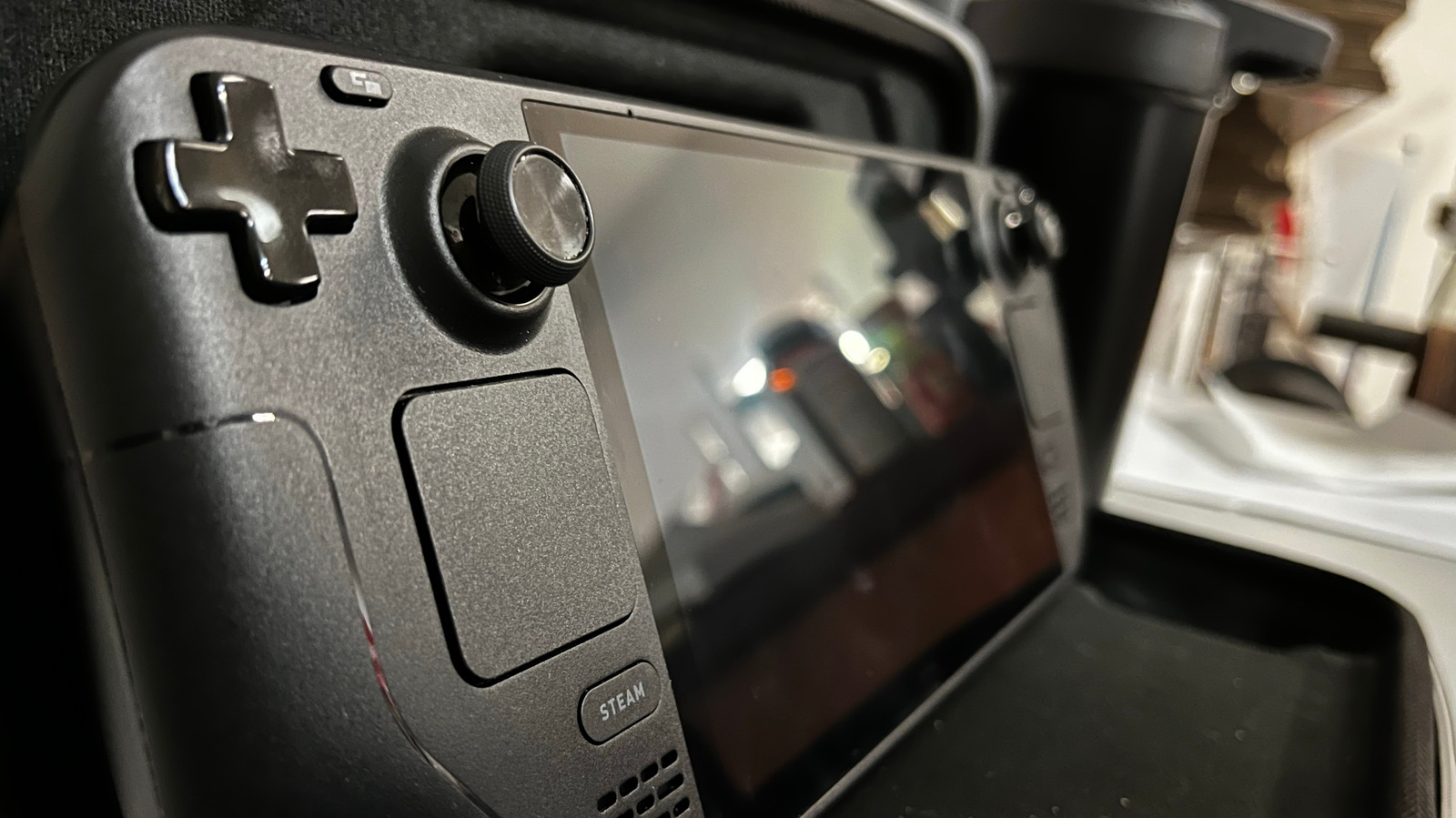
Εάν είστε παίκτης υπολογιστή και θέλετε να παίρνετε τα παιχνίδια σας εν κινήσει χωρίς να ξοδέψετε χρήματα σε έναν αποκλειστικό φορητό υπολογιστή παιχνιδιών, ίσως να θέλετε να επενδύσετε σε ένα Steam Deck. Η κονσόλα προσφέρει τα περισσότερα χρήματα στην αγορά της κονσόλας χειρός, αλλά αναπόφευκτα θα πρέπει να την αποθηκεύσετε. Όταν το κάνετε, η κονσόλα θα σας το πει με ένα χρήσιμο – αλλά ομολογουμένως μπερδεμένο – σήμα LED.
Κάθε Steam Deck έχει μια λειτουργία που ονομάζεται “λειτουργία αποθήκευσης μπαταρίας” που έχει σχεδιαστεί για να διατηρεί την μπαταρία υγιή όταν δεν σκοπεύετε να χρησιμοποιήσετε τη συσκευή για μεγάλα χρονικά διαστήματα. Όταν αυτή η λειτουργία είναι ενεργοποιημένη, η λυχνία LED τροφοδοσίας θα αναβοσβήνει τρεις φορές. Ωστόσο, αυτό ισχύει μόνο για τα LCD Steam Decks. Τα OLED Steam Decks έχουν διαφορετικό σύστημα σηματοδότησης: Η λυχνία LED θα αναβοσβήνει δύο φορές με μπλε χρώμα.
Ενώ η αποθήκευση της μπαταρίας μπορεί να διατηρήσει την μπαταρία του Steam Deck για εβδομάδες ή και μήνες, μπορεί να το κάνει μόνο με την ουσιαστική αποκοπή της μητρικής πλακέτας από την μπαταρία της σε επίπεδο BIOS. Ως εκ τούτου, μόλις ενεργοποιήσετε αυτήν τη λειτουργία, δεν μπορείτε να αφυπνίσετε το Steam Deck με κανονικά μέσα (δηλαδή, πατώντας το κουμπί λειτουργίας). Για να συνεχίσετε την αναπαραγωγή στη συσκευή, συνδέστε την σε τροφοδοτικό, όπως πρίζα τοίχου και, στη συνέχεια, πατήστε το κουμπί λειτουργίας. Είναι ενοχλητικό, αλλά διατηρεί την μπαταρία ωραία και φρέσκια. Επιπλέον, εάν θέλετε να επισκευάσετε το Steam Deck ή, ας πούμε, να το αναβαθμίσετε με μια οθόνη που αυξάνει την ανάλυση της οθόνης, θα πρέπει να ενεργοποιήσετε εκ των προτέρων τη λειτουργία αποθήκευσης μπαταρίας για να ελαχιστοποιήσετε τους κινδύνους.
Πώς να ενεργοποιήσετε τη λειτουργία αποθήκευσης μπαταρίας
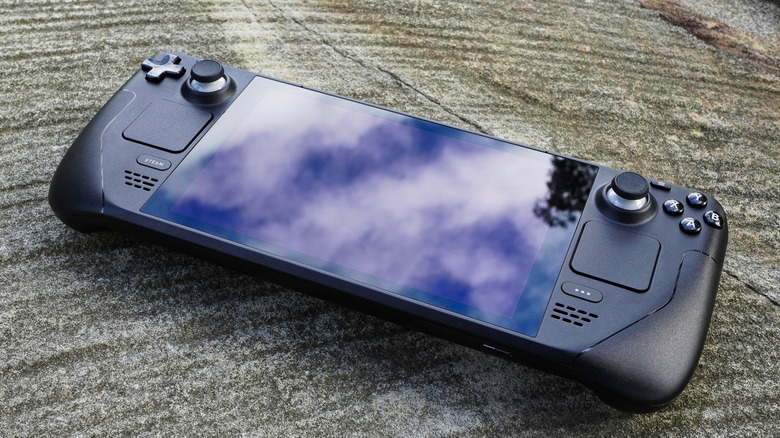
Δεδομένου ότι η λειτουργία αποθήκευσης μπαταρίας είναι ένα σύστημα σε επίπεδο BIOS, δεν μπορείτε να την ενεργοποιήσετε από κανένα κανονικό μενού Steam Deck. Πρέπει να μεταβείτε στο μενού BIOS της κονσόλας για να ενεργοποιήσετε τη δυνατότητα.
Εάν θέλετε να ενεργοποιήσετε την αποθήκευση μπαταρίας, πρέπει να ξεκινήσετε απενεργοποιώντας το Steam Deck. Στη συνέχεια, κρατήστε πατημένο το κουμπί Volume+ ενώ πατάτε το κουμπί λειτουργίας. Όταν η κονσόλα εκκινεί, θα πρέπει να εμφανίζει το μενού του BIOS. Κάντε κύλιση μέχρι να βρείτε το “Setup Utility” (πρέπει να χρησιμοποιήσετε το D-Pad σε αυτό το μενού), επιλέξτε το με το κουμπί A και, στη συνέχεια, μεταβείτε στο “Power Menu”. Μόλις επιλέξετε αυτό το μενού, βρείτε και επιλέξτε “Λειτουργία αποθήκευσης μπαταρίας”. Επιβεβαιώστε την επιλογή σας και το Steam Deck θα απενεργοποιηθεί. Εάν τα έχετε κάνει όλα σωστά, το LED τροφοδοσίας θα αναβοσβήνει τρεις φορές σε ένα μοντέλο LCD ή θα αναβοσβήνει δύο φορές με μπλε χρώμα σε ένα μοντέλο OLED.
Ενώ μπορείτε να αποθηκεύσετε ένα Steam Deck σε οποιοδήποτε επίπεδο μπαταρίας με τη λειτουργία αποθήκευσης μπαταρίας, εάν χρησιμοποιείτε τη λειτουργία για να κάνετε τις επισκευές πιο ασφαλείς, ιστότοποι όπως iFixit συνιστούμε τη φόρτιση ή την αποφόρτιση της μπαταρίας εκ των προτέρων, ώστε να βρίσκεται μεταξύ 50-60%. Επίσης, κατά γενικό κανόνα, μην ενεργοποιείτε τη λειτουργία αποθήκευσης μπαταρίας εκτός εάν σκοπεύετε (ή νομίζετε ότι θα) αποθηκεύσετε την κονσόλα για αρκετές εβδομάδες ή κάνετε τις δικές σας επισκευές — μια υπερατλαντική πτήση δεν είναι αρκετά μεγάλη για να δικαιολογήσει την ενεργοποίηση της αποθήκευσης μπαταρίας.
VIA: www.bgr.com