

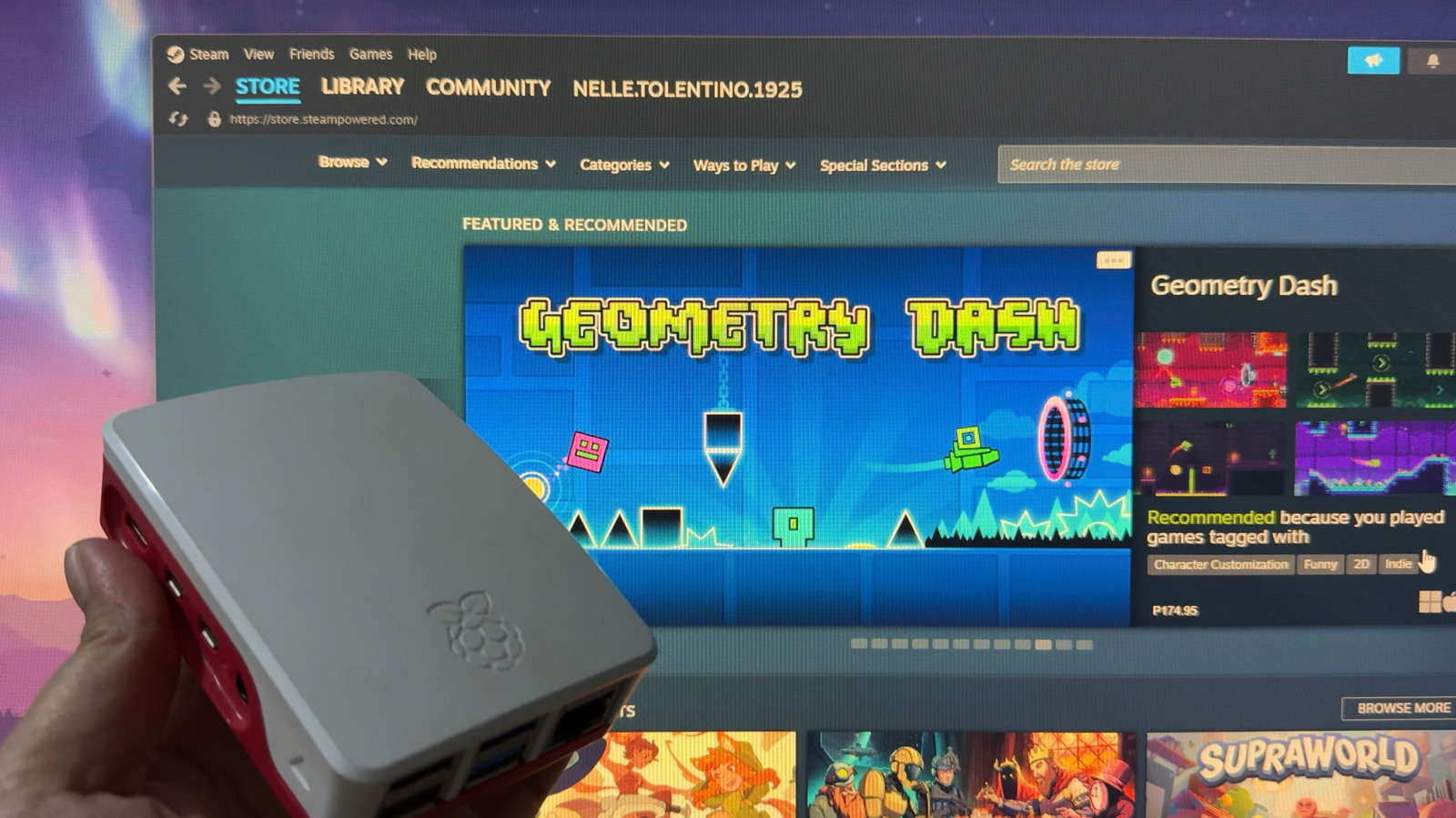
Το παιχνίδι στον υπολογιστή σας ή στο Steam Deck μπορεί να ακούγεται ως ο πιο φυσικός και αποτελεσματικός τρόπος για να απολαύσετε τα καλύτερα παιχνίδια Steam. Αλλά αν τυχαίνει να έχετε ένα Raspberry Pi, ίσως αναρωτιέστε αν μπορεί να τρέξει και παιχνίδια Steam. Εξάλλου, είναι ήδη αρκετά ικανό για απαιτητικές λειτουργίες, όπως εξομοιωτές για ρετρό παιχνίδια και πειράματα που βασίζονται σε τεχνητή νοημοσύνη. Λοιπόν, μπορεί αυτό το μικροσκοπικό μηχάνημα να χειριστεί και τη βιβλιοθήκη Steam σας;
Η σύντομη απάντηση είναι ναι — αλλά με ορισμένες επιφυλάξεις. Το Raspberry Pi μπορεί πράγματι να τρέξει παιχνίδια Steam και υπάρχουν στην πραγματικότητα μερικοί τρόποι για να το πετύχετε αυτό. Ωστόσο, έχετε κατά νου ότι το Pi δεν είναι πραγματικά σχεδιασμένο για να τρέχει παιχνίδια Steam με τον ίδιο τρόπο που κάνουν οι υπολογιστές. Ενώ το Pi είναι γεμάτο με λειτουργίες που μοιάζουν με υπολογιστή, δεν αντικαθιστά πλήρως τον φορητό ή επιτραπέζιο υπολογιστή σας. Τούτου λεχθέντος, περιμένετε να αντιμετωπίσετε περιστασιακές καθυστερήσεις εισόδου, πτώση καρέ, χαμηλότερες από τις επιθυμητές ρυθμίσεις γραφικών, ακόμη και σφάλματα εγκατάστασης. Εάν είστε εντάξει με αυτούς τους περιορισμούς και θέλετε απλώς να δοκιμάσετε να παίξετε παιχνίδια Steam στο Pi, θα σας καθοδηγήσουμε σε τρεις από τους γνωστούς τρόπους για να το κάνετε.
Βήμα 0: Εγκαταστήστε ένα λειτουργικό σύστημα στο Pi
Marinel Sigue/BGR
Για να ξεκινήσετε να παίζετε παιχνίδια Steam στο Pi σας, πρέπει πρώτα να το ετοιμάσετε με ένα λειτουργικό σύστημα. Εάν αυτή είναι η πρώτη φορά που βρίσκεστε σε ένα έργο Raspberry Pi ή γενικά εργάζεστε με αυτόν τον υπολογιστή μονής πλακέτας (SBC), ακολουθεί ένας οδηγός για την εγκατάσταση ενός λειτουργικού συστήματος:
- Κατεβάστε και εγκαταστήστε το Raspberry Pi Imager σε οποιονδήποτε υπολογιστή.
- Συνδέστε την κάρτα microSD του Pi σε αυτόν τον υπολογιστή, είτε απευθείας είτε με συσκευή ανάγνωσης καρτών USB.
- Εκκινήστε το Raspberry Pi Imager.
- Στην καρτέλα Συσκευή, επιλέξτε την πλακέτα Raspberry Pi από τη λίστα.
- Πατήστε Επόμενο.
- (Για τη Μέθοδο 1, όπως φαίνεται παρακάτω) Στην καρτέλα OS, μεταβείτε στο Άλλο λειτουργικό σύστημα γενικής χρήσης, μετά στο Ubuntu και μετά στο Ubuntu Desktop.
- (Για τις Μέθοδοι 2 και 3, εμφανίζονται επίσης παρακάτω) Στην καρτέλα OS, επιλέξτε το προτεινόμενο λειτουργικό σύστημα στο επάνω μέρος. Παραλείψτε τις επιλογές προσαρμογής.
- Κάντε κλικ στο Επόμενο.
- Στην καρτέλα Αποθήκευση, πατήστε την κάρτα microSD.
- Πατήστε Επόμενο.
- Επιλέξτε Εγγραφή για να συνεχίσετε.
- Στο αναδυόμενο προειδοποιητικό παράθυρο, επιλέξτε “Καταλαβαίνω, διαγράφω και γράφω”.
Θα εμφανιστεί ένα αναδυόμενο παράθυρο μόλις η εγκατάσταση είναι επιτυχής. Στη συνέχεια, μπορείτε να αφαιρέσετε την κάρτα microSD από τον υπολογιστή και να την τοποθετήσετε στο Pi σας. Πριν την ενεργοποιήσετε, συνδέστε την οθόνη σας στη θύρα HDMI και συνδέστε τυχόν ενσύρματα περιφερειακά — όπως πληκτρολόγιο, ποντίκι και χειριστήριο — μέσω USB. Όταν εκκινήσει το Pi, περάστε από την αρχική ρύθμιση του λειτουργικού συστήματος μέχρι να φτάσετε στην επιφάνεια εργασίας. Εάν χρησιμοποιείτε ελεγκτή Bluetooth, βρείτε τις ρυθμίσεις Bluetooth του Pi και προσθέστε τη συσκευή. Για τη Μέθοδο 2, ωστόσο, πρέπει να το ελέγξετε λίστα για να δείτε ποιοι ελεγκτές είναι συμβατοί. Αφού ρυθμίσετε το λειτουργικό σύστημα και τα περιφερειακά σας, το Pi σας θα πρέπει τώρα να είναι έτοιμο για Steam.
Μέθοδος 1, Βήμα 1: Διαμορφώστε το Pi για υποστήριξη Steam
Ο πρώτος τρόπος με τον οποίο μπορείτε να εκτελέσετε παιχνίδια Steam στο Raspberry Pi είναι εγκαθιστώντας την εφαρμογή Steam Client. Οι νεότερες πλακέτες Raspberry Pi, όπως το Pi 5 και το Pi 4, υποστηρίζουν την εφαρμογή, αλλά η εγκατάσταση δεν είναι τόσο απλή όσο στους υπολογιστές. Το Steam δεν εκτελείται εγγενώς σε συστήματα ARM όπως το Pi, επομένως θα χρειαστείτε δύο εξομοιωτές που ονομάζονται Box86 και Box64. Αυτά σας επιτρέπουν να εγκαταστήσετε προγράμματα Linux x86 και x86_64 — όπως το Steam — απευθείας στο Pi. Επειδή αυτή η ρύθμιση ουσιαστικά σάς επιτρέπει να χρησιμοποιείτε την εφαρμογή όπως θα κάνατε στον υπολογιστή ή στο Mac σας, τα παιχνίδια θα εγκατασταθούν επίσης τοπικά. Αυτό σημαίνει ότι είναι σημαντικό να έχετε μια μεγαλύτερη κάρτα microSD — μία με τουλάχιστον 64 GB — και ιδανικά, μια λύση εξωτερικής αποθήκευσης. Για να ξεκινήσετε με τη ρύθμιση του Pi για υποστήριξη Steam, ακολουθήστε αυτά τα βήματα:
- Εκκινήστε το Pi.
- Ανοίξτε το Τερματικό.
- Εκτελέστε τις ακόλουθες εντολές μία κάθε φορά για να εγκαταστήσετε τις απαιτούμενες εξαρτήσεις:
- sudo dpkg –add-architecture armhf
- sudo apt-get ενημέρωση && sudo apt-get αναβάθμιση -y
- sudo apt install -y gcc-arm-linux-gnueabihf git cmake
- Πληκτρολογήστε τις ακόλουθες εντολές για να εγκαταστήσετε το Box64:
- κλώνος git https://github.com/ptitSeb/box64
- cd box64
- (αν χρησιμοποιείτε Raspberry Pi 5) mkdir build. cd build? cmake .. -D RPI5ARM64=1 -D CMAKE_BUILD_TYPE=RelWithDebInfo
- (αν χρησιμοποιείτε Pi 4) mkdir build. cd build? cmake .. -D RPI4ARM64=1 -D CMAKE_BUILD_TYPE=RelWithDebInfo
- sudo make install
- sudo systemctl επανεκκινήστε το systemd-binfmt
- Εισαγάγετε τις παρακάτω εντολές για να εγκαταστήσετε το Box86:
- cd ~
- κλώνος git https://github.com/ptitSeb/box86
- cd box86
- (και για Pi 5 και Pi 4) mkdir build. cd build? cmake .. -D RPI4ARM64=1 -D CMAKE_BUILD_TYPE=RelWithDebInfo
- sudo make install
- sudo systemctl επανεκκινήστε το systemd-binfmt
- Εγκαταστήστε τα απαιτούμενα προγράμματα οδήγησης με αυτές τις εντολές:
- sudo apt εγκατάσταση libgdm1:armhf libudev1:armhf libgl1-mesa-dri:armhf libglapi-mesa:armhf libglu1-mesa:armhf libglx-mesa0:armhf mesa-va-drivers:armhf mesadri-vdarhfu mesa-vulkan-drivers:armhf libsdl1.2debian:armhf libegl-mesa0:armhf
- sudo apt-get εγκατάσταση libc6:armhf -y
- sudo apt εγκατάσταση mesa-vulkan-drivers -y
Από εδώ, μπορείτε να προχωρήσετε στη λήψη Steam στο Raspberry Pi σας.
Μέθοδος 1, Βήμα 2: Εγκαταστήστε και ρυθμίστε το Steam
Με τα Box86 και Box64 εγκατεστημένα, το επόμενο βήμα είναι η προσθήκη Steam στο Pi. Εδώ είναι τι πρέπει να κάνετε:
- Εκκινήστε την εφαρμογή Αρχεία.
- Μεταβείτε στο Home και, στη συνέχεια, στο box86.
- Κάντε δεξί κλικ στο αρχείο install_steam.sh.
- Επιλέξτε Εκτέλεση ως πρόγραμμα.
- Όταν σας ζητηθεί, εισαγάγετε τον κωδικό πρόσβασής σας και πληκτρολογήστε Y.
- Απενεργοποιήστε το Pi.
- Αποσυνδέστε το από την πρίζα για λίγα δευτερόλεπτα.
- Ενεργοποιήστε ξανά το Pi.
- Συνδεθείτε με το όνομα χρήστη και τον κωδικό πρόσβασής σας.
- Στη γραμμή εντολών, πληκτρολογήστε sudo apt install ubuntu-desktop -y.
- Εισαγάγετε ξανά τον κωδικό πρόσβασής σας.
- Στην οθόνη σύνδεσης, εισαγάγετε τον κωδικό πρόσβασής σας για να μπείτε στο Pi.
- Εκκινήστε το Terminal.
- Εκτελέστε αυτήν την εντολή: steam.
Η εφαρμογή Steam θα ξεκινήσει μετά από λίγα δευτερόλεπτα. Συνδεθείτε στον λογαριασμό σας όπως κάνετε συνήθως. Για να εγκαταστήσετε ένα παιχνίδι που έχετε ήδη, μεταβείτε στην καρτέλα Βιβλιοθήκη, επιλέξτε το παιχνίδι που θέλετε να παίξετε στο Pi και πατήστε Εγκατάσταση. Εάν, ωστόσο, το κουμπί Εγκατάσταση είναι γκριζαρισμένο και η σελίδα αναφέρει “Διαθέσιμο για Windows”, πρέπει να ενεργοποιήσετε το εργαλείο Proton. Αυτό σας επιτρέπει να εγκαταστήσετε παιχνίδια μόνο για Windows σε λειτουργικό σύστημα Linux όπως το Ubuntu. Δείτε πώς μπορείτε να ενεργοποιήσετε το Proton:
- Ακόμα στην καρτέλα Βιβλιοθήκη, κάντε δεξί κλικ στο παιχνίδι σας από το αριστερό πλαίσιο.
- Επιλέξτε Ιδιότητες.
- Μεταβείτε στη Συμβατότητα.
- Επιλέξτε το πλαίσιο για “Αναγκαστική χρήση ενός συγκεκριμένου εργαλείου συμβατότητας Steam Play”.
- Επιλέξτε Proton Experimental από τις επιλογές.
- Εγκαταστήστε και παίξτε ξανά το παιχνίδι σας.
Εάν το παιχνίδι αργεί να φορτώσει, δοκιμάστε να αλλάξετε σε χαμηλότερη ανάλυση από τις Ρυθμίσεις του Ubuntu. Λάβετε υπόψη ότι η εφαρμογή Steam ή τα ίδια τα παιχνίδια δεν θα εκτελούνται τόσο γρήγορα όσο στον υπολογιστή σας. Μπορεί επίσης να αντιμετωπίσετε κάποιο σφάλμα, το οποίο συνήθως θα εξαφανιζόταν μόλις μετακινήσετε το παράθυρο.
Μέθοδος 2: Ροή παιχνιδιών Steam μέσω Steam Link
Ο επίσημος τρόπος εκτέλεσης παιχνιδιών Steam στο Raspberry Pi σας είναι με το Steam Link, διαθέσιμο στο Pi ξεκινώντας από το Pi 3. Σε αντίθεση με τη Μέθοδο 1, τα παιχνίδια σας δεν είναι εγκατεστημένα τοπικά. Αντίθετα, το Steam Link τα μεταδίδει μέσω του οικιακού σας δικτύου. Αυτό γίνεται συνδέοντας το SBC στον υπολογιστή σας, ο οποίος εκτελεί την εφαρμογή Steam. Τούτου λεχθέντος, το Pi σας δεν μπορεί να σταθεί μόνο του. Ωστόσο, αυτή η εγκατάσταση μπορεί να σας φανεί χρήσιμη όταν θέλετε να παίξετε στο σαλόνι με φίλους, αλλά θα προτιμούσατε να μην μεταφέρετε ολόκληρη τη ρύθμιση του υπολογιστή σας εκεί. Δείτε πώς να εγκαταστήσετε το Steam Link στο Raspberry Pi σας:
- Ενεργοποιήστε το Pi με το Raspberry Pi OS.
- Συνδεθείτε στο ίδιο δίκτυο όπου είναι ενεργοποιημένος ο υπολογιστής σας με το Steam.
- Στον υπολογιστή σας, ανοίξτε και συνδεθείτε στο Steam.
- Στο Pi, εκκινήστε το Terminal.
- Πληκτρολογήστε sudo apt update && sudo apt install steamlink για να ενημερώσετε το σύστημα και να εγκαταστήσετε το Steam Link.
- Ανοίξτε το Steam Link πληκτρολογώντας steamlink.
- Πατήστε Enter για να εκκινήσετε το Steam Link.
Τώρα που έχετε εγκαταστήσει το Steam Link, το επόμενο βήμα είναι να συνδέσετε το Pi στον υπολογιστή σας:
- Στην εφαρμογή Steam Link, πατήστε Έναρξη.
- Περιμένετε μέχρι το Steam Link να ολοκληρώσει τη σάρωση του δικτύου σας για έναν συνδεδεμένο υπολογιστή.
- Επιλέξτε τον υπολογιστή σας από τα αποτελέσματα.
- Αφήστε το Steam Link να ολοκληρώσει τη σύνδεση στον υπολογιστή σας.
- Σημειώστε τον κωδικό που εμφανίζεται.
- Ελέγξτε τον υπολογιστή σας για ένα αναδυόμενο παράθυρο “Εξουσιοδότηση συσκευής”.
- Πληκτρολογήστε τον κωδικό που εμφανίζεται στο Pi σας.
- Ζητήστε από το Steam Link να δοκιμάσει τη σύνδεση μεταξύ του Pi και του υπολογιστή σας.
- Πατήστε OK για έξοδο από το αναδυόμενο παράθυρο Ολοκληρωμένη δοκιμή δικτύου.
Ο υπολογιστής σας και το Pi έχουν πλέον αντιστοιχιστεί και είναι έτοιμα για παιχνίδια. Επιστρέψτε στο Raspberry Pi, πατήστε Έναρξη αναπαραγωγής για να επιλέξετε ποιο παιχνίδι Steam θα μεταδώσετε ροή. Όταν τελειώσετε το παιχνίδι, απλώς βγείτε από το τρέχον παιχνίδι για να επιστρέψετε στον πίνακα ελέγχου του Steam. Στη συνέχεια, μεταβείτε στο Power και κάντε κλικ στο Stop Streaming To raspberrypi.
Μέθοδος 3: Παίξτε παιχνίδια Steam από το πρόγραμμα περιήγησης Chromium με τη NVIDIA GeForce NOW
Marinel Sigue/BGR
Ένας άλλος τρόπος για να κάνετε streaming παιχνιδιών Steam στο Raspberry Pi είναι με το Nvidia GeForce NOW. Αντί να μεταδίδει τα παιχνίδια στο οικιακό σας δίκτυο, το GeForce NOW τα μεταδίδει απευθείας από τους διακομιστές του. Οπότε, ουσιαστικά παίζετε στο cloud. Δυστυχώς, η εφαρμογή GeForce NOW δεν είναι διαθέσιμη στο Raspberry Pi. Μπορείτε, ωστόσο, να έχετε πρόσβαση σε αυτό μέσω του προγράμματος περιήγησης ιστού. Δείτε πώς να το κάνετε:
- Εκκινήστε το Chromium στο Pi με εγκατεστημένο το Raspberry Pi OS.
- Επίσκεψη play.geforcenow.com/mall.
- Κάντε κλικ στο Get in.
- Επιλέξτε NVIDIA.
- Συνδεθείτε στον λογαριασμό σας NVIDIA. Ή δημιουργήστε ένα αν δεν το έχετε κάνει ήδη.
- Πατήστε Υποβολή για να συνεχίσετε.
- Επιλέξτε τη συνδρομή GeForce NOW, όπως το δωρεάν επίπεδο GeForce NOW που σας εμφανίζει διαφημίσεις πριν παίξετε.
- Πατήστε Παίξτε τώρα.
Από εδώ, μπορείτε πλέον να συγχρονίσετε τον λογαριασμό σας Steam με το GeForce NOW. Ακολουθήστε αυτόν τον οδηγό:
- Στη σελίδα GeForce Now Games, επιλέξτε το μενού χάμπουργκερ στην επάνω αριστερή γωνία.
- Μεταβείτε στις Ρυθμίσεις.
- Κάντε κλικ στο Συνδέσεις.
- Πατήστε Σύνδεση δίπλα στο Steam.
- Στη νέα καρτέλα που ανοίγει, συνδεθείτε στον λογαριασμό σας στο Steam.
- Επιλέξτε Είσοδος για να συνεχίσετε με τη σύνδεση του λογαριασμού σας.
- Ακόμα στην καρτέλα Steam, μεταβείτε στο προφίλ σας, μετά Επεξεργασία προφίλ και μετά Ρυθμίσεις απορρήτου.
- Αλλάξτε το προφίλ μου και τις λεπτομέρειες παιχνιδιού σε Δημόσιο. Χρειάζεστε αυτές τις λεπτομέρειες να είναι σε λειτουργία Δημόσιας χρήσης για να επιτρέψετε τον συγχρονισμό.
- Επιστρέψτε στην καρτέλα GeForce NOW.
- Στην ενότητα Η βιβλιοθήκη μου, κάντε κλικ στην επιλογή Επανασυγχρονισμός δίπλα στο Steam.
- Περιμένετε να φορτωθούν τα παιχνίδια Steam στη βιβλιοθήκη.
Λάβετε υπόψη ότι δεν θα εμφανίζονται όλα τα παιχνίδια σας στο Steam στο GeForce NOW. Θα φορτωθούν μόνο υποστηριζόμενα. Επιλέξτε ένα από τα διαθέσιμα παιχνίδια σας και παίξτε εκτός έδρας. Δοκιμάστε να αλλάξετε τις ρυθμίσεις του παιχνιδιού εάν αντιμετωπίζετε κάποια καθυστέρηση.
Via: bgr.com