
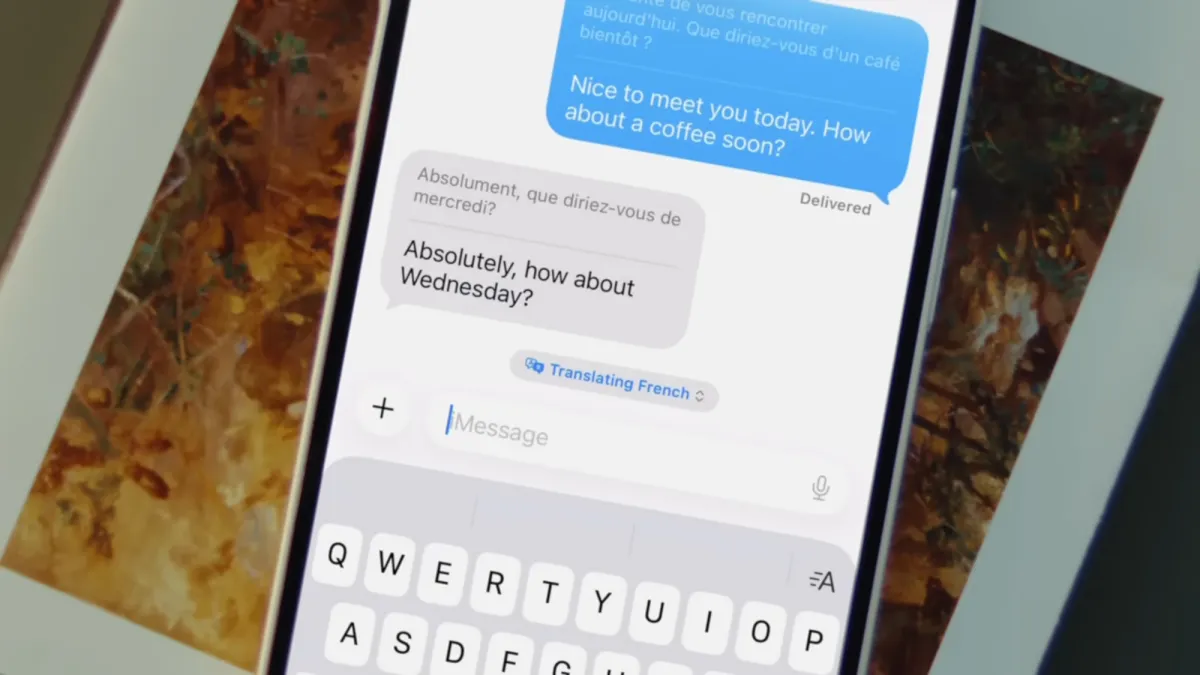
Υπάρχουν όλων των ειδών οι τρόποι να χρησιμοποιήσετε το τηλέφωνό σας για να σας βοηθήσουν να μάθετε μια γλώσσα φυσικά, αλλά εδώ είναι ένας που ίσως δεν έχετε ξανασυναντήσει: Μπορείτε να ενεργοποιήσετε τις μεταφράσεις σε πραγματικό χρόνο για πολλές διαφορετικές γλώσσες ακριβώς μέσα στην εφαρμογή Messages στο iOS.
Λειτουργεί μέσω του Apple Translate που είναι ενσωματωμένο στο iPhone σας και είναι ένας πολύ καλός τρόπος για να συνεχίσετε να υπενθυμίζετε στον εαυτό σας λέξεις και φράσεις συνομιλίας. Όπως παρουσιάζεται από @thetarynarnold στο TikTok, θα εμφανίζονται δίπλα στα μηνύματα που στέλνετε και λαμβάνετε.
Ωστόσο, θα χρειαστείτε το Apple Intelligence στο iPhone σας για να λειτουργήσει. Το αποκλειστικό AI της Apple είναι ενσωματωμένο στο λειτουργικό σύστημα που τρέχει στα iPhone 15 Pro και iPhone 15 Pro Max από το 2024, καθώς και σε κάθε iPhone που κυκλοφόρησε έκτοτε, καθώς και σε μερικές άλλες συσκευές Apple όπως το iPad mini και το Apple Watch Series 6. Μεταβείτε στο Apple Intelligence & Siri στις Ρυθμίσεις iOS για να βεβαιωθείτε ότι το Apple Intelligence είναι ενεργοποιημένο στο τηλέφωνό σας.
Πώς να ενεργοποιήσετε τις μεταφράσεις στο Messages
Ανοίξτε τη συνομιλία που θέλετε να μεταφράσετε μέσα στην εφαρμογή Μηνύματα iOS και, στη συνέχεια, πατήστε το όνομα του ατόμου στο οποίο στέλνετε μηνύματα στο επάνω μέρος της οθόνης. Στη συνέχεια, ενεργοποιήστε το Αυτόματη μετάφραση Κάντε εναλλαγή του διακόπτη και θα σας ζητηθεί να επιλέξετε μια γλώσσα.
Τη στιγμή της γραφής υπάρχουν 20 διαθέσιμα και μπορείτε να αλλάξετε τη γλώσσα από και προς τη γλώσσα ανά πάσα στιγμή—οι σχετικές επιλογές βρίσκονται κάτω από το Αυτόματη μετάφραση εναλλάξτε τον διακόπτη, αφού τον ενεργοποιήσετε.
Από αυτό το σημείο της συνομιλίας, κάθε μήνυμα που στέλνετε στα Αγγλικά θα έχει την ξένη μετάφραση ακριβώς δίπλα του και κάθε μήνυμα που λαμβάνετε στην επιλεγμένη ξένη γλώσσα θα έχει και μια συνοδευτική αγγλική μετάφραση. Υπάρχει ένα μικρό αναπτυσσόμενο μενού ακριβώς πάνω από το πλαίσιο εισαγωγής κειμένου που μπορείτε να χρησιμοποιήσετε για να αλλάξετε γλώσσες ή να σταματήσετε τη μετάφραση ανά πάσα στιγμή.
Αυτό θα πρέπει να λειτουργεί με οποιονδήποτε άλλο σε iPhone, είτε έχει εγκαταστήσει το Apple Intelligence στη συσκευή του είτε όχι. Θα πρέπει επίσης να δείτε αυτές τις μεταφράσεις από οποιονδήποτε σας στέλνει μήνυμα με ένα τηλέφωνο Android (το Google Messages έχει μια παρόμοια δυνατότητα μετάφρασης που μπορούν επίσης να χρησιμοποιήσουν).
Δεν είναι περίπλοκο, αλλά αυτή είναι η ομορφιά του. Αν και δεν θα μπορούσατε πραγματικά να μάθετε μια εντελώς νέα γλώσσα μόνο κάνοντας αυτό, σίγουρα θα σας βοηθήσει να παραμείνετε εξοικειωμένοι με ξένες λέξεις και φράσεις, καθώς λαμβάνετε άμεσες μεταφράσεις για αυτό που λέτε.
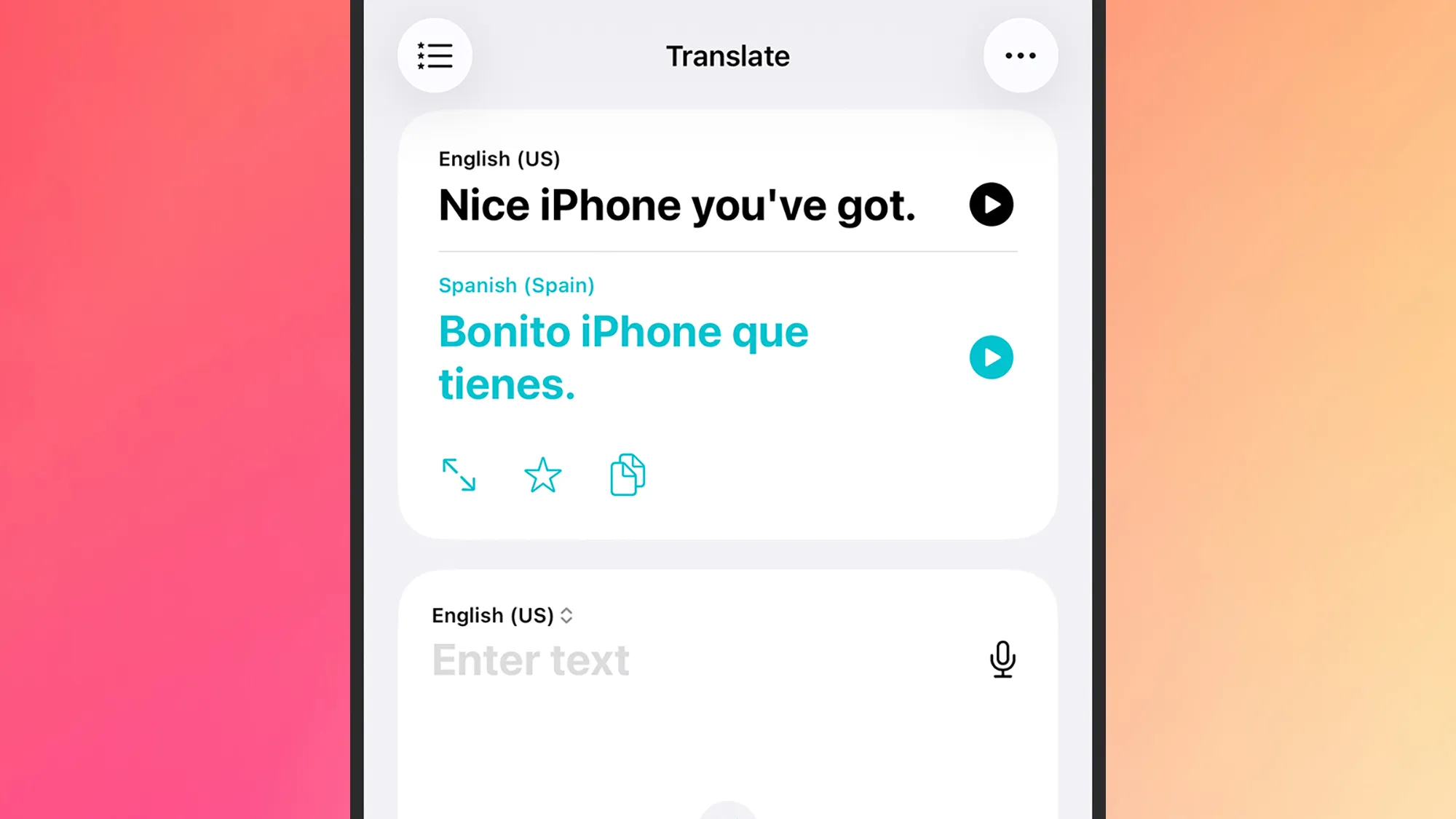
Υποθέτοντας ότι έχετε εγκαταστήσει το Apple Intelligence στο iPhone σας, υπάρχουν πολλοί άλλοι τρόποι με τους οποίους μπορείτε να λάβετε αμέσως μεταφράσεις από τα αγγλικά σε άλλη γλώσσα. Ξεκινά φυσικά με την ενσωματωμένη εφαρμογή Μετάφραση, η οποία μπορεί να μετατρέψει δακτυλογραφημένο κείμενο και προφορικό ήχο μεταξύ γλωσσών.
Θα παρατηρήσετε επίσης α Κάμερα κουμπί στο κάτω μέρος της εφαρμογής Μετάφραση. Πατήστε σε αυτό και μπορείτε να στρέψετε την κάμερα του iPhone σας σε οτιδήποτε είναι γραμμένο σε μια ξένη γλώσσα—είτε είναι πινακίδα σε σιδηροδρομικό σταθμό είτε κάτι σε μενού—και να μεταφραστεί το κείμενο. Η καρτέλα Συνομιλία, εν τω μεταξύ, επιτρέπει τόσο σε εσάς όσο και σε κάποιον άλλο να μιλάτε σε διαφορετικές γλώσσες και να ζητάτε από το iPhone να κάνει τη μετάφραση.
Εάν έχετε ένα ζευγάρι AirPods Pro 2, AirPods Pro 3 ή AirPods 4 με ενεργή ακύρωση θορύβου συνδεδεμένο στο iPhone σας, θα υπάρχει επίσης Ζω κουμπί. Πατήστε σε αυτό και καθώς άλλα άτομα σας μιλούν σε μια ξένη γλώσσα, θα έχετε μεταφράσεις απευθείας στα αυτιά σας, μέσω των AirPods σας. Το παράθυρο διαλόγου θα εμφανιστεί και στο τηλέφωνό σας.
Η μετάφραση είναι ενσωματωμένη και στην εφαρμογή FaceTime. Πατήστε στην οθόνη για να εμφανίσετε τα χειριστήρια και, στη συνέχεια, πατήστε τις τρεις τελείες και επιλέξτε Ζωντανοί υπότιτλοι να το χρησιμοποιήσετε. Κάτι παρόμοιο είναι διαθέσιμο και για ζωντανές κλήσεις μέσω της εφαρμογής Τηλέφωνο, στην οποία μπορείτε να αποκτήσετε πρόσβαση πατώντας τις τρεις τελείες κατά τη διάρκεια μιας κλήσης και επιλέγοντας Ζωντανή μετάφραση.
Όλη η επεξεργασία γλώσσας για αυτές τις λειτουργίες πραγματοποιείται στη συσκευή σας και τίποτα δεν αποστέλλεται στο cloud ή στους διακομιστές της Apple. Για να αλλάξετε τις γλώσσες που έχετε κατεβάσει στο iPhone σας και είναι διαθέσιμες σε αυτές τις εφαρμογές, ανοίξτε την κύρια οθόνη Ρυθμίσεις iOS και επιλέξτε Εφαρμογές > Μετάφραση > Γλώσσες.

PopSci 2025 Τα καλύτερα νέα
VIA: www.popsci.com