
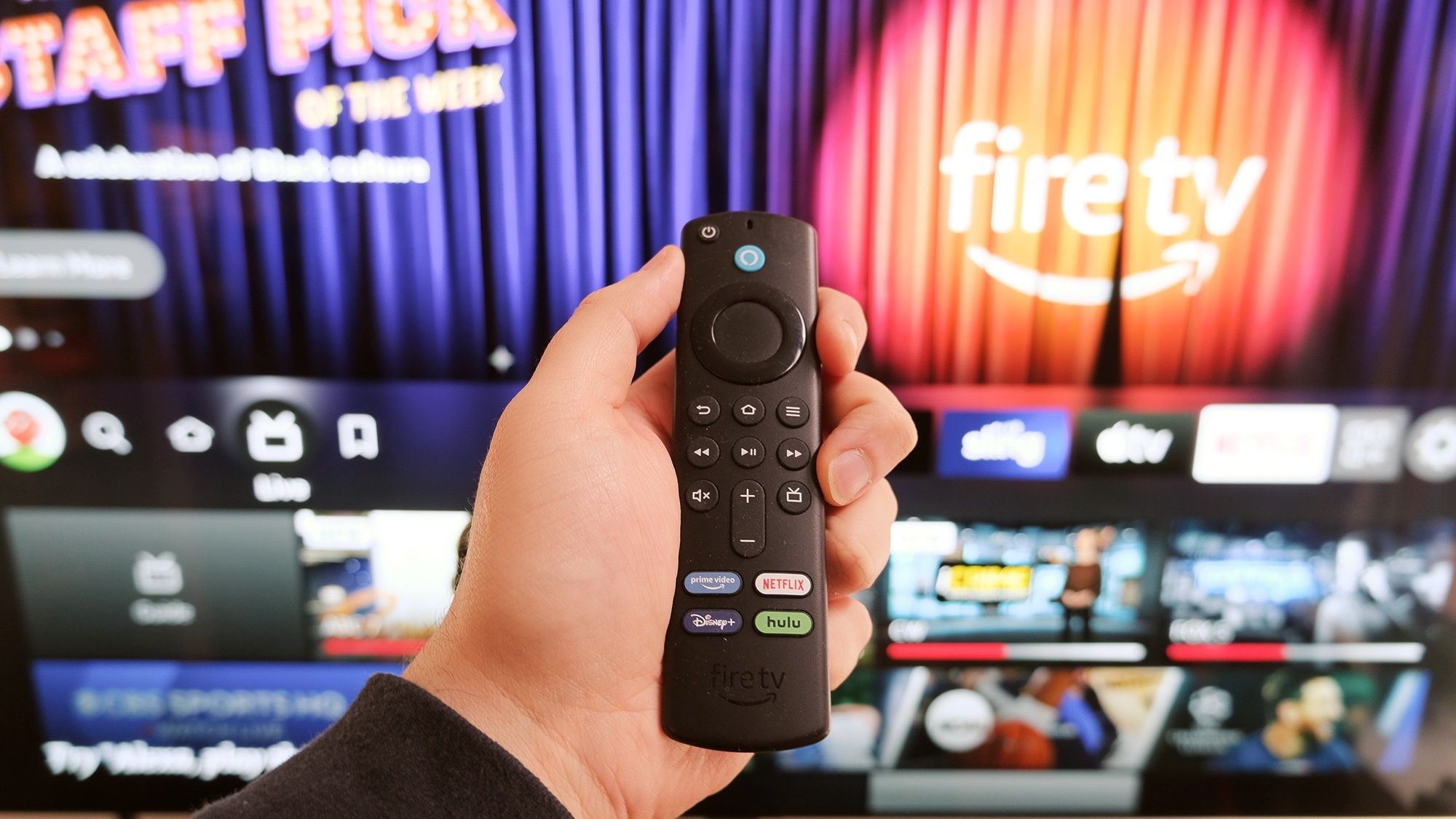
Κάτι δεν πάει καλά με το Fire TV Stick και δεν μπορείτε να προσδιορίσετε ακριβώς τι. Εξακολουθεί να ενεργοποιείται, οι εφαρμογές εξακολουθούν να είναι ανοιχτές… τελικά, το βίντεο εξακολουθεί να παίζει, αλλά όλα έχουν αίσθηση λανθασμένος. Οι χρόνοι απόκρισης είναι απενεργοποιημένοι. Ναυσιπλοΐα τραυλίζει. Η όλη εμπειρία έχει υποβαθμιστεί από ομαλή σε απογοητευτική.
Αυτή η ασαφής έλλειψη ανταπόκρισης είναι πιο δύσκολο να διαγνωστεί από ένα σαφές μήνυμα σφάλματος, αλλά η αιτία είναι συνήθως η ίδια: πάρα πολύ λογισμικό που εκτελείται με πολύ λίγη μνήμη. Τα Fire TV Sticks έχουν περιορισμένη μνήμη RAM και όταν αυτή η μνήμη γεμίζει με αρχεία κρυφής μνήμης και διεργασίες φόντου, υπάρχουν δεξαμενές απόδοσης.
Το άρθρο συνεχίζεται παρακάτω
1. Εκκαθαρίστε την προσωρινή μνήμη
Εφαρμογές όπως το Netflix, το YouTube, το Prime Video και το Hulu συγκεντρώνουν προσωρινά αρχεία που ονομάζονται cache κάθε φορά που τα χρησιμοποιείτε. Όταν η προσωρινή μνήμη δημιουργείται για εβδομάδες ή μήνες, επιβραδύνει τόσο τις μεμονωμένες εφαρμογές όσο και τη συνολική απόδοση του συστήματος του Fire TV σας.
Η εκκαθάριση της προσωρινής μνήμης αφαιρεί αυτά τα προσωρινά αρχεία που οι εφαρμογές δεν χρειάζονται στην πραγματικότητα για να λειτουργήσουν. Αυτό ελευθερώνει τη μνήμη και κάνει τις εφαρμογές να φορτώνουν πιο γρήγορα.
Πατήστε το κουμπί αρχικής οθόνης στο τηλεχειριστήριό σας, μεταβείτε στις Ρυθμίσεις, επιλέξτε Εφαρμογές και, στη συνέχεια, επιλέξτε Διαχείριση εγκατεστημένων εφαρμογών.
Κάντε κύλιση στη λίστα εφαρμογών σας και επιλέξτε μια εφαρμογή που χρησιμοποιείτε συχνά όπως το Netflix ή το YouTube, λοιπόν επιλέξτε “Εκκαθάριση προσωρινής μνήμης” και επιβεβαιώστε. Τα αποθηκευμένα δεδομένα εξαφανίζονται αμέσως.
Μετά την εκκαθάριση της προσωρινής μνήμης πολλών εφαρμογών, θα παρατηρήσετε ταχύτερους χρόνους φόρτωσης και πιο ομαλή πλοήγηση σε όλη τη Fire TV σας. Θα μπορούσατε επίσης να το κάνετε αυτό κάθε μήνα για να αποτρέψετε τη δημιουργία ξανά προσωρινής μνήμης και την επιβράδυνση της λειτουργίας της συσκευής σας.
2. Διαγράψτε τις εφαρμογές που δεν χρησιμοποιούνται
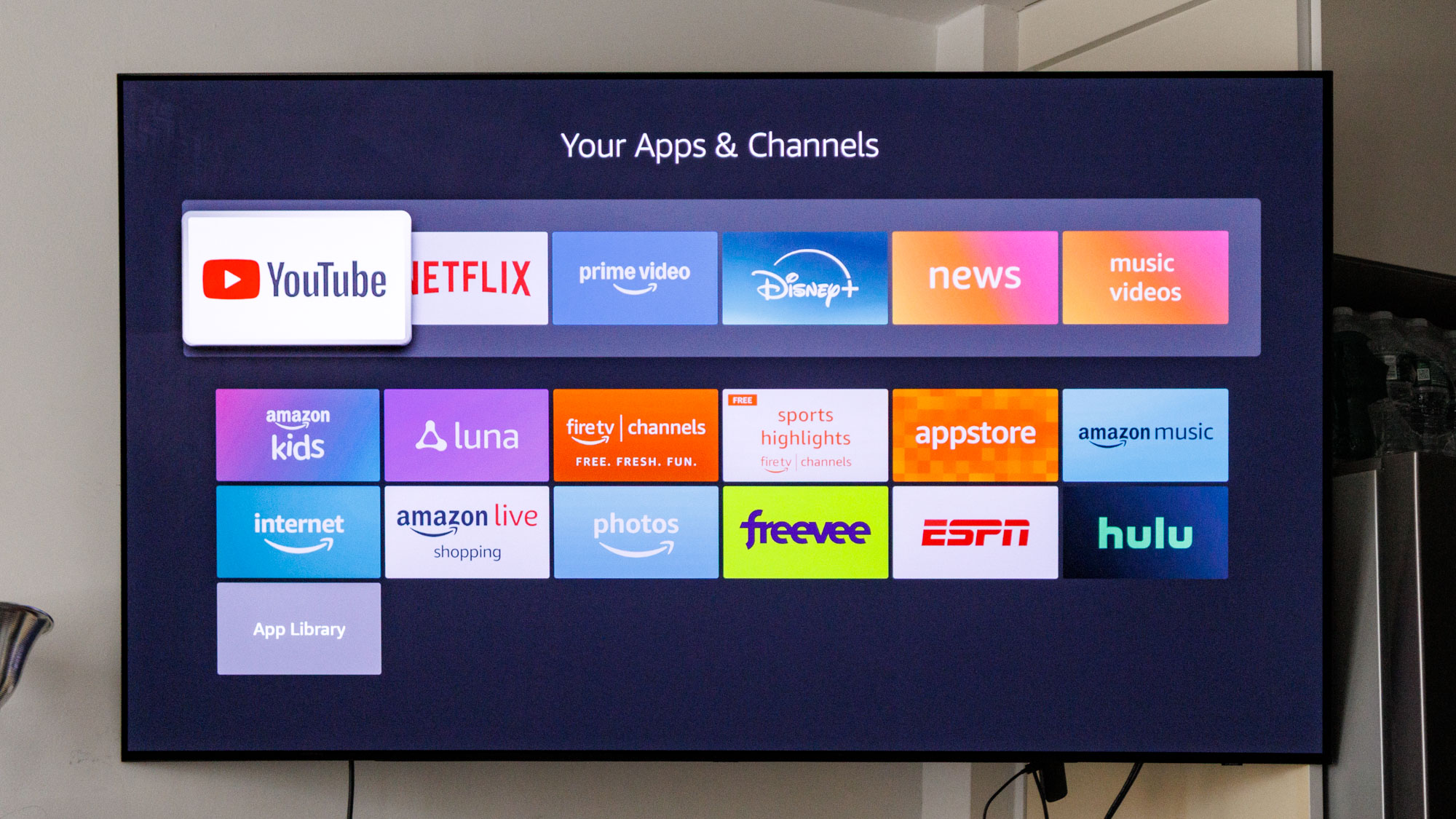
Κάθε εφαρμογή που είναι εγκατεστημένη στο Fire TV σας καταναλώνει αποθηκευτικό χώρο και συχνά εκτελεί υπηρεσίες παρασκηνίου που χρησιμοποιούν μνήμη ακόμα και όταν δεν έχετε ανοίξει την εφαρμογή εδώ και μήνες. Η κατάργηση εφαρμογών που δεν χρησιμοποιείτε ελευθερώνει τόσο χώρο αποθήκευσης όσο και RAM.
Περισσότεροι δωρεάν πόροι σημαίνει καλύτερη απόδοση για τις εφαρμογές που παρακολουθείτε πραγματικά τακτικά. Η διαφορά είναι ιδιαίτερα αισθητή αν έχετε συγκεντρώσει δεκάδες εφαρμογές με την πάροδο του χρόνου.
Μεταβείτε στις Ρυθμίσεις, Εφαρμογές και Διαχείριση εγκατεστημένων εφαρμογών. Κάντε κύλιση στη λίστα και εντοπίστε τις εφαρμογές που κατεβάσατε αλλά σπάνια ή ποτέ δεν χρησιμοποιείτε. Επιλέξτε κάθε εφαρμογή που δεν χρησιμοποιείται και επιλέξτε “Κατάργηση εγκατάστασης” και, στη συνέχεια, επιβεβαιώστε. Η εφαρμογή εξαφανίζεται αμέσως από το Fire TV σας.
Αφού καθαρίσετε την ακαταστασία, το Fire TV σας έχει περισσότερη διαθέσιμη μνήμη για να χειριστεί τις υπηρεσίες ροής που χρησιμοποιείτε πραγματικά. Οι εφαρμογές φορτώνουν πιο γρήγορα, τα μενού κύλισης πιο ομαλά και το σύστημα ανταποκρίνεται πιο γρήγορα σε απομακρυσμένες εντολές.
3. Αναγκαστική διακοπή εφαρμογών που εκτελούνται στο παρασκήνιο
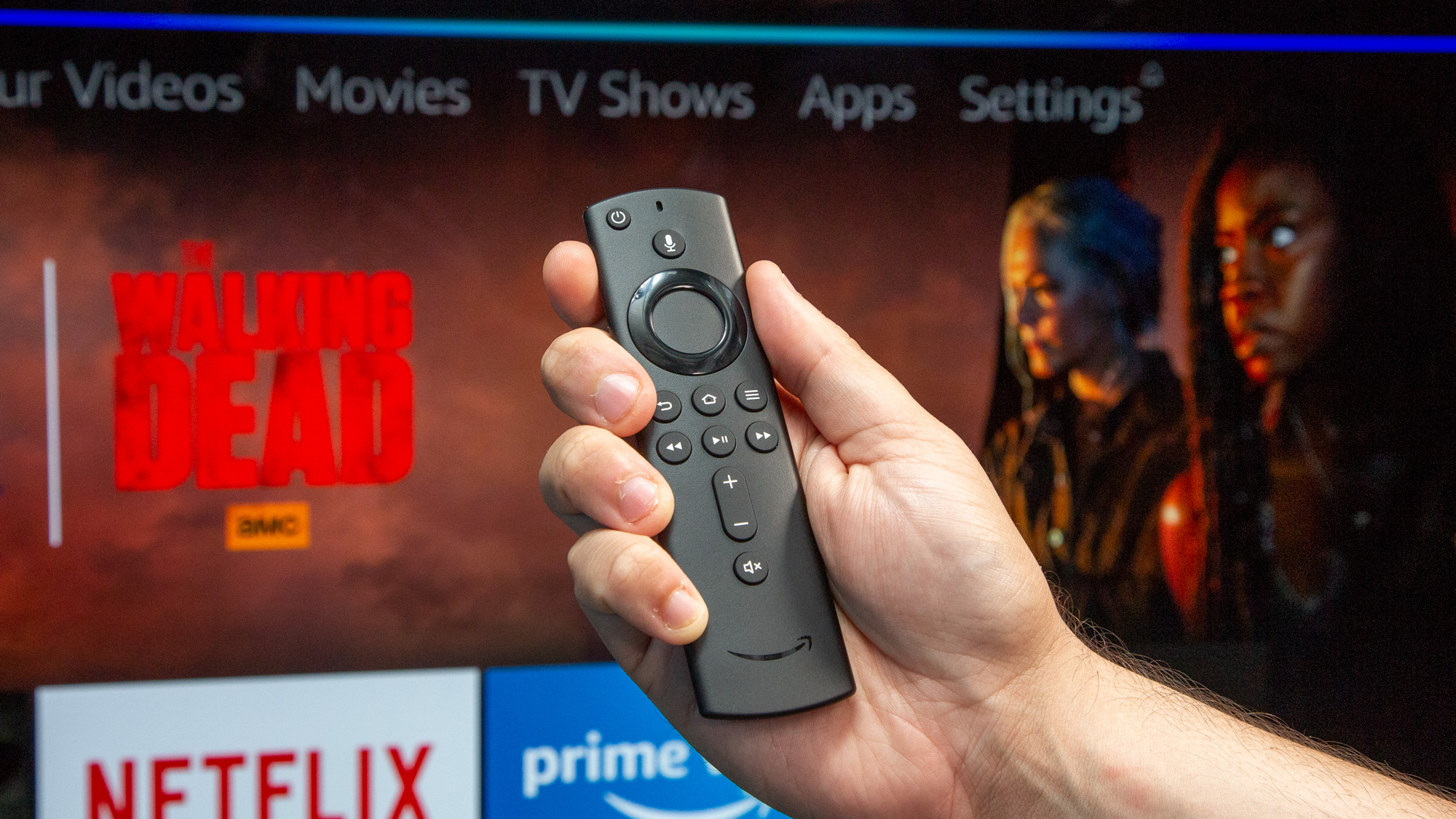
Οι εφαρμογές που χρησιμοποιήσατε πρόσφατα συνεχίζουν συχνά να εκτελούνται στο παρασκήνιο ακόμα και μετά την έξοδο από αυτές. Αυτές οι διαδικασίες παρασκηνίου καταναλώνουν μνήμη RAM που θα μπορούσε να χρησιμοποιήσει η Fire TV σας για οτιδήποτε προσπαθείτε να παρακολουθήσετε.
Η αναγκαστική διακοπή εφαρμογών παρασκηνίου ελευθερώνει αμέσως τη μνήμη, δίνοντας στο Fire TV περισσότερους πόρους για ενεργές εργασίες.
Μεταβείτε στις Ρυθμίσεις, Εφαρμογές και Διαχείριση εγκατεστημένων εφαρμογών. Επόμενος, επιλέξτε μια εφαρμογή που δεν χρησιμοποιείτε αυτήν τη στιγμή αλλά υποψιάζεστε ότι εκτελείται στο παρασκήνιο.
Επιλέξτε “Αναγκαστική διακοπή” και επιβεβαιώστε όταν σας ζητηθεί. Η εφαρμογή κλείνει εντελώς και σταματά να καταναλώνει μνήμη.
Επαναλάβετε για πολλές εφαρμογές που δεν παρακολουθείτε ενεργά. Η αναγκαστική διακοπή δεν διαγράφει την εφαρμογή ή τα στοιχεία σύνδεσής σας, απλώς την κλείνει εντελώς, ώστε να μην καταναλώνει μνήμη στο παρασκήνιο.
Ακολουθώ Οδηγός Tom’s στις Ειδήσεις Google και προσθέστε μας ως προτιμώμενη πηγή για να λαμβάνετε τα ενημερωμένα νέα, τις αναλύσεις και τις κριτικές μας στις ροές σας. Φροντίστε να κάνετε κλικ στο κουμπί Παρακολούθηση!
Περισσότερα από το Tom’s Guide
VIA: www.tomsguide.com