
5 ρυθμίσεις στην κάμερα του iPhone που λίγοι γνωρίζουν: Preserve Settings, Level, Prioritize Faster Shooting και παραμετροποίηση Camera Control.
Η εφαρμογή Camera του iPhone λειτουργεί στις περισσότερες περιπτώσεις μια χαρά με τις προεπιλεγμένες ρυθμίσεις, υπάρχουν όμως πέντε επιλογές μέσα στο μενού Settings που μπορούν να βελτιώσουν αισθητά την εμπειρία λήψης. Όλες βρίσκονται στην ενότητα Settings → Camera και δεν αφορούν την ίδια την εφαρμογή κάμερας ή κάποια εφαρμογή τρίτου κατασκευαστή.
1. Preserve Settings: το iPhone θυμάται τις τελευταίες σου επιλογές
Η ρύθμιση Preserve Settings αναγκάζει το iPhone να διατηρεί τις τελευταίες επιλογές που έκανες στην εφαρμογή κάμερας. Από προεπιλογή, κάθε φορά που ανοίγεις την κάμερα, το iPhone επαναφέρει τις περισσότερες επιλογές στις εργοστασιακές ρυθμίσεις — ακόμη και αν είχες αλλάξει mode ή είχες απενεργοποιήσει τις Live Photos. Για να μη χρειάζεται κάθε φορά να τα ξανακάνεις όλα από την αρχή, αυτή η ρύθμιση είναι η λύση.
Θα τη βρεις κάνοντας scroll στο μενού Camera, λίγο πιο κάτω από τις επιλογές για το video resolution. Εκεί υπάρχουν διακριτά toggles για όλες τις βασικές παραμέτρους: photo mode, Live Photos, flash, Action Mode και άλλα. Ενεργοποιώντας το αντίστοιχο toggle, η κάμερα θα ανοίγει την επόμενη φορά με αυτή την επιλογή ενεργή.
2. Level: ο ενσωματωμένος αλφαδολόγος για ίσιες λήψεις
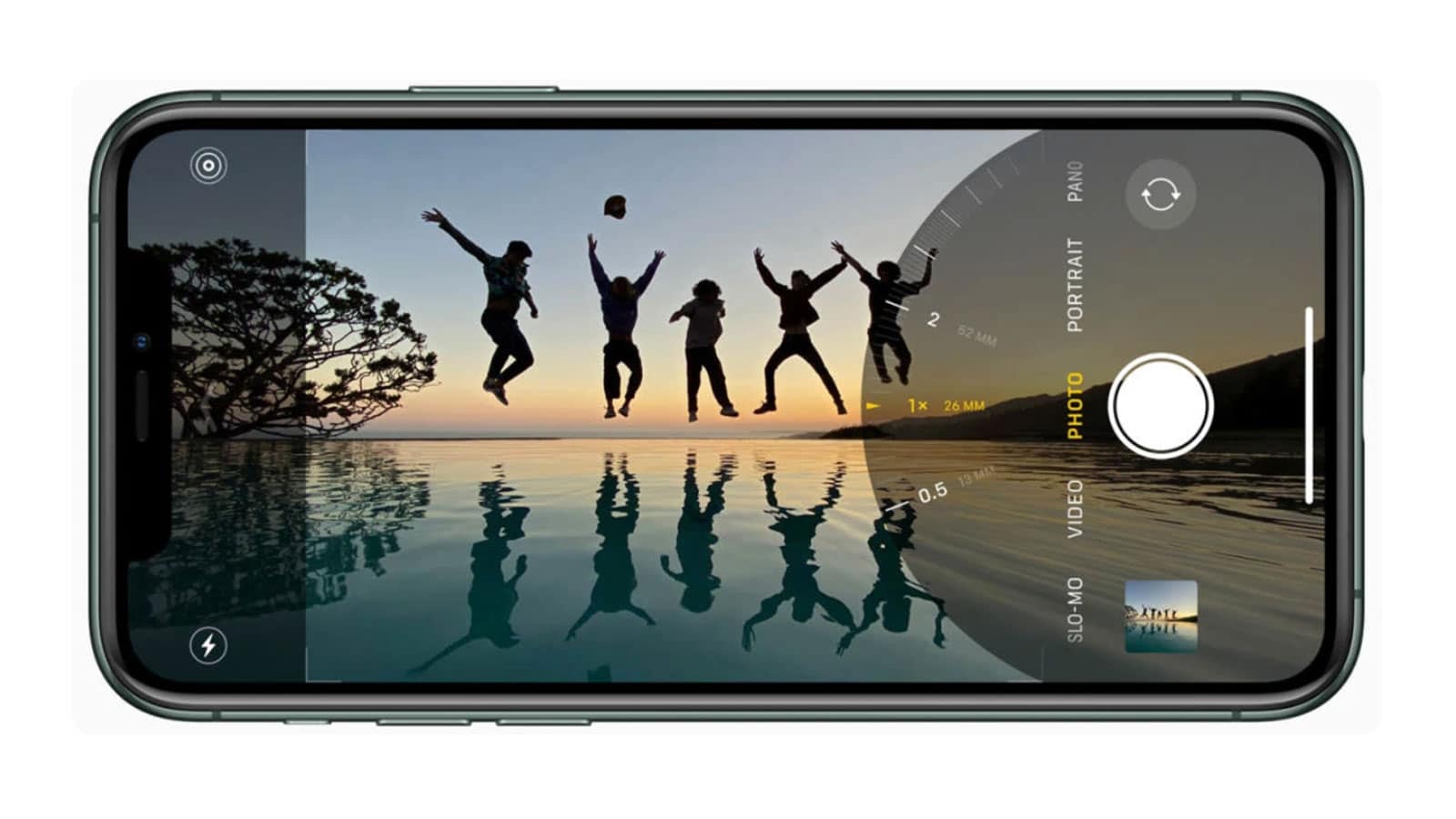
Το Level είναι ένας οπτικός οδηγός μέσα στην εφαρμογή κάμερας που σε βοηθά να τραβάς ίσιες φωτογραφίες χωρίς κλίση. Ενεργοποιείται αυτόματα όταν στρέφεις το iPhone ευθεία μπροστά ή προς τα κάτω, και εμφανίζει μια κίτρινη γραμμή η οποία γίνεται ενιαία μόλις η συσκευή είναι απόλυτα ευθυγραμμισμένη. Έτσι αποφεύγεις τις στραβές λήψεις τοπίου που αλλιώς θα έπρεπε να διορθώσεις στο crop, χάνοντας λεπτομέρεια από τις άκρες της εικόνας.
Για να το ενεργοποιήσεις, πήγαινε στην ενότητα Composition, κάτω από το Preserve Settings, και άναψε το Level. Στο ίδιο σημείο υπάρχει και ο ενεργοποιήσιμος grid overlay που βοηθάει στην εφαρμογή του κανόνα των τρίτων.
3. Prioritize Faster Shooting: ταχύτητα ή ποιότητα
Η ρύθμιση Prioritize Faster Shooting ορίζει αν το iPhone θα θυσιάζει λίγη ποιότητα για χάρη της ταχύτητας όταν πατάς γρήγορα διαδοχικά το shutter. Σύμφωνα με την Apple, η συγκεκριμένη επιλογή προσαρμόζει «έξυπνα» την επεξεργασία εικόνας σε γρήγορες λήψεις, πράγμα που στην πράξη σημαίνει ότι εκτελείται λιγότερη επεξεργασία ώστε να μη χάνεις καρέ.
Για τους περισσότερους χρήστες, η απενεργοποίησή της είναι η σωστή επιλογή, καθώς η καθυστέρηση που εισάγεται είναι ελάχιστη και κάθε φωτογραφία βγαίνει με την πλήρη επεξεργασία που μπορεί να προσφέρει η συσκευή. Θα τη βρεις πιο κάτω από την ενότητα photo capture, ως ένα απλό toggle.
4. Απενεργοποίηση swipe στο lock screen για άνοιγμα κάμερας
Στο iOS 26 και μετά, μπορείς να απενεργοποιήσεις το swipe προς τα αριστερά στο lock screen που ανοίγει την κάμερα. Πρόκειται για μια από τις πολλαπλές μεθόδους πρόσβασης στην κάμερα όταν το iPhone είναι κλειδωμένο, και πολλοί τη θεωρούν ενοχλητική επειδή ενεργοποιείται κατά λάθος όταν προσπαθείς απλώς να καθαρίσεις μια ειδοποίηση.
Στις συσκευές iPhone 15 Pro και νεότερες υπάρχει το Action button, ενώ στα iPhone 16 και πάνω προστίθεται και το Camera Control — οπότε υπάρχουν αρκετοί άλλοι τρόποι ανοίγματος της κάμερας. Στο τέλος του μενού Settings → Camera, θα βρεις το toggle Lock Screen Swipe to Open Camera, που μπορείς να το αφήσεις απενεργοποιημένο.
5. Παραμετροποίηση του Camera Control
Το Camera Control είναι το νέο κουμπί που εισήγαγε η Apple στη σειρά iPhone 16 και διαθέτει ξεχωριστή ενότητα ρυθμίσεων μέσα στο Camera. Από εκεί μπορείς να αλλάξεις πόσα clicks χρειάζονται για να ανοίξει η κάμερα, να ενεργοποιήσεις το Visual Intelligence με press-and-hold και να επιλέξεις ποιες λειτουργίες θα εμφανίζονται με swipe — από zoom και exposure μέχρι depth και tone.
Μια από τις πιο χρήσιμες δυνατότητες είναι ότι μπορείς να ορίσεις το Camera Control να ανοίγει εντελώς διαφορετική εφαρμογή.
Οι διαθέσιμες επιλογές περιλαμβάνουν:
- Εφαρμογή κάμερας τρίτου κατασκευαστή
- Εφαρμογή social media με κάμερα
- Magnifier
- Code Scanner
- Καμία λειτουργία (πλήρη απενεργοποίηση)
Ωστόσο, η Apple δεν επιτρέπει χρήση του ως δεύτερο Action button για focus modes ή Shortcuts.
Συμπέρασμα
Οι περισσότεροι ανοίγουν καθημερινά την κάμερα και δεν έχουν μπει ποτέ στο μενού ρυθμίσεών της — και αυτό φαίνεται και στις φωτογραφίες τους. Αρκούν δύο λεπτά μέσα στο Settings → Camera για να γλιτώσεις τις στραβές λήψεις, να σταματήσεις να ανοίγεις κατά λάθος την κάμερα από την κλειδωμένη οθόνη και να χρησιμοποιείς το Camera Control έτσι ώστε να σου ταιριάζει στις δικές σου συνήθειες. Πρόκειται για ρυθμίσεις χωρίς κανένα τίμημα, που απλά χρειάζονται λίγο χρόνο για να τις ανακαλύψεις.
VIA: techblog.gr