


Κάθε φορά που επισκέπτεστε έναν ιστότοπο για πρώτη φορά, το πρόγραμμα περιήγησής σας πραγματοποιεί λήψη των δεδομένων που απαιτούνται για την εμφάνισή του. Εάν ο ιστότοπος έχει πολλά γραφικά στοιχεία, αυτό μπορεί να διαρκέσει λίγο, γι’ αυτό οι ιστότοποι φορτώνουν πιο αργά την πρώτη φορά που τους ανοίγετε (ειδικά αν έχετε αργή σύνδεση Wi-Fi). Η λήψη των ίδιων δεδομένων κάθε φορά που επισκέπτεστε τον ίδιο ιστότοπο δεν είναι αποτελεσματική και η αναμονή για τη φόρτωση των ίδιων εικόνων ενώ το πρόγραμμα περιήγησής σας τις κατεβάζει εκ νέου δεν είναι επίσης ιδανική. Ευτυχώς, το πρόγραμμα περιήγησής σας είναι αρκετά έξυπνο και χρησιμοποιεί δεδομένα προσωρινής αποθήκευσης για να το αντιμετωπίσει.
Αν και είναι σίγουρα χρήσιμο χαρακτηριστικό, υπάρχουν πολλοί λόγοι για τους οποίους μπορεί να θέλετε να διαγράψετε την προσωρινή μνήμη του προγράμματος περιήγησής σας. Για παράδειγμα, εάν το Chrome αργεί ξαφνικά ή ένας ιστότοπος δεν φορτώνει, μία από τις πιο συνηθισμένες μεθόδους αντιμετώπισης προβλημάτων είναι η εκκαθάριση της προσωρινής μνήμης του προγράμματος περιήγησης. Ευτυχώς, η Google το κάνει πολύ απλό. Σε υπολογιστή ή φορητό υπολογιστή, κάντε κλικ στις τρεις κάθετα ευθυγραμμισμένες κουκκίδες στην επάνω δεξιά γωνία του παραθύρου του προγράμματος περιήγησής σας και, στη συνέχεια, μεταβείτε στο Ρυθμίσεις και ανοίξτε το Απόρρητο και ασφάλεια υπομενού στα αριστερά πριν κάνετε κλικ Διαγραφή δεδομένων περιήγησης.
Αυτό θα ανοίξει μια προτροπή όπου μπορείτε να επιλέξετε τι να διαγράψετε (εικόνες προσωρινής αποθήκευσης, ιστορικό προγράμματος περιήγησης ή cookie) και επίσης για ποια χρονική περίοδο θέλετε να διαγράψετε τις επιλεγμένες επιλογές (την τελευταία ώρα, τον τελευταίο μήνα ή όλη την ώρα). Μπορείτε να ακολουθήσετε τα ίδια βήματα για να διαγράψετε την προσωρινή μνήμη του Google Chrome σε Mac, αλλά λαμβάνετε επίσης ένα Διαγραφή δεδομένων περιήγησης συντόμευση δεξιά όταν κάνετε κλικ στις τρεις τελείες στην επάνω δεξιά γωνία.
Πώς να καθαρίσετε την προσωρινή μνήμη του Google Chrome στο τηλέφωνό σας

Η διαγραφή της προσωρινής μνήμης του Google Chrome στο τηλέφωνό σας είναι παρόμοια με τον τρόπο λειτουργίας της διαδικασίας σε Windows ή Mac. Στο Android, πατήστε τις τρεις κάθετες κουκκίδες στην επάνω δεξιά γωνία της οθόνης σας και, στη συνέχεια, κάντε κύλιση προς τα κάτω και ανοίξτε Ρυθμίσεις. Εδώ, πατήστε Απόρρητο και ασφάλεια και μετά Διαγραφή δεδομένων περιήγησης.
Στο iOS, θα βρείτε τις τρεις τελείες στην κάτω δεξιά γωνία. Πατήστε αυτά και επιλέξτε Ρυθμίσεις από το μενού που εμφανίζεται. Όπως και με το Android, κάντε κύλιση προς τα κάτω και πατήστε Απόρρητο και ασφάλεια και μετά επιλέξτε Διαγραφή δεδομένων περιήγησης. Ακριβώς όπως σε έναν υπολογιστή, μπορείτε να επιλέξετε τον τύπο των δεδομένων που θα διαγραφούν και πόσο πίσω θέλετε να πάει η διαγραφή, ανεξάρτητα από το αν το τηλέφωνο εκτελεί Android ή iOS.
Εναλλακτικά, εάν θέλετε απλώς να διαγράψετε γρήγορα τις αποθηκευμένες εικόνες και άλλα αρχεία αποθήκευσης αποθήκευσης και δεν σας ενδιαφέρει η στόχευση συγκεκριμένων περιοχών, μπορείτε να διαγράψετε την προσωρινή μνήμη του προγράμματος περιήγησής σας από τις ρυθμίσεις του τηλεφώνου σας, αλλά αυτό λειτουργεί μόνο στο Android. Για να το κάνετε αυτό, ανοίξτε την εφαρμογή Ρυθμίσεις στο τηλέφωνό σας και επιλέξτε Εφαρμογέςμετά επιλέξτε Google Chrome από τη λίστα — εάν δεν το βλέπετε, ίσως χρειαστεί να πατήσετε Δείτε όλες τις εφαρμογές πρώτα. Στη συνέχεια, πατήστε Αποθήκευση ή Αποθήκευση και κρυφή μνήμη. Στη συνέχεια, μπορείτε να επιλέξετε Εκκαθάριση προσωρινής μνήμης για να απαλλαγείτε από τα υπερβολικά προσωρινά αρχεία ή πατήστε Εκκαθάριση δεδομένων χρήστη για να απαλλαγείτε από την προσωρινή μνήμη κατά την επαναφορά του προγράμματος περιήγησης.
Πότε να διαγράψετε την προσωρινή μνήμη του Google Chrome
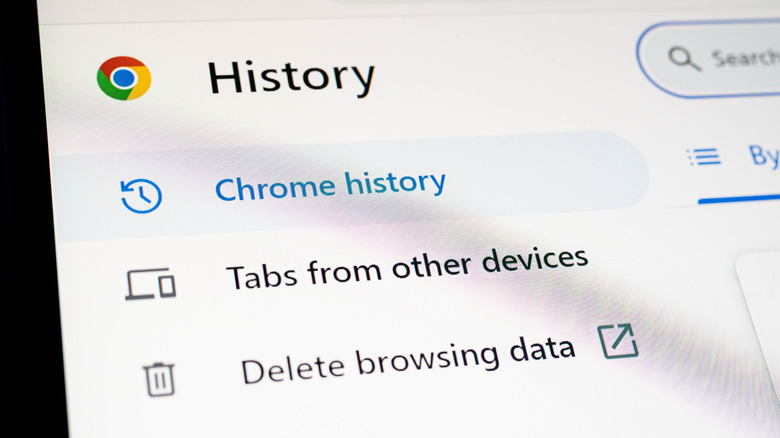
Δεν υπάρχει ξεκάθαρη απάντηση για το πότε πρέπει να διαγράψετε την προσωρινή μνήμη του Google Chrome. Γενικά, χρειάζεται να καθαρίσετε την προσωρινή μνήμη του προγράμματος περιήγησής σας μόνο όταν αντιμετωπίζετε ένα πρόβλημα που μπορεί να προκαλείται από αυτήν την προσωρινή μνήμη. Αυτό μπορεί να είναι καθυστερημένο ή αργό πρόγραμμα περιήγησης, συγκεκριμένοι ιστότοποι που αρνούνται να φορτώσουν ή πρόβλημα με την εμφάνιση εικόνων και βίντεο. Μπορεί επίσης να θέλετε να διαγράψετε την προσωρινή μνήμη του προγράμματος περιήγησής σας εάν ένας ιστότοπος φορτώνεται σωστά, αλλά πάντα επιστρέφει από προεπιλογή σε μια συγκεκριμένη άγκυρα κάθε φορά που το κάνετε — όπως το Slack ή το Discord που εμφανίζουν παλιά μηνύματα κάθε φορά που φορτώνετε ξανά τον ιστότοπο.
Εάν δεν αντιμετωπίζετε κανένα πρόβλημα, τότε είναι εντάξει να μην ανησυχείτε για την εκκαθάριση της προσωρινής μνήμης του προγράμματος περιήγησής σας. Εξακολουθεί να είναι καλή ιδέα να κάνετε εκκαθαρίσεις κάθε μήνα περίπου, επειδή η παλαιότερη προσωρινή μνήμη μπορεί να καταστραφεί με τον καιρό, οδηγώντας σε πιο αργούς χρόνους φόρτωσης. Αυτή η προσωρινή μνήμη μπορεί επίσης να συσσωρευτεί και να οδηγήσει σε προβλήματα αποθήκευσης, ειδικά αν χρησιμοποιείτε τηλέφωνο με περιορισμένο χώρο αποθήκευσης και επισκέπτεστε συχνά ιστότοπους που εμφανίζουν πολλές εικόνες ή αναπαράγουν μεγάλα βίντεο.
VIA: www.bgr.com