
AirDrop σε Android είναι ένα από τα καλύτερα χαρακτηριστικά που έχουμε δει να παραδίδεται στην πλατφόρμα εδώ και αρκετό καιρό. Με τόσους πολλούς ανθρώπους στη ζωή μας που κατέχουν iPhone και τόσους πολλούς από εμάς χρησιμοποιούμε υπολογιστές Apple ή iPad, το να μπορούμε να μοιραζόμαστε γρήγορα και άμεσα με όλες αυτές τις συσκευές είναι μια μεγάλη ευκολία.
Επιλέξαμε για πρώτη φορά το AirDrop για υποστήριξη Android (μέσω Quick Share) με τη σειρά Pixel 10 της Google τον Νοέμβριο του 2025 ως μια από τις πιο αθόρυβες αποκαλύψεις που έγιναν ποτέ. Ασφαλώς ένιωθε ότι άξιζε μια μεγαλύτερη ανακοίνωση, αλλά ίσως η Apple να μην ήταν κάτω για μια μεγάλη παράσταση προκειμένου η Google να το κάνει αυτό.
Χρειάστηκαν μόνο μερικοί μήνες για να δούμε μια επέκταση στη σειρά Pixel 9 και Galaxy S26 της Samsung. Στη συνέχεια, πριν από δύο εβδομάδες, η Samsung επέκτεινε περαιτέρω τον αριθμό των συσκευών που λαμβάνουν AirDrop για υποστήριξη Android, αλλά ουσιαστικά είπαν σε αυτούς τους κατόχους συσκευών ότι θα έπρεπε να περιμένουν μέχρι να φτάσει η μεγάλη ενημέρωση One UI 8.5 στα τηλέφωνά τους. Η λίστα συσκευών περιελάμβανε τα Galaxy S25, Galaxy S24, Galaxy Z Fold 7, Flip 7, Fold 6 και Flip 6.
Ευτυχώς, σχεδόν όλες αυτές οι συσκευές βρίσκονται στο πρόγραμμα One UI 8.5 beta και από όσο μπορώ να πω, αρχίζουμε να βλέπουμε την υποστήριξη AirDrop να εμφανίζεται ζωντανά. Ελέγχω καθημερινά το Galaxy Z Fold 7 μου από τότε που η Samsung το ανακοίνωσε ως υποστηριζόμενη συσκευή και δεν έχω λάβει τίποτα παρά μόνο σφάλματα. Ωστόσο, μια νέα ενημέρωση One UI 8.5 κυκλοφόρησε χθες και τώρα μπορώ να κάνω κοινή χρήση από το Fold 7 σε οποιαδήποτε συσκευή Apple.
Πώς να κάνετε AirDrop σε συσκευές Samsung Galaxy
Εάν διαθέτετε μια υποστηριζόμενη συσκευή Samsung Galaxy, θέλαμε να δούμε πώς μπορείτε να κάνετε AirDrop στη συσκευή σας.
Προετοιμάστε τη συσκευή Samsung
1. Το πρώτο πράγμα που θα χρειαστείτε είναι να ενημερώσετε τη συσκευή σας στο One UI 8.5. Η Samsung έχει προωθήσει εκδόσεις One UI 8.5 beta σε όλες τις συσκευές που ανέφερα παραπάνω, οπότε προχωρήστε και ενημερώστε το One UI 8.5 μέσω της εφαρμογής Samsung Members. Έχουμε περισσότερες οδηγίες σχετικά με τον τρόπο συμμετοχής σε ένα Πρόγραμμα Beta της Samsung εδώ.
2. Στη συνέχεια, πιθανότατα θα χρειαστεί να βεβαιωθείτε ότι όλες οι εφαρμογές σας που σχετίζονται με το Quick Share είναι ενημερωμένες. Εφόσον το Quick Share τροφοδοτεί αυτήν την κατάσταση AirDrop σε Android, υπάρχουν ορισμένα κομμάτια εδώ που χρειάζονται ενημέρωση στο παρασκήνιο. Οι παρακάτω σύνδεσμοι θα σας οδηγήσουν σε όλα όσα χρειάζεστε.
3. Τέλος, όσον αφορά τις ενημερώσεις, θα θέλετε να ενημερώσετε όλες τις Υπηρεσίες Συστήματος σας, σε περίπτωση που έχετε κάτι σε εκκρεμότητα. Αυτό θα μπορούσε να είναι μια ενημέρωση συστήματος του Google Play ή κάτι άλλο και δεν ξέρετε ποτέ αν θα μπορούσε να δώσει στη συσκευή σας το πράσινο φως για υποστήριξη AirDrop. Έχουμε οδηγίες σχετικά με τον τρόπο ελέγχου για ενημερώσεις Υπηρεσιών συστήματος εδώ.
Αποστολή αρχείων, φωτογραφιών με το AirDrop στο Android
1. Εντάξει, είμαστε επιτέλους έτοιμοι για AirDrop στο Android! Για να ξεκινήσετε, μεταβείτε στις Ρυθμίσεις στο τηλέφωνό σας Samsung και, στη συνέχεια, στις Συνδεδεμένες συσκευές> Γρήγορη κοινή χρήση
2. Τώρα, ενεργοποιήστε την επιλογή για “Κοινή χρήση με συσκευές Apple”
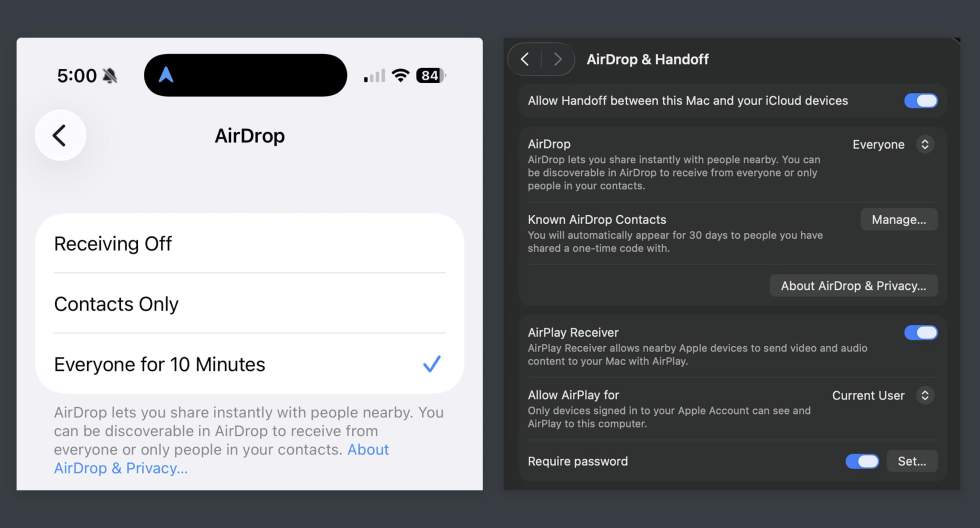
3. Εντάξει, για να μπορέσετε να στείλετε σε μια συσκευή Apple, πρέπει οι συσκευές Apple να αλλάξουν μία μόνο ρύθμιση. Σε iPhone ή iPad, στις ρυθμίσεις AirDrop, θα πρέπει να ενεργοποιήσετε το “Όλοι για 10 λεπτά”. Σε Mac, απλώς θα αλλάξετε τη ρύθμιση AirDrop σε “Όλοι”
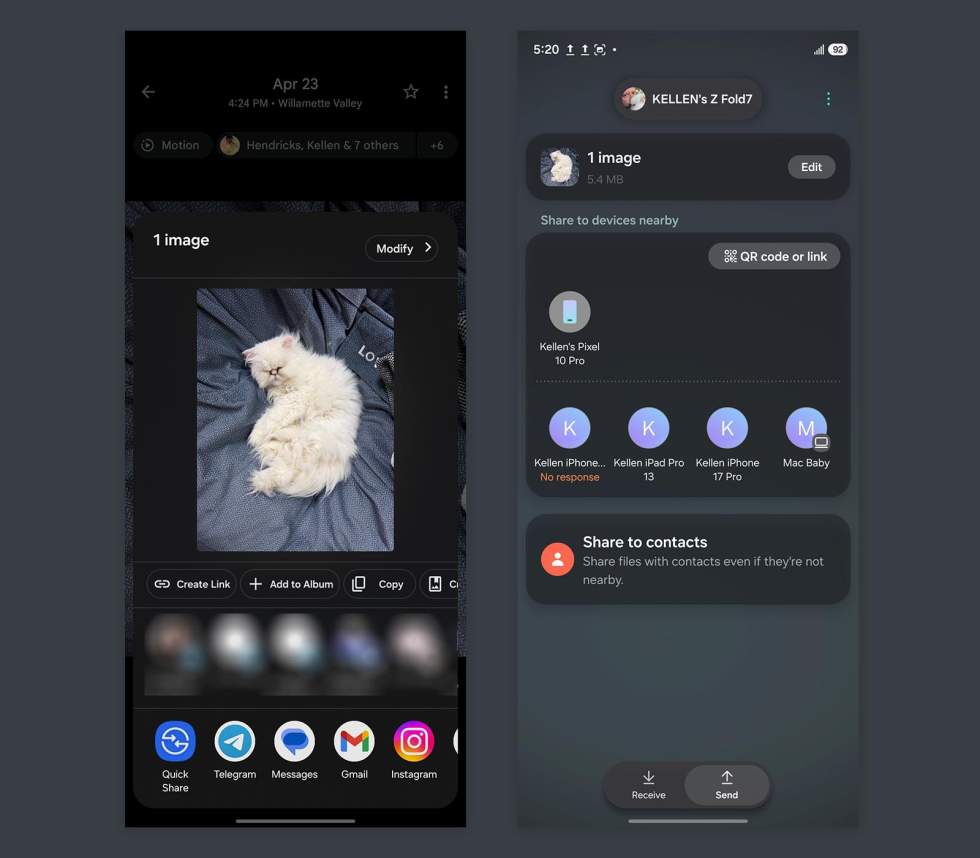
4. Με όλες τις ρυθμίσεις ενεργοποιημένες, θα βρείτε ένα αρχείο ή μια φωτογραφία που θέλετε να μοιραστείτε από τη συσκευή Samsung Galaxy στη συσκευή Apple. Μόλις το κάνετε, πατήστε το κουμπί κοινής χρήσης και επιλέξτε “Γρήγορη κοινή χρήση”
5. Αυτό θα ανοίξει το Quick Share και θα δείτε μια επισκόπηση του κοινόχρηστου στοιχείου, με το αρχείο σας στην κορυφή, μαζί με συσκευές στις οποίες μπορείτε να κάνετε κοινή χρήση κάτω από αυτό. Εάν όλες οι ρυθμίσεις είναι ενεργοποιημένες, θα πρέπει να φαίνεται ότι βλέπετε παρακάτω για iPhone, iPad και Mac. Πατήστε στη συσκευή στην οποία θέλετε να κάνετε κοινή χρήση.
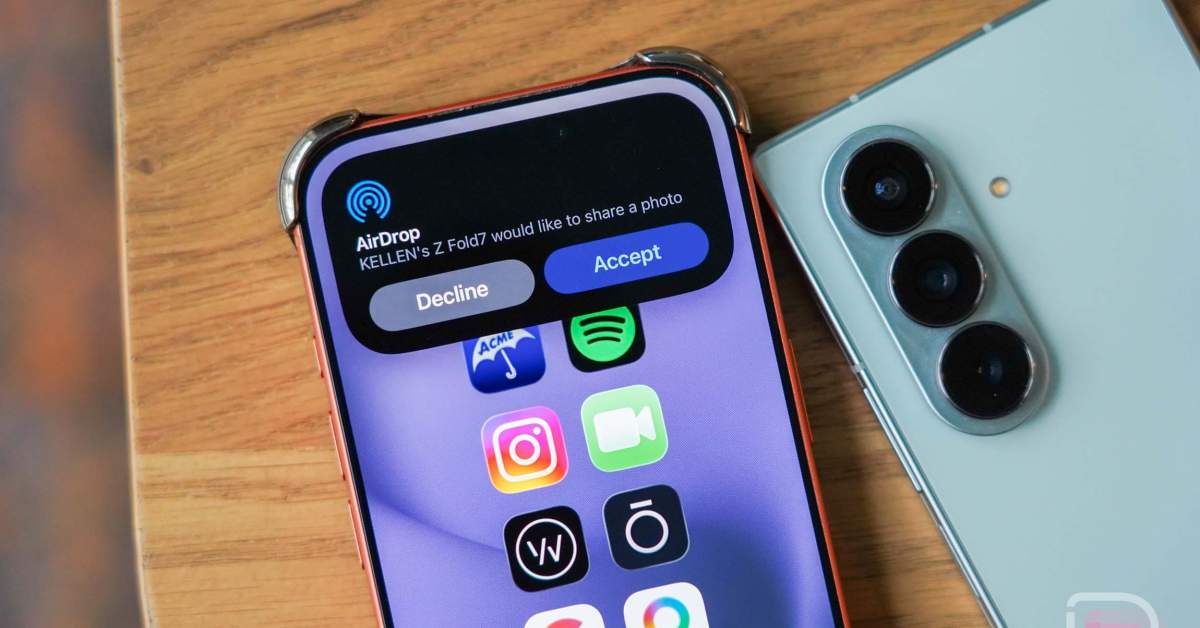
5. Μόλις ξεκινήσει η αποστολή από τη συσκευή Samsung, η συσκευή Apple θα ζητήσει από εσάς (ή το άτομο που γνωρίζετε) να απορρίψετε ή να αποδεχτείτε. Σε iPhone ή iPad, είναι μια απλή Αποδοχή, ενώ το Mac θα σας επιτρέψει να αποθηκεύσετε σε μερικούς προορισμούς ανάλογα με τον τύπο του αρχείου.
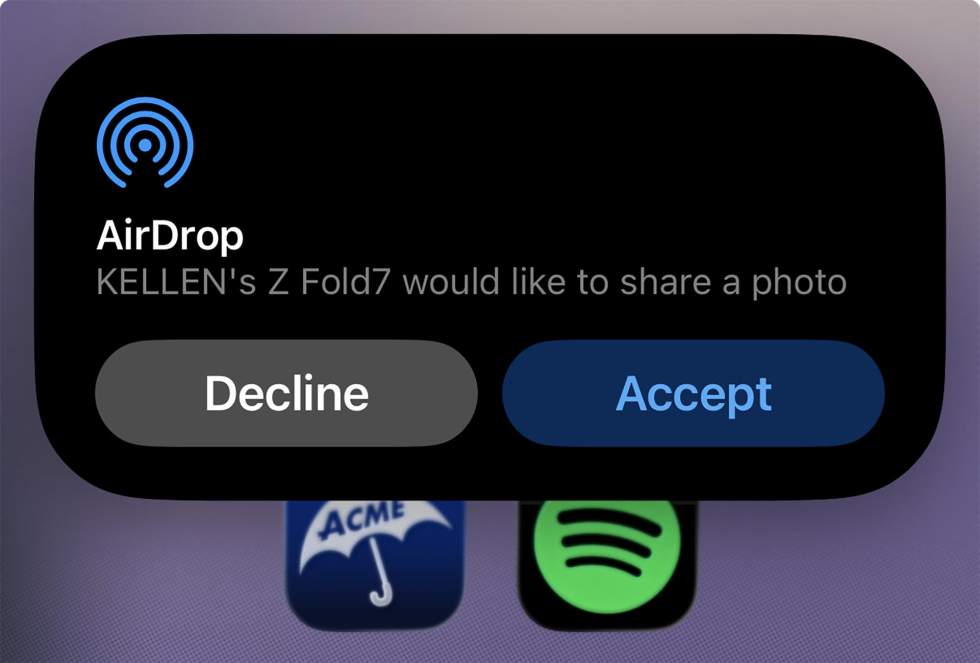
Και τέλος! Τώρα έχετε μοιραστεί ένα αρχείο με iPhone, iPad ή Mac χρησιμοποιώντας AirDrop και Quick Share από μια συσκευή Samsung Galaxy με Android. Είναι ένας άγριος κόσμος.
VIA: www.droid-life.com