

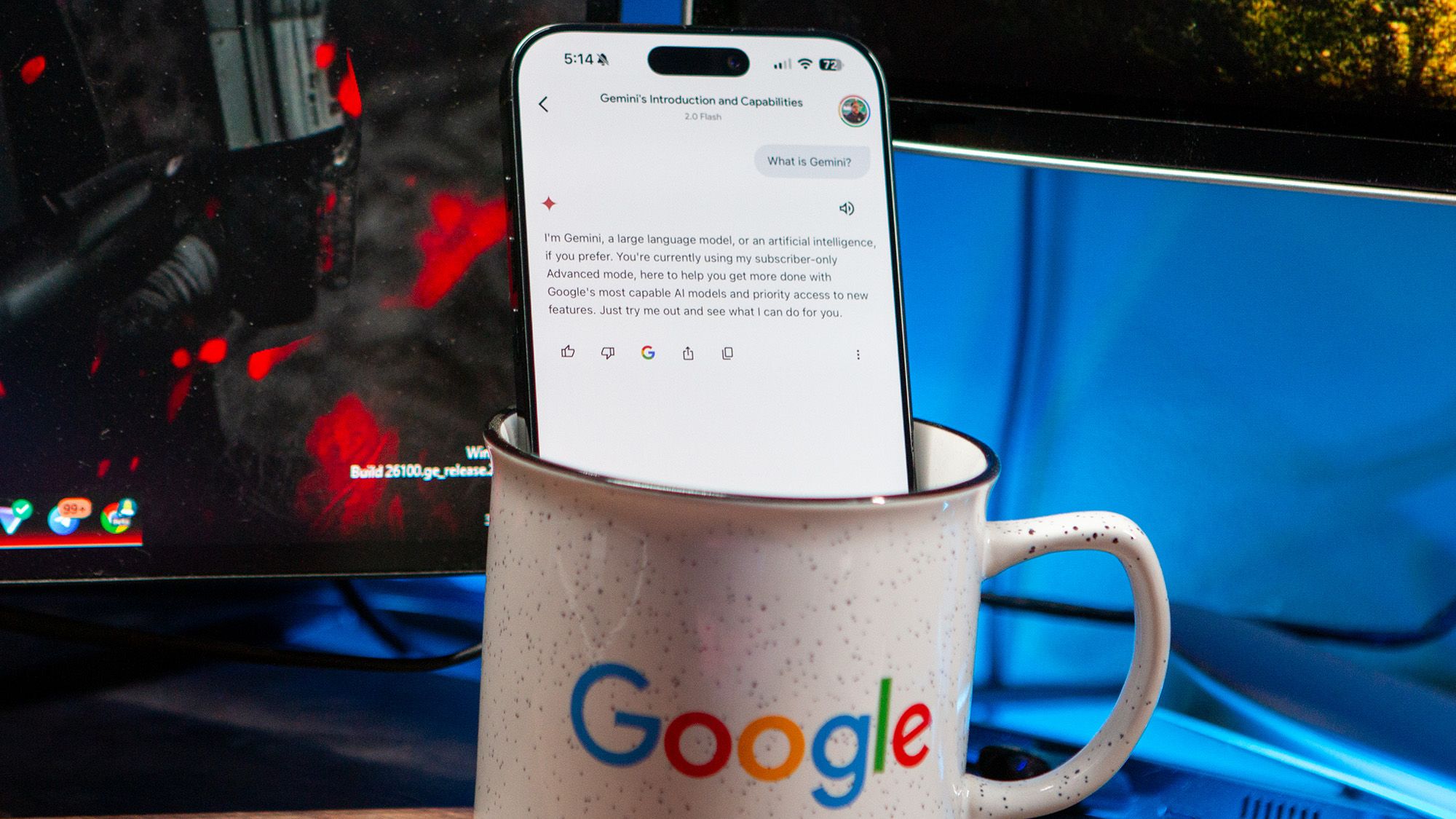
Εάν έχετε παρακολουθήσει πρόσφατα οποιεσδήποτε ανακοινώσεις της Google ή χρησιμοποιήσατε τις εφαρμογές της τα τελευταία δύο χρόνια, πιθανότατα έχετε παρατηρήσει ένα πράγμα, ότι τώρα τα πάντα αφορούν την τεχνητή νοημοσύνη. Από το Gmail και το Google Drive μέχρι τα Έγγραφα και ακόμη και τα Μηνύματα, το Gemini έχει μπει σχεδόν σε κάθε εφαρμογή της Google, είτε το ζητήσατε είτε όχι.
Για μένα, η τεχνητή νοημοσύνη εξακολουθεί να είναι λίγο τσιτάτο. Υπάρχουν μόνο λίγες θήκες χρήσης στο τηλέφωνό μου που πραγματικά θεωρώ χρήσιμες. Εάν βρίσκεστε στο ίδιο σκάφος και θέλετε να μειώσετε τις λειτουργίες του Google AI σε όλες τις εφαρμογές σας, αυτός ο οδηγός θα σας καθοδηγήσει στο πώς να το κάνετε ακριβώς αυτό.
Τι πρέπει να γνωρίζετε πριν απενεργοποιήσετε το Google AI στο τηλέφωνό σας
Όσο σημαντικό κι αν ακούγεται, δεν υπάρχει δυστυχώς κανένας διακόπτης για την απενεργοποίηση της τεχνητής νοημοσύνης στο τηλέφωνό σας Android. Αυτό οφείλεται εν μέρει στο ότι διαφορετικοί κατασκευαστές έχουν εφαρμόσει τις λειτουργίες AI με τον δικό τους τρόπο, αλλά εξακολουθώ να πιστεύω ότι θα πρέπει τουλάχιστον να υπάρχει μια καθολική εναλλαγή για να απενεργοποιήσετε το Gemini σε όλες τις εφαρμογές.
Το άρθρο συνεχίζεται παρακάτω
Τα καλά νέα είναι ότι μπορείτε ακόμα να απενεργοποιήσετε το Gemini σε πολλές εφαρμογές Google, μαζί με ορισμένες λειτουργίες τεχνητής νοημοσύνης ειδικά για το Pixel, αν γνωρίζετε πού να κοιτάξετε στις ρυθμίσεις. Και αν αλλάξετε γνώμη αργότερα, μπορείτε πάντα να ενεργοποιήσετε ξανά αυτές τις λειτουργίες το ίδιο εύκολα.
Παρακάτω, θα σας καθοδηγήσω πώς να το κάνετε απενεργοποιήστε τις λειτουργίες Google AI σε εφαρμογές όπως τα Μηνύματα, το Gmail, το Google Photos, ακόμη και ορισμένα αποκλειστικά εργαλεία Pixel. Έχω χρησιμοποιήσει το Pixel 10 Pro για αυτό, αλλά τα βήματα θα πρέπει να είναι αρκετά παρόμοια στα περισσότερα τηλέφωνα Android.
Μηνύματα Google
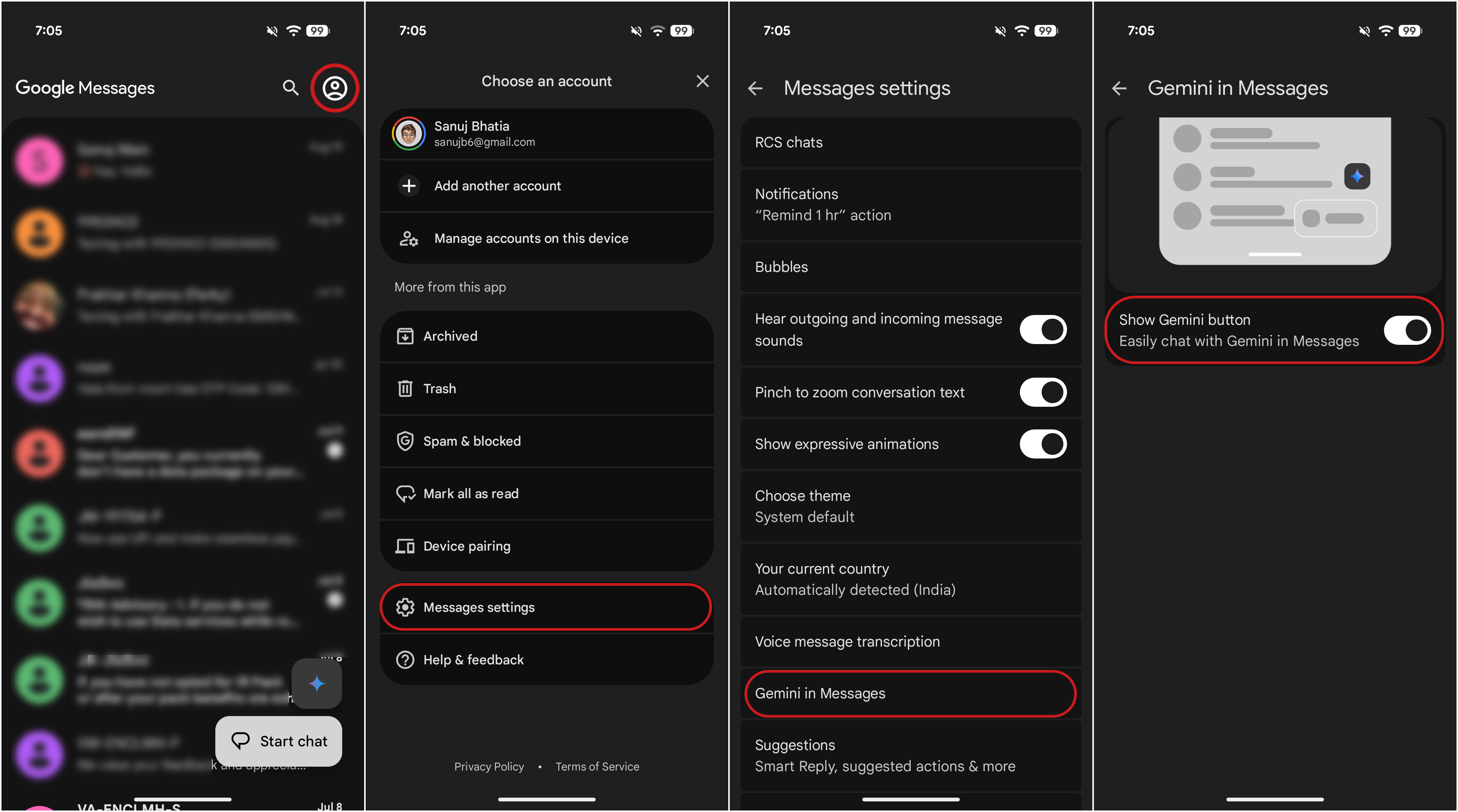
Αν ανοίξατε την εφαρμογή Μηνύματα στο τηλέφωνό σας Android και βρήκατε το κουμπί Gemini που βρίσκεται πάνω από το εικονίδιο συν λίγο ενοχλητικό, μπορείτε εύκολα να το απενεργοποιήσετε. Προσωπικά, πιστεύω επίσης ότι είναι καλύτερο να κρατάτε τους Διδύμους μακριά από τον ίδιο χώρο όπου χειρίζεστε τις προσωπικές σας συνομιλίες.
1. Ανοίξτε το Εφαρμογή Google Messages.
2. Πατήστε το Εικονίδιο προφίλ πάνω δεξιά.
3. Επιλέγω Ρυθμίσεις μηνυμάτων.
4. Κάντε κύλιση προς τα κάτω και πατήστε Δίδυμοι στα Μηνύματα.
5. Απενεργοποιήστε την εναλλαγή για Εμφάνιση κουμπιού Gemini.
Gmail
Το Gemini μπήκε σιγά σιγά στο Gmail, είτε εμφανίζει ενημερώσεις για τις ηλεκτρονικές σας παραγγελίες, παρακολουθεί πτήσεις, προτείνει τρόπους να γυαλίζετε τα email σας ή πιο πρόσφατα εισάγει ένα Εισερχόμενα με τεχνητή νοημοσύνη. Παρόμοια με το Google Messages, θα πρέπει να μεταβείτε στις ρυθμίσεις του Gmail για να απενεργοποιήσετε αυτές τις λειτουργίες.
1. Ανοίξτε το Εφαρμογή Gmail στο τηλέφωνό σας.
2. Πατήστε το μενού χάμπουργκερ επάνω αριστερά και μεταβείτε στο Ρυθμίσεις.
3. Στις Ρυθμίσεις, επιλέξτε τον λογαριασμό email σας και μετά βρείτε Έξυπνες λειτουργίες του Google Workspace.
4. Ανοίξτε το και απενεργοποιήστε και τα δύο Έξυπνες λειτουργίες στο Google Workspace και Έξυπνες λειτουργίες σε άλλα προϊόντα Google.
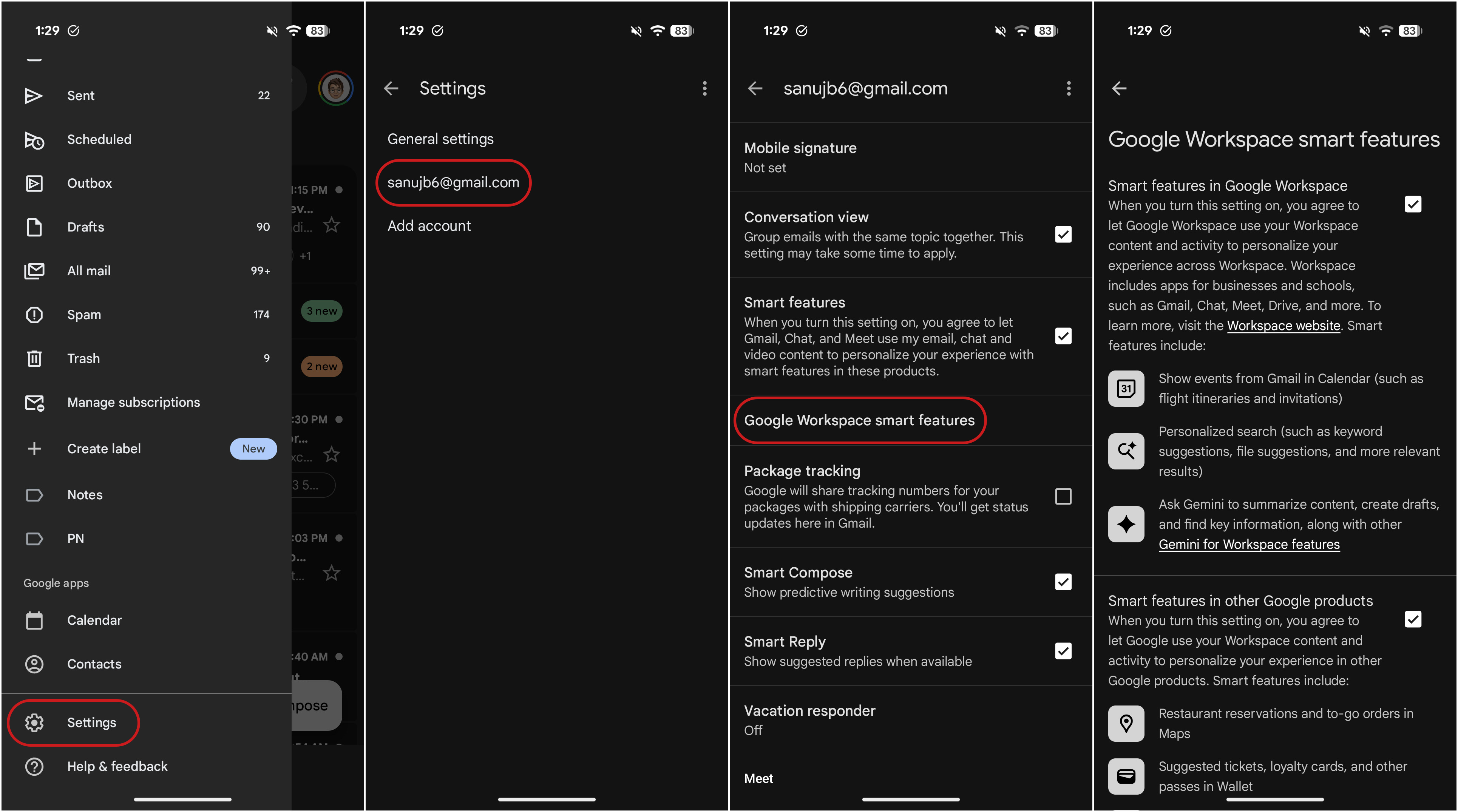
Αυτό θα απενεργοποιήσει τις λειτουργίες Gemini και AI όχι μόνο στο Gmail, αλλά σε εφαρμογές Workspace όπως το Google Chat, το Drive και το Meet. Εάν απενεργοποιήσετε και τη δεύτερη εναλλαγή, το Gemini θα αφαιρεθεί επίσης από υπηρεσίες όπως το Πορτοφόλι Google και ορισμένες έξυπνες λειτουργίες στους Χάρτες Google
Φωτογραφίες Google
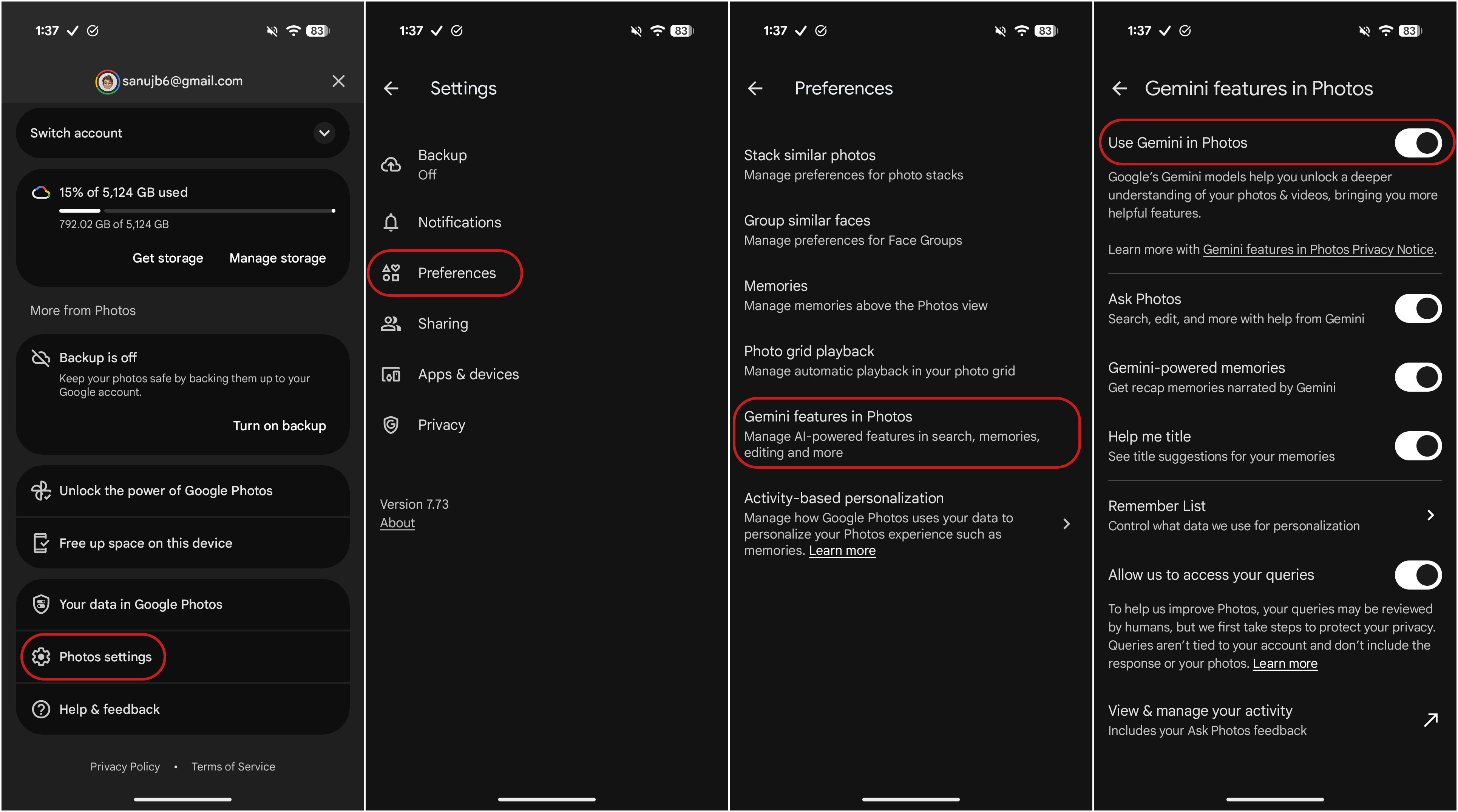
Με τις τελευταίες δύο ενημερώσεις, η Google αντικατέστησε επίσης την κανονική αναζήτηση στις Φωτογραφίες Google με τη λειτουργία Gemini που ονομάζεται Ρωτήστε Φωτογραφίες. Εκτός από αυτό, υπάρχουν και άλλες λειτουργίες AI στο Google Photos, όπως remix, φωτογραφία σε βίντεο, αναμνήσεις και πολλά άλλα. Εάν δεν θέλετε η τεχνητή νοημοσύνη της Google να εισχωρεί στις προσωπικές σας φωτογραφίες, δείτε πώς μπορείτε να απενεργοποιήσετε:
1. Ανοίξτε το Εφαρμογή Google Photos.
2. Πατήστε το Εικονίδιο προφίλ από πάνω δεξιά και μετά επιλέξτε Ρυθμίσεις φωτογραφιών.
3. Πατήστε Προτιμήσεις και μετά Χαρακτηριστικά Gemini στις Φωτογραφίες. Απενεργοποιήστε τις λειτουργίες Gemini που δεν χρειάζεστε. Εάν δεν χρειάζεστε κανένα από αυτά, μπορείτε απλώς να απενεργοποιήσετε το κορυφαίο Χρησιμοποιήστε το Gemini στις Φωτογραφίες μπαρέτα.
Εφαρμογή τηλεφώνου
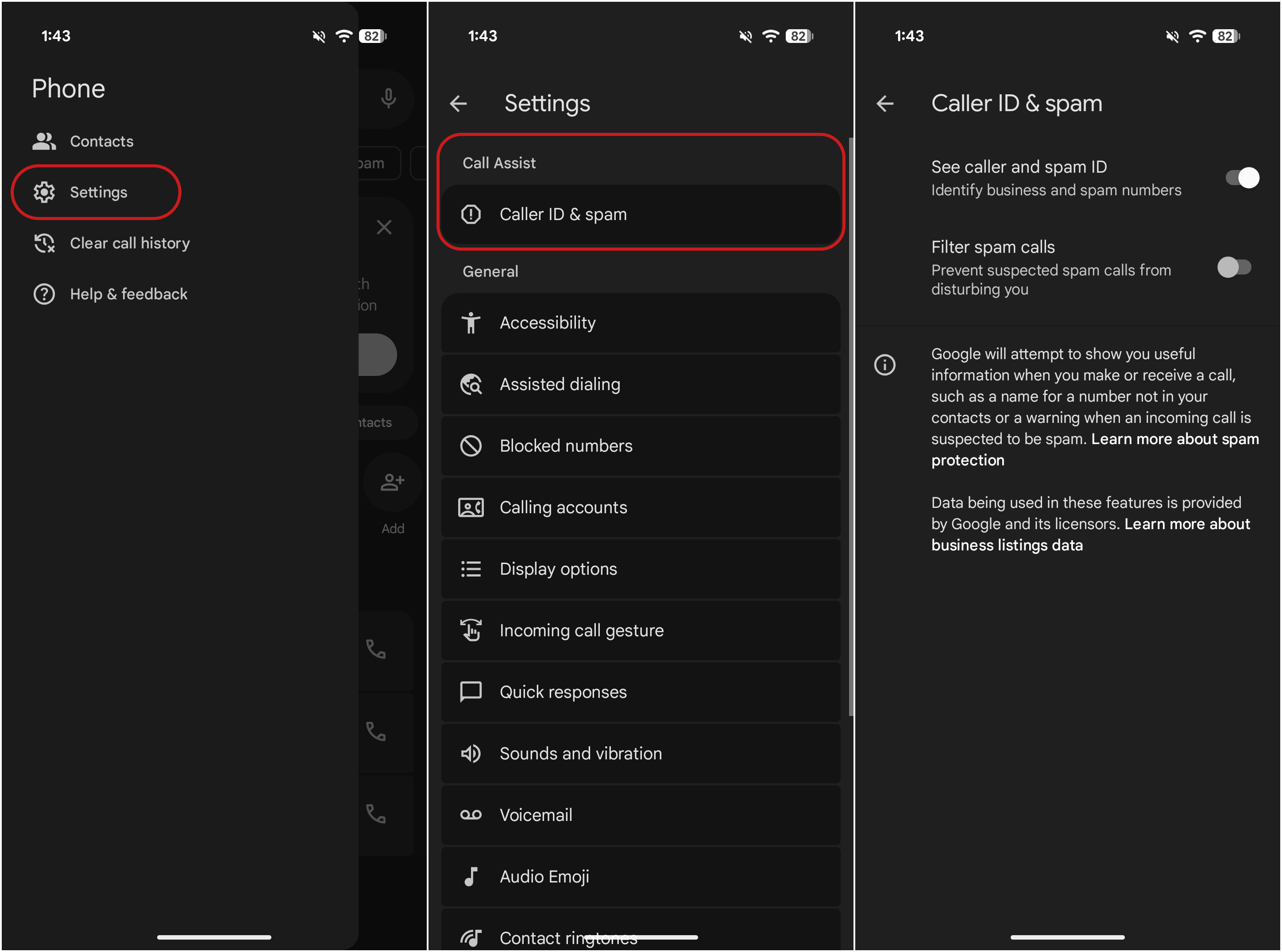
Εάν διαθέτετε ένα smartphone Google Pixel, το πιθανότερο είναι ότι η Google έχει προσθέσει μια σειρά από λειτουργίες AI σε βασικές εφαρμογές, συμπεριλαμβανομένης της εφαρμογής Phone. Ενώ ορισμένες από αυτές τις δυνατότητες, όπως το Call Screen και Το Hold for Me, μπορεί να είναι χρήσιμο, δεν θέλουν όλοι να είναι ενεργοποιημένα όλη την ώρα. Εάν προτιμάτε να κρατάτε τα πράγματα απλά, μπορείτε να τα απενεργοποιήσετε.
1. Κατευθυνθείτε προς το Εφαρμογή τηλεφώνου στο τηλέφωνό σας.
2. Πατήστε το μενού χάμπουργκερ στην επάνω αριστερή γωνία και μεταβείτε στο Ρυθμίσεις.
3. Κάτω από το Call Assist ενότητα, θα δείτε όλες τις λειτουργίες που τροφοδοτούνται με AI. Πατήστε σε οποιοδήποτε χαρακτηριστικό και απενεργοποιήστε την εναλλαγή για αυτό.
Στιγμιότυπα οθόνης Pixel
1. Ανοίξτε το Εφαρμογή Pixel Screenshots στο τηλέφωνό σας.
2. Πατήστε το εικονίδιο με το γρανάζι στην επάνω δεξιά γωνία.
3. Απενεργοποιήστε την εναλλαγή για Αναζητήστε τα στιγμιότυπα οθόνης σας με AI στη συσκευή.
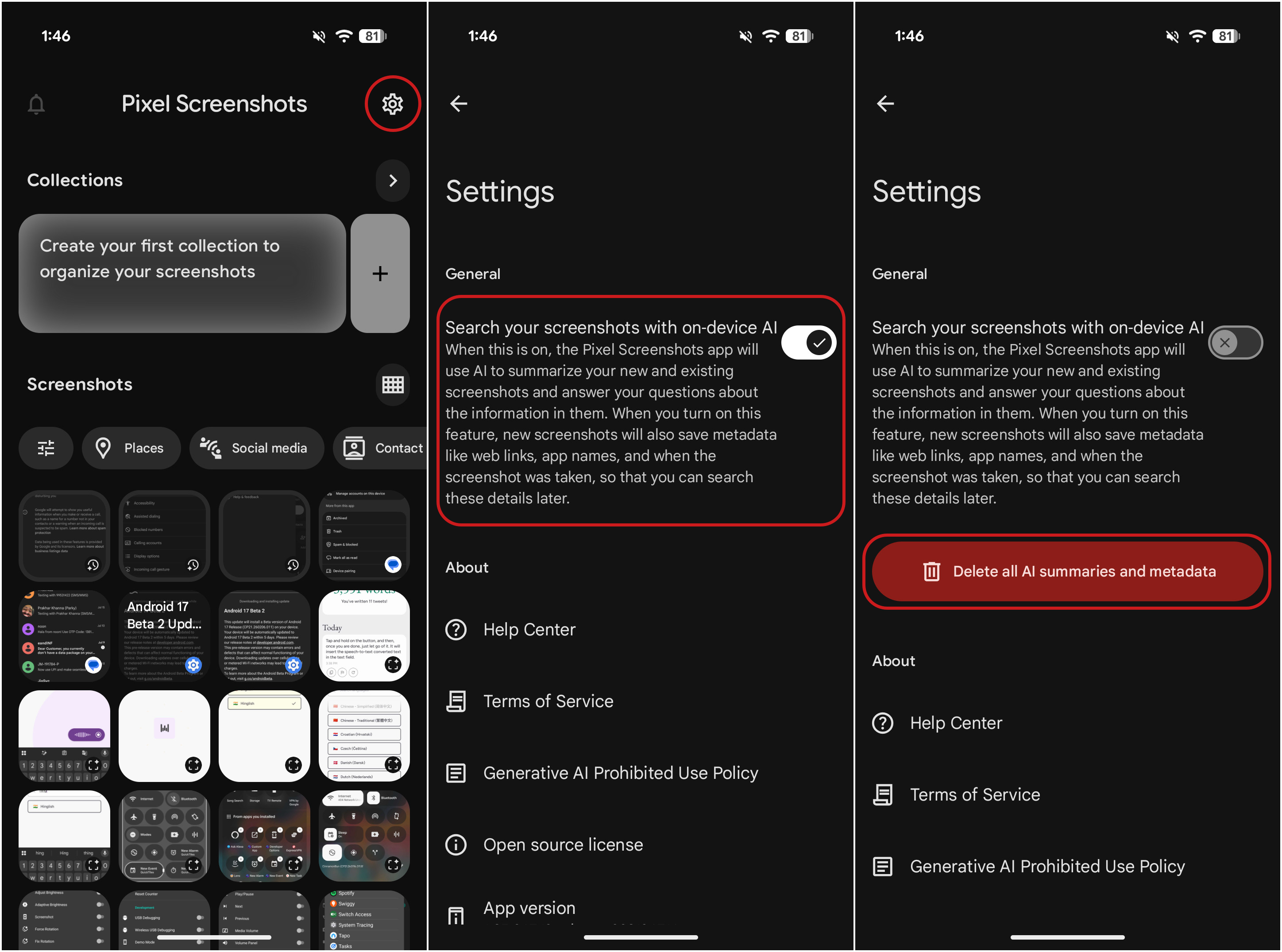
Εναλλακτικά, μπορείτε να μεταβείτε στη σελίδα πληροφοριών της εφαρμογής και να απενεργοποιήσετε εντελώς την εφαρμογή Στιγμιότυπα οθόνης Pixel, εάν δεν σκοπεύετε να τη χρησιμοποιήσετε.
Αυτοί είναι μερικοί από τους τρόπους με τους οποίους μπορείτε να απαλλαγείτε από το Google AI σε όλες τις εφαρμογές του τηλεφώνου σας. Εάν δεν θέλετε να χρησιμοποιήσετε καθόλου το Gemini, μπορείτε απλά να απενεργοποιήσετε την ίδια την εφαρμογή, η οποία διακόπτει τις ενσωματώσεις της σε άλλες εφαρμογές και ουσιαστικά απενεργοποιεί τις λειτουργίες AI στη συσκευή σας.
Ένιωσα για λίγο ότι, ενώ ορισμένες λειτουργίες AI είναι πραγματικά χρήσιμες, οι περισσότερες από αυτές εξακολουθούν να έχουν αρκετά χαμηλό ποσοστό επιτυχίας και δεν είναι τόσο πρακτικές όσο οι εταιρείες τις κάνουν να ακούγονται. Προσωπικά, προτιμώ να κρατάω τα πράγματα απλά και έτσι το κάνω.
VIA: www.androidcentral.com