

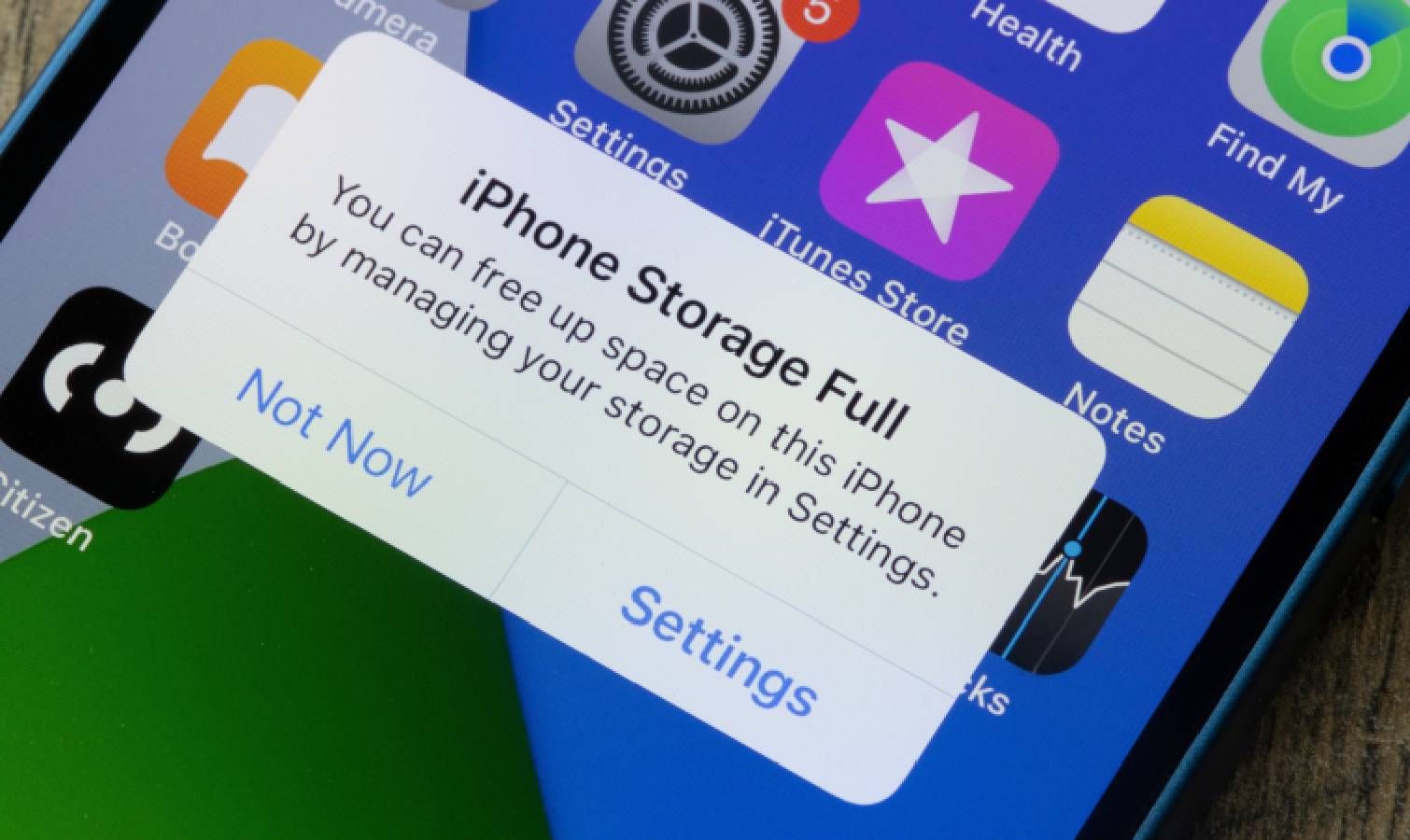
Ο αποθηκευτικός χώρος του iPhone γεμίζει γρήγορα. Οι φωτογραφίες, οι εφαρμογές, τα βίντεο και οι λήψεις ανταγωνίζονται για το διάστημα, αλλά ένα γουρούνι αποθήκευσης πετά κάτω από το ραντάρ: συνημμένα μηνυμάτων κειμένου.
Κάθε φωτογραφία, βίντεο, GIF και αρχείο που αποστέλλεται μέσω του Messages αποθηκεύεται αυτόματα στο τηλέφωνό σας, ακόμα κι αν δεν είχατε ποτέ σκοπό να το κρατήσετε. Ομαδικές συνομιλίες με εκατοντάδες φωτογραφίες, αστεία βίντεο που προωθήθηκαν πριν από μήνες, διπλά στιγμιότυπα οθόνης — όλα αυτά βρίσκονται στο Messages και καταναλώνουν χώρο αποθήκευσης που δεν καταλάβατε ότι χρησιμοποιούσατε.
Οι περισσότεροι άνθρωποι παραβλέπουν τα συνημμένα μηνυμάτων, καθώς δεν είναι ορατά όπως οι φωτογραφίες, αλλά μπορούν να καταλάβουν gigabyte αποθηκευτικού χώρου. Δείτε πώς μπορείτε να τα βρείτε και να τα διαγράψετε.
Το άρθρο συνεχίζεται παρακάτω
1. Ελέγξτε και διαγράψτε μεγάλα συνημμένα
Το iPhone επισημαίνει αυτόματα μεγάλα συνημμένα που καταλαμβάνουν σημαντικό χώρο αποθήκευσης και διευκολύνει τη διαγραφή τους χωρίς να αφαιρούνται οι πραγματικές συνομιλίες κειμένου.
Μεταβείτε στις Ρυθμίσεις, Γενικά, Αποθήκευση iPhone. Κάντε κύλιση προς τα κάτω στις “Προτάσεις” και επιλέξτε “Έλεγχος μεγάλων συνημμένων”.
Εμφανίζεται μια λίστα που δείχνει κάθε συνημμένο που είναι αποθηκευμένο στο Messages, ταξινομημένο κατά μέγεθος αρχείου και ημερομηνία. Αυτό περιλαμβάνει φωτογραφίες, βίντεο, GIF και άλλα αρχεία που αποστέλλονται ή λαμβάνονται σε οποιαδήποτε συνομιλία κειμένου.
Σύρετε προς τα αριστερά σε οποιοδήποτε στοιχείο για να το διαγράψετε μεμονωμένα. Για να διαγράψετε πολλά στοιχεία ταυτόχρονα, πατήστε “Επεξεργασία” στην επάνω δεξιά γωνίαεπιλέξτε όλα όσα θέλετε να αφαιρέσετε, στη συνέχεια πατήστε το εικονίδιο του κάδου απορριμμάτων.
Ελέγχετε αυτή τη λίστα τακτικά εάν συμμετέχετε σε ενεργές ομαδικές συνομιλίες ή λαμβάνετε συχνά πολυμέσα μέσω μηνυμάτων. Ο αποθηκευτικός χώρος συσσωρεύεται γρηγορότερα από όσο θα περίμενες.
2. Διαγράψτε συνημμένα από συγκεκριμένες συνομιλίες
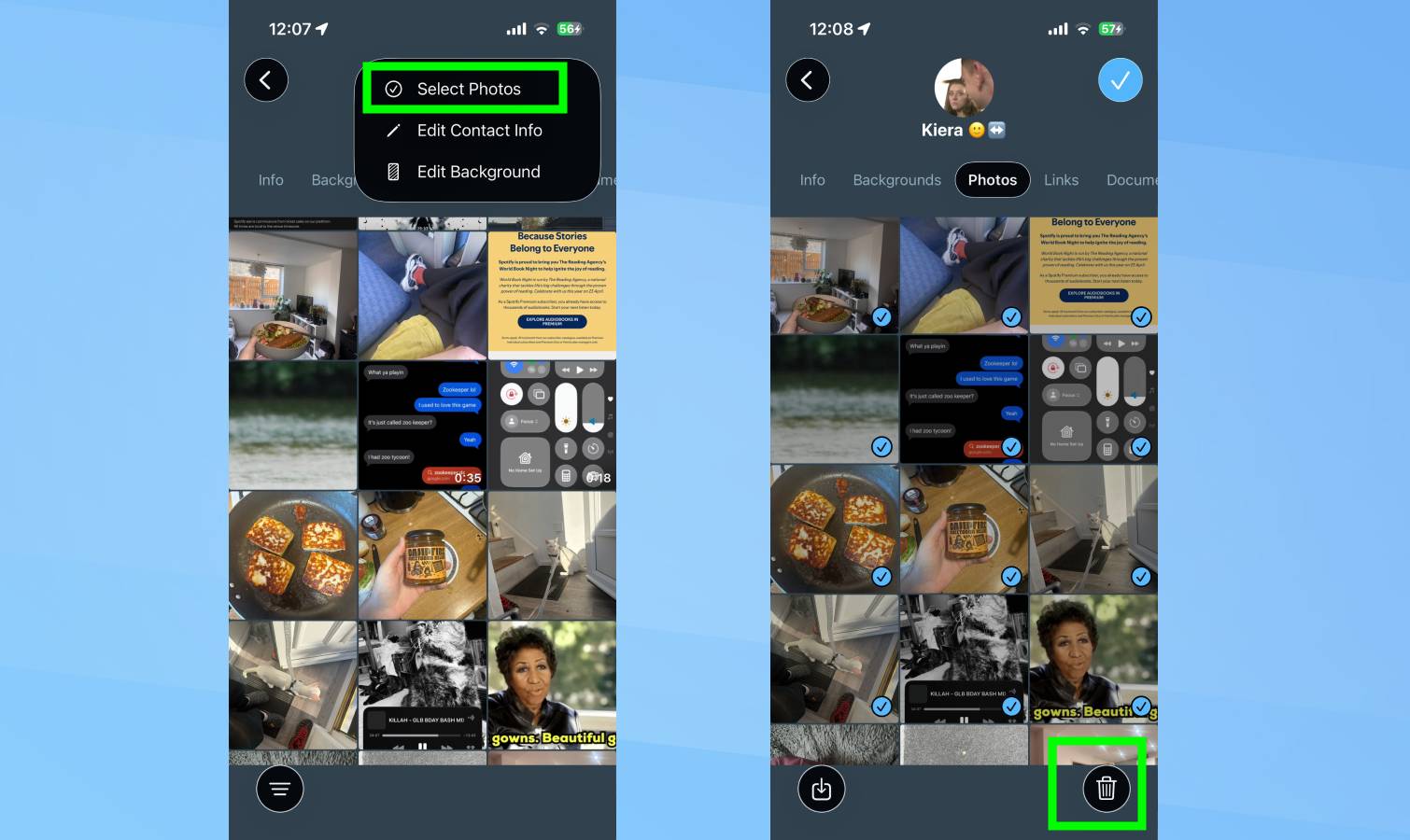
Εάν γνωρίζετε ποιες συνομιλίες περιέχουν τα περισσότερα πολυμέσα, μπορείτε να διαγράψετε συνημμένα απευθείας από μεμονωμένα νήματα κειμένου αντί να κάνετε κύλιση στην κύρια λίστα.
Ανοίξτε το Messages και επιλέξτε μια συνομιλία. Πατήστε το όνομα της επαφής ή το όνομα της ομάδας στο επάνω μέρος της οθόνης.
Επιλέξτε “Φωτογραφίες” για να δείτε όλες τις εικόνες που αποστέλλονται και λαμβάνονται σε αυτήν τη συνομιλία ή πατήστε “Σύνδεσμοι” για να δείτε αρχεία και άλλα συνημμένα. Πατήστε Επεξεργασία και Επιλέξτε Φωτογραφίες, επιλέξτε τα στοιχεία για διαγραφή και πατήστε τον κάδο απορριμμάτων για επιβεβαίωση.
Αυτή η μέθοδος λειτουργεί καλά για ομαδικές συνομιλίες γεμάτες με μιμίδια, οικογενειακά νήματα με μεγάλα βίντεο ή οποιαδήποτε συνομιλία όπου τα πολυμέσα έχουν συσσωρευτεί για μήνες.
3. Ρυθμίστε τα μηνύματα για αυτόματη διαγραφή
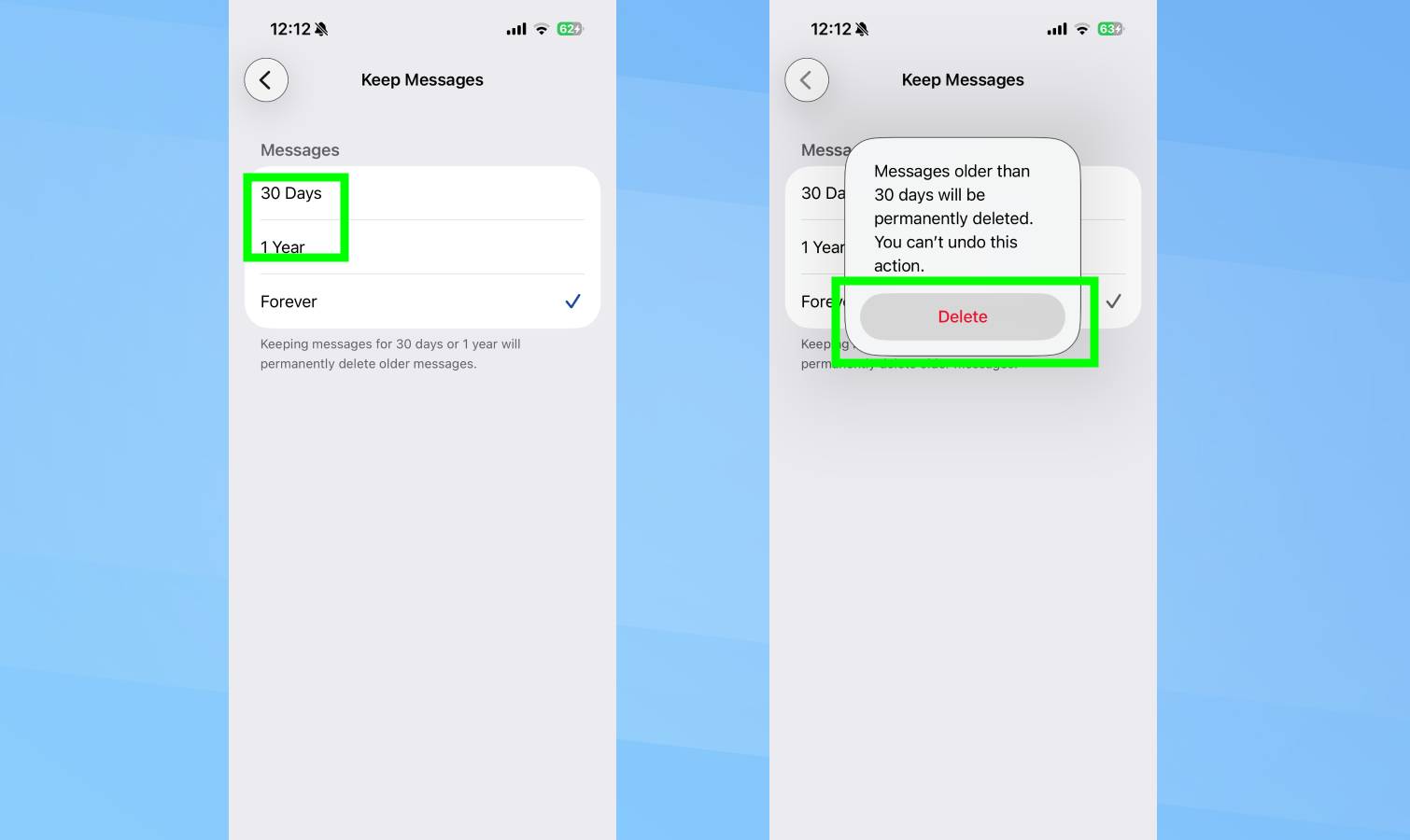
Αντί να κάνετε μη αυτόματη εκκαθάριση του αποθηκευτικού χώρου κάθε λίγους μήνες, μπορείτε να ρυθμίσετε το Messages να διαγράφει αυτόματα παλιές συνομιλίες και τα συνημμένα τους μετά από μια καθορισμένη χρονική περίοδο.
Μεταβείτε στις Ρυθμίσεις, Μηνύματα και Διατήρηση μηνυμάτων. Στη συνέχεια, απλώς επιλέξτε πόσο καιρό θα διατηρήσετε τα μηνύματά σας: 30 ημέρες, 1 έτος ή για πάντα.
Επιλέγοντας “30 ημέρες” ή “1 έτος” διαγράφονται αυτόματα τα μηνύματα και όλα τα συνημμένα τους μόλις υπερβούν αυτήν την ηλικία. Αυτό εμποδίζει την επ’ αόριστον ανάπτυξη της εφαρμογής Messages και την κατανάλωση αυξανόμενου αποθηκευτικού χώρου με την πάροδο του χρόνου.
Όταν αλλάζετε για πρώτη φορά αυτήν τη ρύθμιση, το iPhone σας ρωτά εάν θέλετε να διαγράψετε αμέσως μηνύματα παλαιότερα από το επιλεγμένο χρονικό πλαίσιο. Επιβεβαιώστε την άμεση απελευθέρωση αποθηκευτικού χώρουή ακυρώστε για να εφαρμόσετε μόνο τον κανόνα στο μέλλον.
Προστατέψτε το iPhone σας

Ακολουθώ Οδηγός Tom’s στις Ειδήσεις Google και προσθέστε μας ως προτιμώμενη πηγή για να λαμβάνετε τα ενημερωμένα νέα, τις αναλύσεις και τις κριτικές μας στις ροές σας. Εγγραφείτε στο Tom’s Guide στο YouTube και ακολουθήστε μας TikTok.
Περισσότερα από το Tom’s Guide
VIA: www.tomsguide.com