

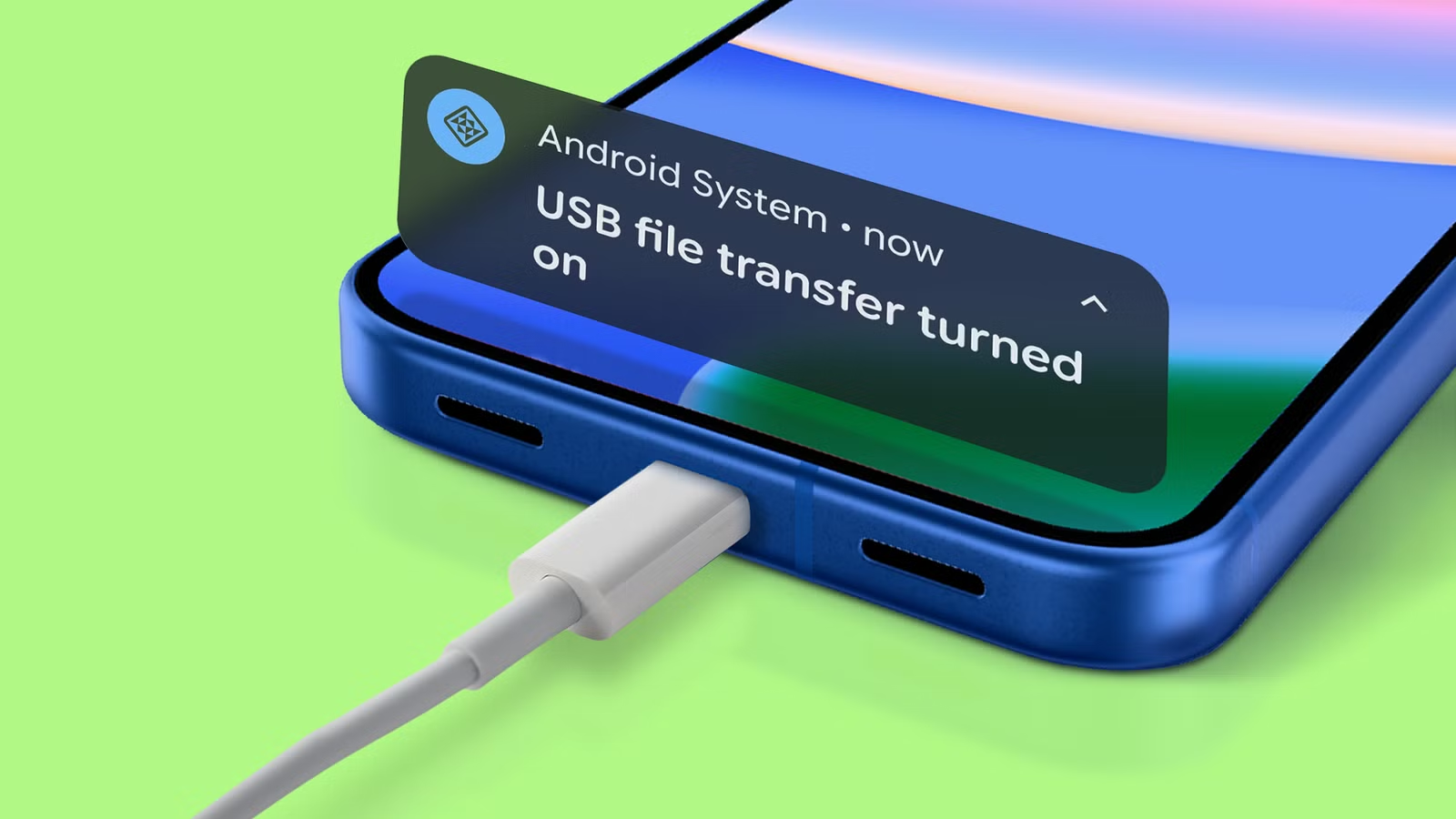
Κάθε φορά που συνδέω το τηλέφωνο Google Pixel στον υπολογιστή μου, συμβαίνει το ίδιο. Ανοίγω την Εξερεύνηση αρχείων, δεν κοιτάζω τίποτα για λίγα δευτερόλεπτα και μετά θυμάμαι ότι πρέπει να κατεβάσω τη σκίαση ειδοποιήσεων και να αλλάξω από τη φόρτιση στη μεταφορά αρχείων.
Το έχω κάνει εκατοντάδες φορές και είναι πάντα ενοχλητικό.
Το Android ορίζει την προεπιλογή “Χωρίς μεταφορά δεδομένων” όταν συνδέετε ένα καλώδιο USB. Είναι ένα μέτρο ασφαλείας που αποτρέπει τη μη εξουσιοδοτημένη πρόσβαση στον αποθηκευτικό χώρο του τηλεφώνου σας και ισχύει για κάθε τηλέφωνο Android με έκδοση Android 10 ή νεότερη έκδοση.
Ωστόσο, εάν μετακινείτε τακτικά αρχεία μεταξύ του τηλεφώνου σας και ενός υπολογιστή, μια ρύθμιση Επιλογές προγραμματιστή αλλάζει την προεπιλογή, ώστε να μην χρειάζεται να το σκεφτείτε ξανά.
5 συμβουλές για να κάνετε την αλλαγή συσκευών ανώδυνη
Για τους εύκολα ενοχλημένους λάτρεις της καινοτομίας και της ευκολίας
Γιατί το Android προεπιλογή για φόρτιση μόνο
Η ασφάλεια πάνω από την ευκολία
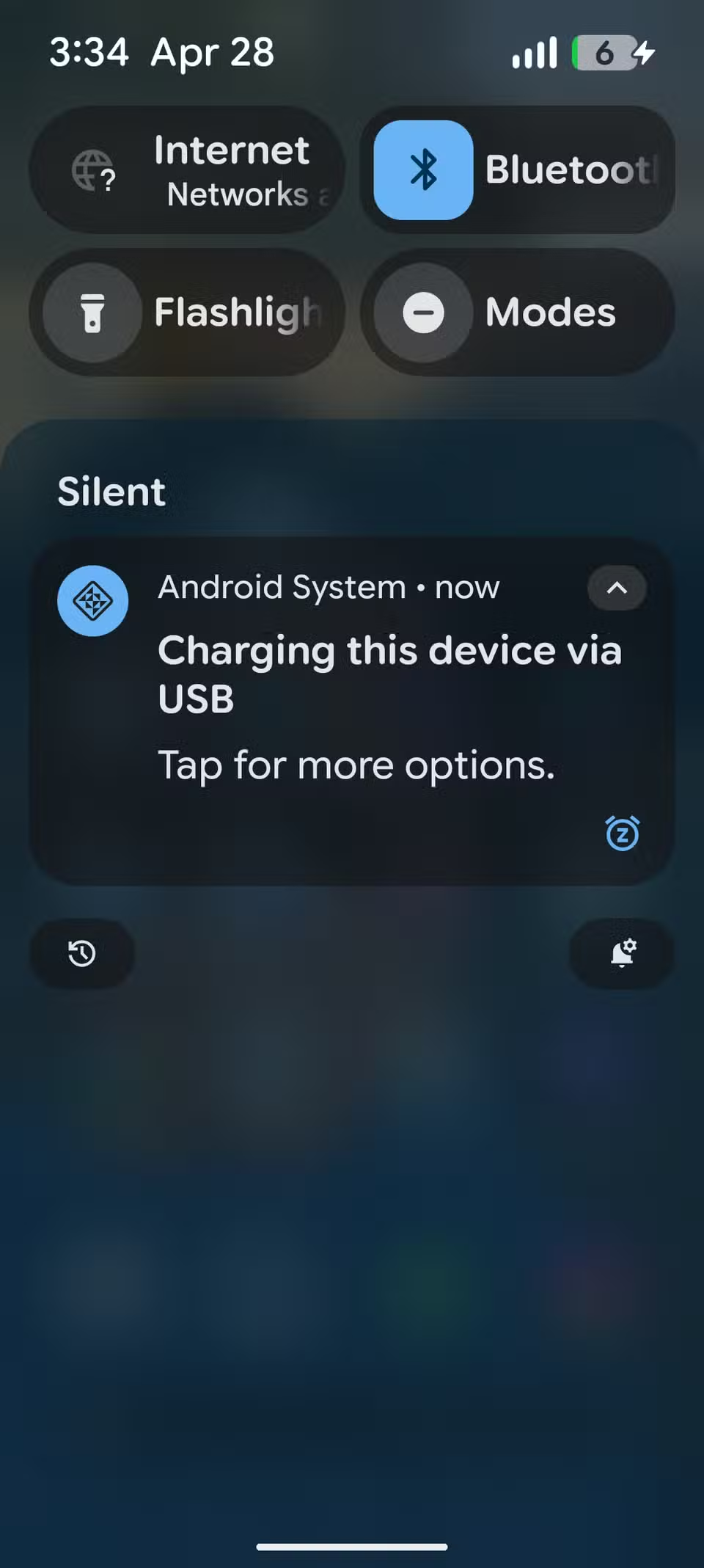
Όταν συνδέετε το τηλέφωνό σας σε μια θύρα USB, το Android υποθέτει ότι η ασφαλέστερη επιλογή είναι να αποκλείσετε εντελώς την πρόσβαση στα δεδομένα. Το τηλέφωνό σας φορτίζει, αλλά τίποτα στον αποθηκευτικό του χώρο δεν εκτίθεται στη συσκευή στην οποία είστε συνδεδεμένοι.
Πρέπει να ξεκλειδώσετε το τηλέφωνό σας και να επιλέξετε μη αυτόματα μεταφορά αρχείων από την ειδοποίηση USB για να μπορέσει ο υπολογιστής να δει τα αρχεία σας. Αυτό είναι λογικό ως προεπιλογή, καθώς τις περισσότερες φορές συνδέεστε για φόρτιση και όχι για μεταφορά αρχείων.
Αυτό που απογοητεύει, ωστόσο, είναι ότι το Android δεν θυμάται την προτίμησή σας μεταξύ των συνεδριών. Ακόμα κι αν συνδέετε τον ίδιο υπολογιστή στο σπίτι κάθε μέρα, θα πρέπει να τον επιλέγετε κάθε φορά.
Γιατί θα πρέπει να διατηρείτε πάντα ενεργοποιημένο τον εντοπισμό σφαλμάτων USB στο τηλέφωνό σας Android
Ανακτήστε αρχεία για τα οποία δεν έχετε δημιουργήσει αντίγραφα ασφαλείας
Τι κάνουν οι τρεις κύριες λειτουργίες USB
Κατανοήστε τις επιλογές σας πριν αλλάξετε οτιδήποτε
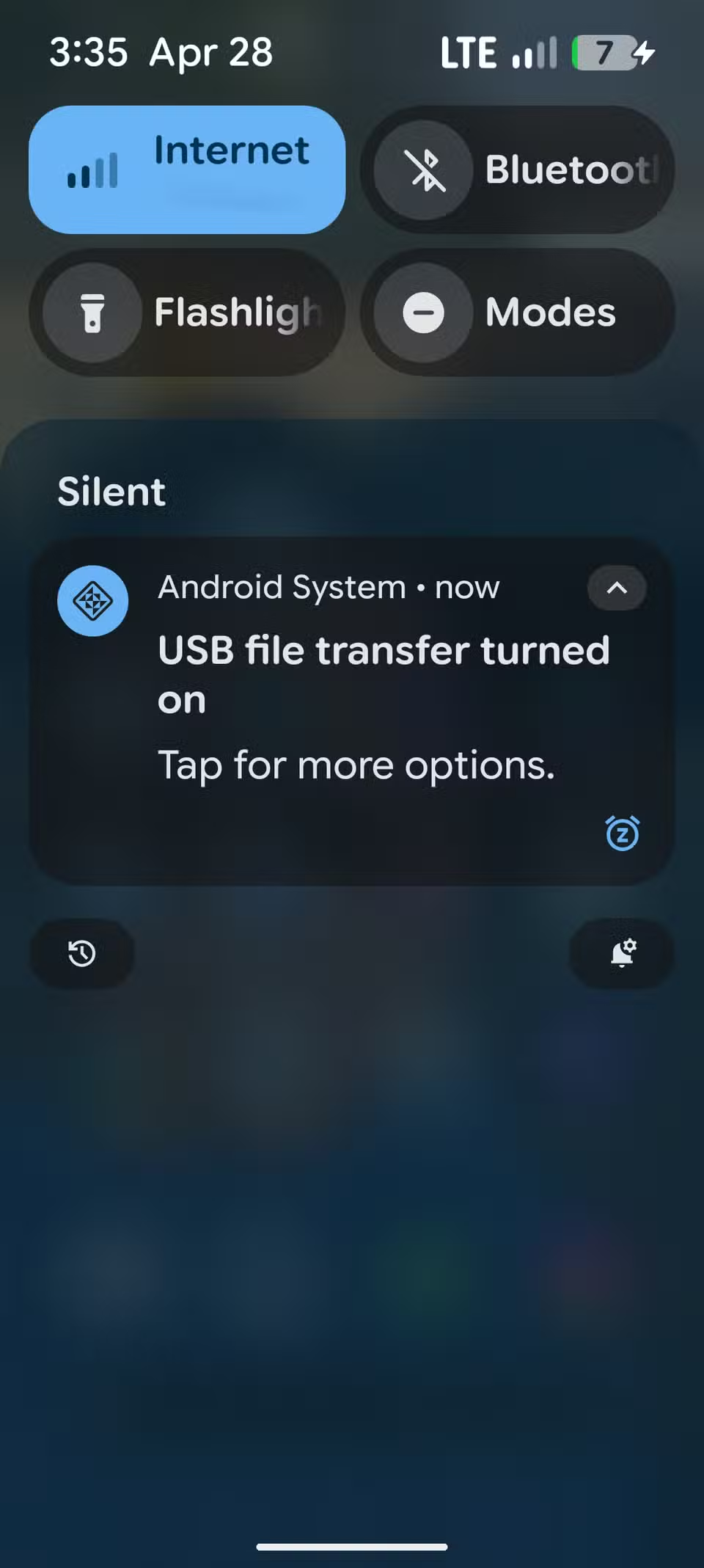
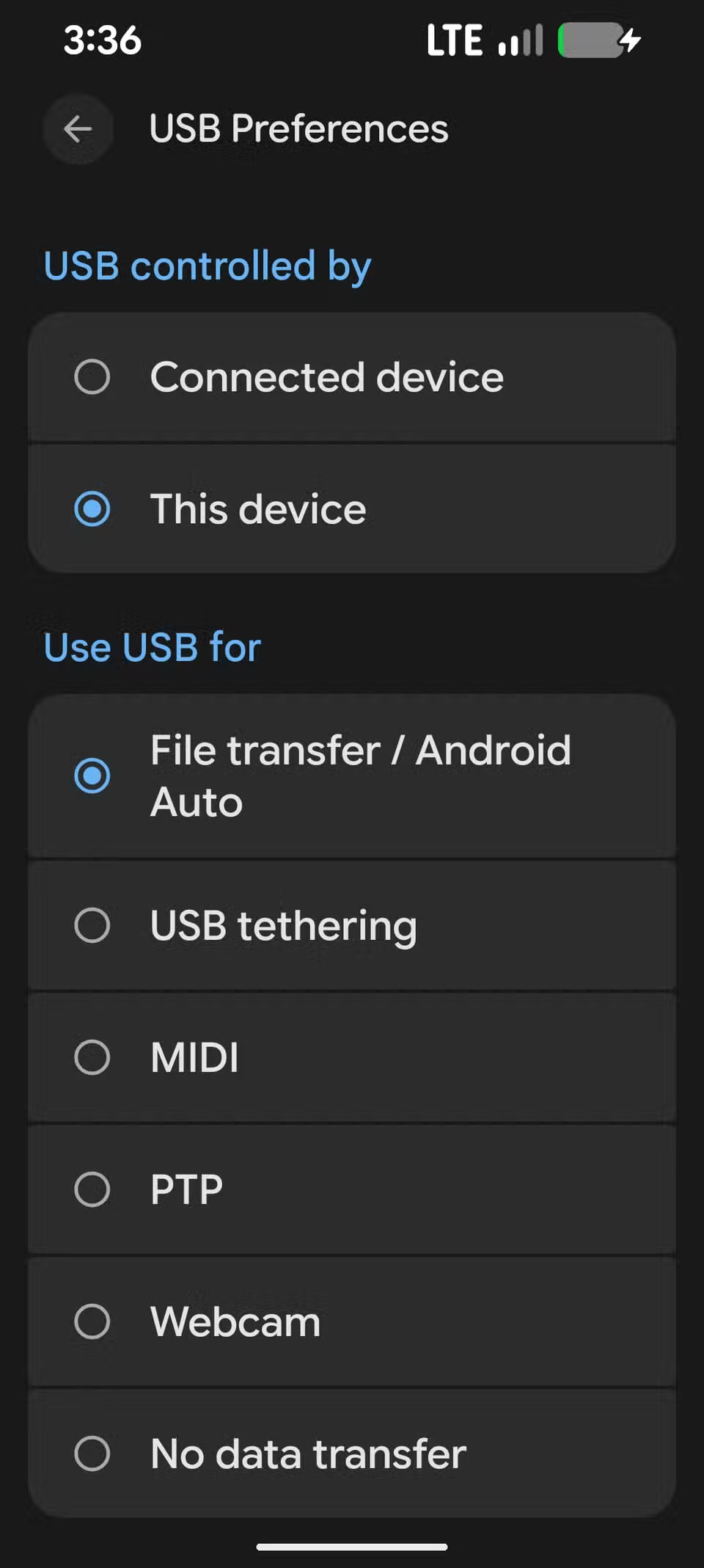
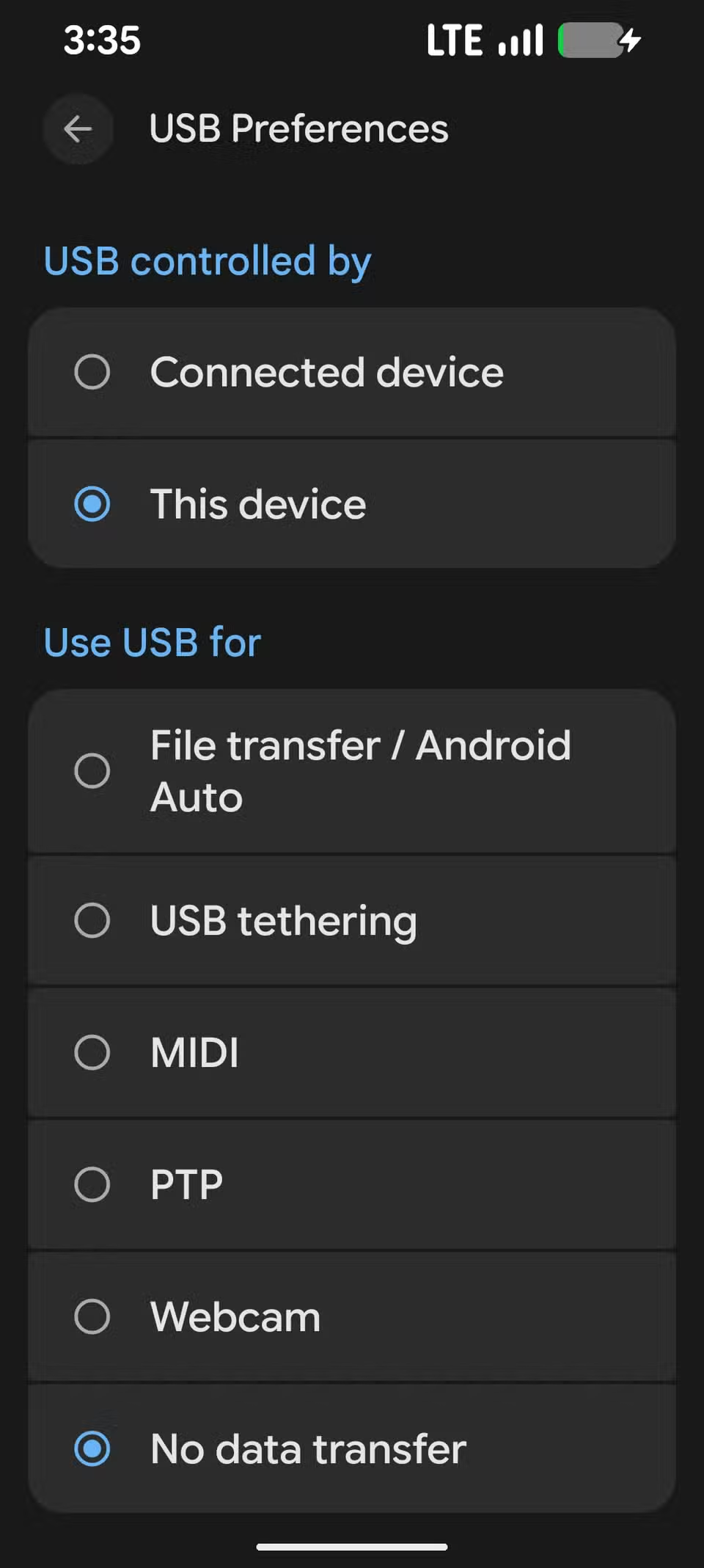
Όταν πατάτε την ειδοποίηση USB στο Pixel σας, βλέπετε πολλές επιλογές. Τρία από αυτά είναι πιο σημαντικά για καθημερινή χρήση: χωρίς μεταφορά δεδομένων, μεταφορά αρχείων και σύνδεση μέσω USB.
Η προεπιλογή είναι η μη μεταφορά δεδομένων, όπου το τηλέφωνό σας φορτίζει και τίποτα άλλο δεν συμβαίνει μέσω του καλωδίου. Θα πρέπει να προτιμάτε αυτήν τη λειτουργία όταν συνδέεστε σε μια άγνωστη θύρα ή χρειάζεστε μόνο ρεύμα.
Μεταφορά αρχείων (αναφέρεται ως Μεταφορά αρχείων / Android Auto στα περισσότερα Pixel) ανοίγει τον αποθηκευτικό χώρο του τηλεφώνου σας στον συνδεδεμένο υπολογιστή. Μπορείτε να περιηγηθείτε σε φακέλους, να αντιγράψετε αρχεία και προς τις δύο κατευθύνσεις και να διαχειριστείτε τον εσωτερικό σας χώρο αποθήκευσης σαν να ήταν μια εξωτερική μονάδα δίσκου. Το τηλέφωνό σας εξακολουθεί να φορτίζει σε πλήρη ταχύτητα όσο είναι ενεργό.
Η σύνδεση USB μοιράζεται τη σύνδεση δεδομένων κινητής τηλεφωνίας του τηλεφώνου σας με τον συνδεδεμένο υπολογιστή μέσω του καλωδίου. Αυτό είναι χρήσιμο όταν το Wi-Fi δεν είναι διαθέσιμο και χρειάζεστε ενσύρματη σύνδεση στο Διαδίκτυο στον φορητό υπολογιστή σας. Όπως και η μεταφορά αρχείων, το τηλέφωνό σας εξακολουθεί να φορτίζει ενώ η σύνδεση είναι ενεργή.
Πώς να αλλάξετε την προεπιλεγμένη λειτουργία USB
Μία ρύθμιση στις Επιλογές προγραμματιστή
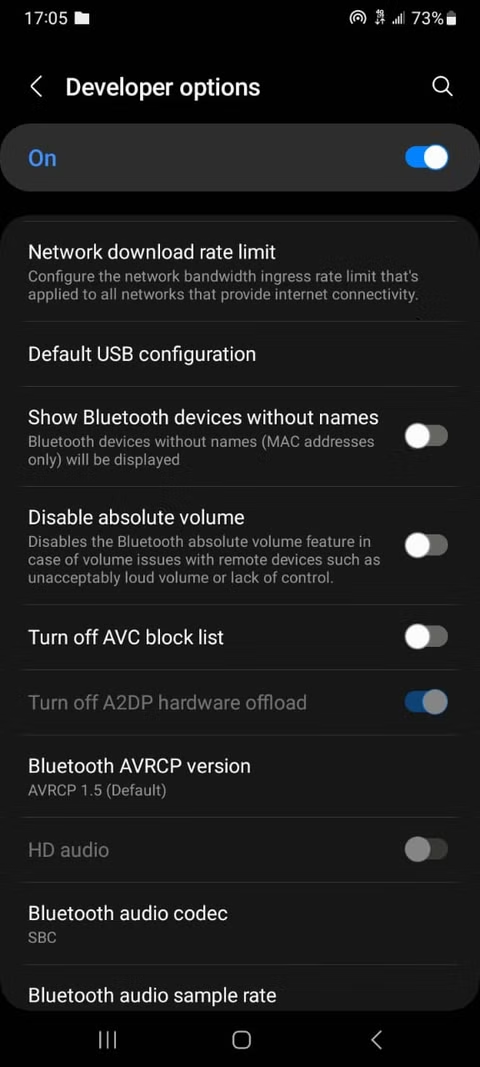
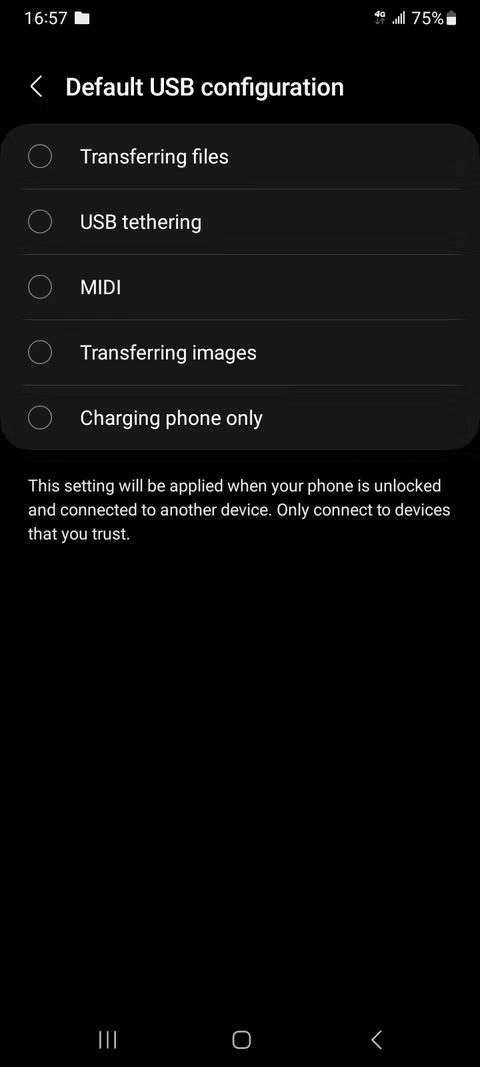
Το Android σάς επιτρέπει να επιλέξετε ποια από αυτές τις λειτουργίες θα ενεργοποιηθεί όταν συνδέετε, αλλά η ρύθμιση είναι θαμμένη στις Επιλογές προγραμματιστή. Οι περισσότεροι άνθρωποι δεν το ενεργοποιούν ποτέ και γι’ αυτό το κόλπο μένει κρυφό.
Αρχικά, ενεργοποιήστε τις Επιλογές προγραμματιστή αν δεν το έχετε κάνει ήδη.
Μεταβείτε στο Ρυθμίσεις > Σχετικά με το τηλέφωνοκαι πατήστε Αριθμός κατασκευής επτά φορές. Θα δείτε μια αντίστροφη μέτρηση και μετά το έβδομο πάτημα, ένα μήνυμα που επιβεβαιώνει ότι είστε πλέον προγραμματιστής. Αυτό δεν αλλάζει τίποτα στο τηλέφωνό σας από μόνο του.
Στη συνέχεια, μεταβείτε στο Ρυθμίσεις > Σύστημα > Επιλογές προγραμματιστή και μετακινηθείτε προς τα κάτω στο Δικτύωση τμήμα. Αναζητώ Προεπιλεγμένη διαμόρφωση USB και αγγίξτε το. Επιλέγω Μεταφορά αρχείων / Android Auto.
Την επόμενη φορά που θα συνδέσετε το Pixel σας σε υπολογιστή με ξεκλείδωτη οθόνη, θα είναι προεπιλεγμένη η λειτουργία μεταφοράς αρχείων. Το τηλέφωνό σας εξακολουθεί να φορτίζει με την ίδια ταχύτητα και ο αποθηκευτικός σας χώρος είναι αμέσως ορατός στον υπολογιστή.
Δεν έχετε εγκλωβιστεί σε τίποτα κάνοντας αυτό. Η ειδοποίηση USB εξακολουθεί να εμφανίζεται κάθε φορά που συνδέεστε και μπορείτε να την αγγίξετε για να αλλάξετε λειτουργίες αμέσως. Το μόνο που έχετε αλλάξει είναι από πού ξεκινάει.

Τώρα είναι η τέλεια στιγμή για να εφοδιαστείτε με καλώδια USB-C
Αυτό το πακέτο 5 συσκευασιών κοστίζει μόλις 8 $
Πότε να το επαναφέρετε
Υπάρχουν ανταλλαγές, αλλά είναι διαχειρίσιμες
Η αλλαγή της προεπιλογής σημαίνει ότι το τηλέφωνό σας θα εκθέσει την αποθήκευσή του σε οποιονδήποτε υπολογιστή στον οποίο συνδέετε, εφόσον η οθόνη είναι ξεκλείδωτη. Αυτό δεν είναι πρόβλημα στο σπίτι ή στο δικό σας σταθμό εργασίας, αλλά χρειάζεστε αυτήν την προστασία σε ορισμένες περιπτώσεις.
Εάν ταξιδεύετε και φορτίζετε μέσω θυρών USB που δεν ελέγχετε, αλλάξτε την προεπιλογή πριν φύγετε.
Οι δημόσιες θύρες USB σε αεροδρόμια, ξενοδοχεία και σταθμούς συγκοινωνίας είναι συνήθως χαμηλού κινδύνου, αλλά δεν υπάρχει λόγος να αφήνετε ανοιχτή την πρόσβαση στα αρχεία όταν δεν τη χρειάζεστε.
Ευτυχώς, η αλλαγή του διαρκεί 15 δευτερόλεπτα. Ακολουθήστε την ίδια διαδρομή προς Ρυθμίσεις > Σύστημα > Επιλογές προγραμματιστή > Προεπιλεγμένη διαμόρφωση USB και ρυθμίστε το σε Καμία μεταφορά δεδομένων.
Εάν προτιμάτε να αποφύγετε το φιάσκο USB, η Γρήγορη κοινή χρήση μεταξύ του Pixel και του υπολογιστή σας λειτουργεί ασύρματα και δεν απαιτεί αλλαγές στις ρυθμίσεις. Είναι πιο αργό για μεγάλες μεταφορές, αλλά λειτουργεί αρκετά καλά για μια χούφτα φωτογραφίες ή μερικά έγγραφα.
Μια μικρή διόρθωση με μεγάλο αντίκτυπο
Άλλαξα αυτήν τη ρύθμιση πριν από μήνες και το ξέχασα μέχρι που είδα κάποιον άλλο να περνάει από τη συνηθισμένη ρουτίνα μεταφοράς αρχείων Pixel.
Συνδέστε, περιμένετε, συνειδητοποιήστε ότι δεν συμβαίνει τίποτα, τραβήξτε προς τα κάτω τη σκιά, πατήστε την ειδοποίηση, επιλέξτε μεταφορά αρχείων και περιμένετε ξανά. Είναι μια διαδικασία 10 δευτερολέπτων που κατά κάποιο τρόπο μοιάζει σαν ένα λεπτό κάθε φορά.
Ένα ταξίδι 30 δευτερολέπτων στις Επιλογές προγραμματιστή εξαφανίστηκε οριστικά και είναι μία από αυτές τις μικρές αλλαγές που θα συνιστούσα σε κάθε κάτοχο Pixel που συνδέεται τακτικά σε υπολογιστή.
VIA: www.androidpolice.com