
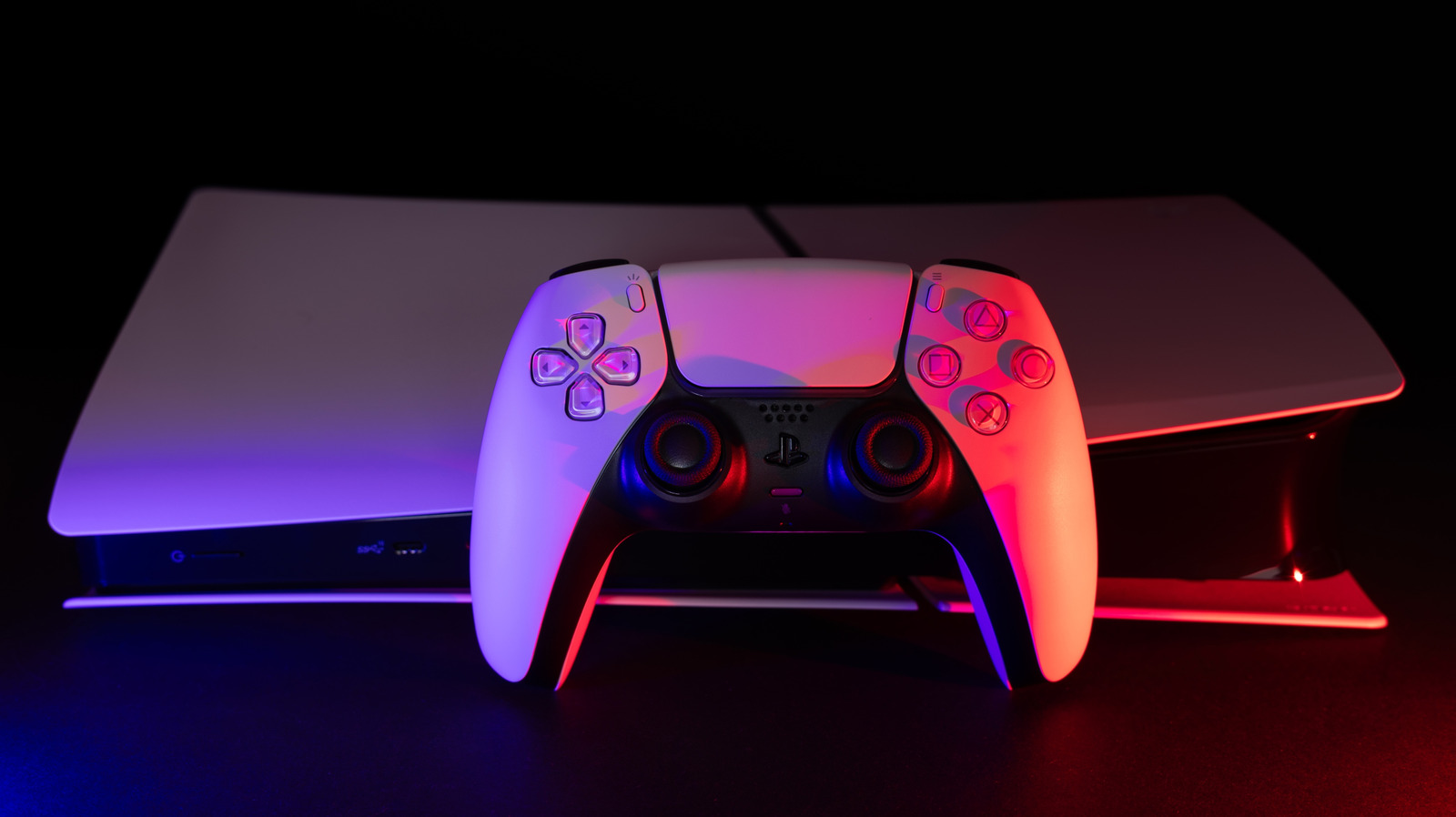
Το να είσαι παίκτης κονσόλας έχει τα προνόμιά του. Μπορείτε να καθίσετε αναπαυτικά, να χαλαρώσετε στον καναπέ μετά από μια κουραστική μέρα στη δουλειά ή στο σχολείο και να απολαύσετε λίγο χρόνο παιχνιδιού. Η κατοχή ενός Sony PlayStation 5 σημαίνει επίσης ότι δεν χρειάζεται να αγχώνεστε για την ασφάλεια, να συμβαδίζετε με την εποχή με το κατάλληλο υλικό ή να αγοράζετε πολλά περιφερειακά για να βελτιώσετε την εμπειρία.
Όταν ρυθμίζετε την κονσόλα σας, έχετε την πλήρη εξέδρα έτοιμη για χρήση. Οποιοσδήποτε κάτοχος χρειάζεται μόνο να ανησυχεί για τη συντήρηση του ελεγκτή και τη διατήρηση του υλικολογισμικού ενημερωμένο.
Ενώ οι προεπιλεγμένες επιλογές PS5 κάνουν ήδη πολλές, ίσως να θέλετε να εξερευνήσετε όλα όσα μπορεί να κάνει η κονσόλα PS5 σας. Επιπλέον, μπορεί να μην συνειδητοποιήσετε καν ότι δεν είστε καν κοντά στο να ξεπεράσετε τα όριά του, καθώς υπάρχουν ακόμα τροποποιήσεις που μπορείτε να κάνετε για να αναβαθμίσετε τα γραφικά, την απόκριση και ακόμη και να διατηρήσετε την μπαταρία στο χειριστήριό σας.
Κάντε πλήρη χρήση της συμβατότητας προς τα πίσω
Ένα ωραίο χαρακτηριστικό που διαθέτει το PlayStation 5 είναι η συμβατότητα με τα παιχνίδια PlayStation 4. Κατά τη ρύθμιση του PS5, θα σας ζητηθεί να μεταφέρετε τα δεδομένα του PS4, συμπεριλαμβανομένων των αποθηκευμένων δεδομένων, των εφαρμογών και του περιεχομένου που έχετε λάβει. Εάν παραλείψετε αυτό το βήμα κατά τη διάρκεια της εγκατάστασης, μπορείτε να το ξεκινήσετε ξανά — για να το κάνετε αυτό, μεταβείτε στις Ρυθμίσεις > Σύστημα > Λογισμικό συστήματος > Μεταφορά δεδομένων στο PS5 σας. Θα χρειαστεί να έχετε τις κονσόλες σας στην πιο πρόσφατη ενημέρωση και στο ίδιο δίκτυο, είτε μεταφέρετε ασύρματα είτε χρησιμοποιείτε καλώδιο Ethernet. Μπορείτε επίσης να αντιγράψετε δεδομένα μέσω μιας μονάδας USB, εάν προτιμάτε.
Αλλά αυτό δεν είναι το μόνο που πρέπει να εξετάσετε σχετικά με τη συμβατότητα προς τα πίσω. Ορισμένοι τίτλοι PS4 έχουν βελτιώσεις PS5 που είναι είτε δωρεάν είτε φθηνές. Για παράδειγμα, η Square Enix πρόσφερε στους κατόχους της έκδοσης PS4 του Final Fantasy VII Remake μια δωρεάν αναβάθμιση επόμενης γενιάς. Απλώς έπρεπε να κατέχετε την έκδοση του PS4, είτε ψηφιακά είτε φυσικά, και να πλοηγηθείτε στο PlayStation Store για να λάβετε την αναβάθμιση.
Υπάρχουν πολλά άλλα παιχνίδια που έχουν επίσης αυτή τη δυνατότητα, όπως το Cyberpunk 2077, το Horizon Forbidden West και το Elden Ring. Ωστόσο, ορισμένοι τίτλοι απαιτούν μια μικρή χρέωση για την αναβάθμιση από PS4 σε PS5. Εάν τα παιχνίδια σας μπορούν να αναβαθμιστούν δωρεάν, αυτό θα προσφέρεται ως επιλογή στη σελίδα του συγκεκριμένου παιχνιδιού στο PlayStation Store ή στο κύριο μενού του PS5 αφού τοποθετήσετε έναν δίσκο PS4 στην κονσόλα). Οι κάτοχοι PS5 Pro μπορούν επίσης να επωφεληθούν από μια ρύθμιση που ονομάζεται “Βελτιώστε την ποιότητα εικόνας για παιχνίδια PS4”, η οποία επιχειρεί να αναβαθμίσει περαιτέρω τα γραφικά των τίτλων του PS4, πέρα από τη δυνατότητα “Game Boost” που χρησιμοποιεί ήδη το τυπικό PS5 για να αναβαθμίσει τα γραφικά και τις επιδόσεις τους.
Μεταδώστε τα παιχνίδια σας σε ροή αντί να τα κατεβάσετε
Η διαχείριση του χώρου αποθήκευσης μπορεί να είναι λίγο ενοχλητική. Αν δεν έχετε αγοράσει το μοντέλο υψηλότερης κατηγορίας (2 TB σε PlayStation 5 Pro) ή αντικαταστήσετε τον εσωτερικό SSD σας, τότε πιθανότατα αναζητάτε χώρο κατά την εγκατάσταση νέων παιχνιδιών. Μια οικονομική λύση είναι απλώς να αγοράσετε μια εξωτερική μονάδα USB και να τη χρησιμοποιήσετε για να μετακινήσετε παιχνίδια από και προς την ώρα που παίζετε. Ωστόσο, μπορείτε να αποφύγετε τη διαχείριση εντελώς (ή τουλάχιστον να τη μειώσετε) μέσω ροής των παιχνιδιών σας αντί να τα κατεβάσετε.
Για να το κάνετε αυτό, πρέπει να έχετε μια συνδρομή PlayStation Plus Premium. Το παιχνίδι πρέπει επίσης να είναι υποστηριζόμενος τίτλος από τον Κατάλογο παιχνιδιών PlayStation Plus ή από την ψηφιακή βιβλιοθήκη σας. Τα κατάλληλα παιχνίδια θα εμφανίζουν μια επιλογή “Ροή” με το λογότυπο PlayStation Plus δίπλα στην τυπική επιλογή “Παίξτε παιχνίδι”.
Η ροή στο cloud έχει ορισμένους περιορισμούς απόδοσης, επειδή εξαρτάται σε μεγάλο βαθμό από τις ταχύτητες μεταφόρτωσης και λήψης του δικτύου σας. Εάν σκοπεύετε να χρησιμοποιείτε συχνά αυτήν την επιλογή, θα χρειαστείτε ένα σταθερό καλώδιο Ethernet, όπως ένα CAT6a, για να διασφαλίσετε μια αξιόπιστη σύνδεση. Η Sony συνιστά τουλάχιστον 5 Mbps, αλλά αν σκοπεύετε να κάνετε ροή σε 720p, θα χρειαστείτε 7 Mbps και για 1080p, 13 Mbps. Οι αναλύσεις θα πρέπει επίσης να προσαρμόζονται αυτόματα, αλλά εάν αυτή που προτιμάτε δεν είναι διαθέσιμη, μπορείτε να επιλέξετε μια διαφορετική στο γρήγορο μενού κατά τη ροή του παιχνιδιού σας.
Αυξήστε την πιστότητα των γραφικών και την οπτική εμπειρία
Μια τυπική κονσόλα PlayStation 5 μπορεί να υποστηρίξει ανάλυση 4K, υπό την προϋπόθεση ότι η τηλεόραση στην οποία είναι συνδεδεμένη είναι πίνακας με δυνατότητα 4K. Για να το κάνετε αυτό, μεταβείτε στις Ρυθμίσεις > Οθόνη και βίντεο > Έξοδος βίντεο και, στη συνέχεια, επιλέξτε 2160p. Η επόμενη ρύθμιση που θα ενεργοποιήσετε είναι το HDR στην Smart TV και την κονσόλα σας, η οποία σας δίνει μια πιο καθαρή εικόνα με βαθύτερα μαύρα και φωτεινότερα λευκά. Για να το κάνετε αυτό, ανοίξτε τις Ρυθμίσεις > Οθόνη και βίντεο > Έξοδος βίντεο. Από εκεί, επιλέξτε HDR και βεβαιωθείτε ότι είναι ενεργοποιημένο.
Μια άλλη επιλογή που αξίζει να ενεργοποιήσετε είναι το VRR. Είναι η ρύθμιση που συγχρονίζει τον ρυθμό ανανέωσης της τηλεόρασής σας με την έξοδο του ρυθμού καρέ της κονσόλας σας, διατηρώντας τα παιχνίδια σας να φαίνονται ομαλά και να αποκρίνονται χωρίς εμφανή προβλήματα, όπως σκίσιμο οθόνης. Το VRR μπορεί να ρυθμιστεί στο ίδιο μενού με το HDR, στην περιοχή Ρυθμίσεις > Οθόνη και βίντεο > Έξοδος βίντεο. Από αυτό το μενού, επιλέξτε VRR και μετά επιλέξτε Αυτόματο. Μπορείτε επίσης να κάνετε αίτηση για παιχνίδια που δεν υποστηρίζονται, αν και ενδέχεται να έχετε μικτά αποτελέσματα.
Η τελική επιλογή περιλαμβάνει την επιλογή μιας προτιμώμενης προεπιλογής κατά τη διάρκεια του παιχνιδιού. Μπορείτε να επιλέξετε ανάμεσα σε δύο λειτουργίες: Λειτουργία απόδοσης και Λειτουργία ανάλυσης. Όταν επιλέγετε μια λειτουργία, το PS5 θα δώσει προτεραιότητα σε αυτήν έναντι της άλλης. Για την καλύτερη οπτική εμπειρία, επιλέξτε Λειτουργία ανάλυσης, η οποία θυσιάζει τον ρυθμό καρέ για πιο λεπτομερή γραφικά. Εάν πρέπει να διατηρήσετε το FPS ενός παιχνιδιού, επιλέξτε το προφίλ απόδοσης. Μπορείτε να επιλέξετε τη λειτουργία μεταβαίνοντας στις Ρυθμίσεις > Αποθηκευμένα δεδομένα και Ρυθμίσεις παιχνιδιού/Εφαρμογών και, στη συνέχεια, επιλέγοντας Προεπιλογές παιχνιδιού. Σε αυτό το μενού, επιλέξτε Λειτουργία απόδοσης ή Λειτουργία ανάλυσης και επιλέξτε την επιλογή που σας προσφέρει την καλύτερη εμπειρία. Όπως θα περίμενε κανείς, η κατοχή ενός PS5 Pro παρέχει ορισμένες πρόσθετες οπτικές βελτιώσεις, όπως η αποκλειστική τεχνολογία αναβάθμισης PSSR της Sony και προηγμένη ανίχνευση ακτίνων.
Διατηρήστε τη διάρκεια ζωής της μπαταρίας του ελεγκτή DualSense
Δεν θέλετε να φθείρετε πολύ γρήγορα το χειριστήριο DualSense του PlayStation 5, λαμβάνοντας υπόψη πόσο ακριβό είναι η αντικατάστασή τους. Οι καλές συνήθειες φόρτισης του ελεγκτή PS5 μπορούν να βοηθήσουν πολύ, αλλά μπορείτε επίσης να επιβραδύνετε την εξάντληση της μπαταρίας και να διατηρήσετε το υλικό σας αλλού. Ενώ η απτική ανάδραση είναι καταπληκτική, η συνεχής χρήση της με τις ρυθμίσεις έντασης σε υψηλή θα μπορούσε να προκαλέσει μη αναστρέψιμη ζημιά, πιθανώς να καταστρέψει το χειριστήριο για πάντα. Υπάρχουν μερικές ρυθμίσεις που μπορούν να σας βοηθήσουν να μην εξαντληθεί άσκοπα το χειριστήριό σας. Το πρώτο είναι η μείωση της έντασης της σκανδάλης και η απτική ανάδραση. Για να το κάνετε αυτό, μεταβείτε στις Ρυθμίσεις > Αξεσουάρ. Από εκεί, επιλέξτε Ελεγκτές (Γενικά) > Ένταση κραδασμών και μετά επιλέξτε “Αδύναμο” ή “Απενεργοποιημένο”. Ακολουθήστε τα ίδια βήματα με το Trigger Effect Intensity.
Το δεύτερο μειώνει τη φωτεινότητα αυτών των φλας στα περιγράμματα του ελεγκτή σας. Μπορείτε να το κάνετε μεταβαίνοντας στο μενού Ελεγκτές (Γενικά) και επιλέγοντας Φωτεινότητα των δεικτών ελεγκτή. Θα βρείτε μια επιλογή για να το μειώσετε, επιλέξτε αυτό και θα μειώσει τη φωτεινότητα της γραμμής φωτός.
Η τελευταία εύκολη επιλογή είναι να ενεργοποιήσετε τη δυνατότητα αυτόματης απενεργοποίησης. Αυτό που κάνει είναι να απενεργοποιήσετε το χειριστήριο PS5 μετά από μια περίοδο αδράνειας. Αυτό είναι πραγματικά χρήσιμο εάν απομακρυνθήκατε κατά λάθος ή έπρεπε να διακόψετε ένα παιχνίδι περισσότερο από το προγραμματισμένο. Αντί να σπαταλάτε τη φόρτιση στο ρελαντί, μπορεί να απενεργοποιηθεί μόνο του εάν το γυροσκόπιο εντοπίσει ότι δεν το κρατάτε. Η ρύθμιση σάς επιτρέπει να επιλέξετε από μερικές προκαθορισμένες επιλογές: 10, 30 ή 60 λεπτά. Για να αλλάξετε αυτήν τη ρύθμιση, μεταβείτε στις Ρυθμίσεις > Σύστημα > Εξοικονόμηση ενέργειας. Από αυτό το μενού, επιλέξτε Ρύθμιση χρόνου έως ότου απενεργοποιηθούν οι ελεγκτές και επιλέξτε μία από τις επιλογές.
VIA: www.bgr.com