
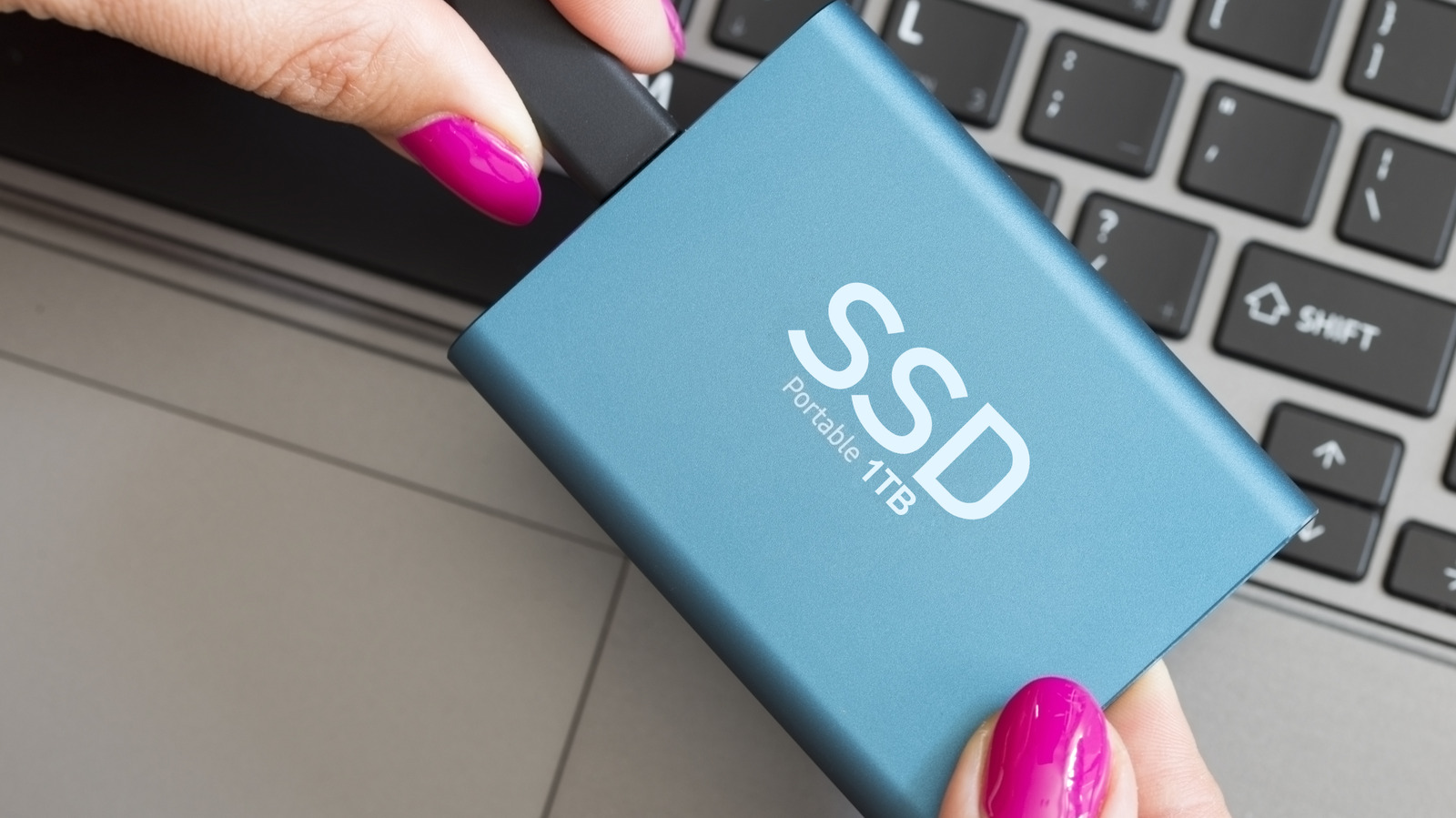
Γνωρίζουμε ότι οι μονάδες SSD είναι σημαντικά ταχύτερες από τις μονάδες σκληρού δίσκου (HDD), αλλά με την πάροδο του χρόνου, ακόμη και ο SSD σας, είτε ενσωματωμένος είτε εξωτερικός, μπορεί να επιβραδυνθεί. Αυτό συμβαίνει για διάφορους λόγους, όπως χαμηλό διαθέσιμο χώρο αποθήκευσης, ξεπερασμένο υλικολογισμικό, υπερθέρμανση και εσφαλμένες ρυθμίσεις τροφοδοσίας. Εκτός από αυτό, ένας SSD που πρόκειται να αποτύχει επίσης επιβραδύνει σημαντικά και υπάρχουν πολύ λίγα πράγματα που μπορείτε να κάνετε γι ‘αυτό. Αλλά για τους περισσότερους χρήστες, αυτό συμβαίνει σπάνια, ειδικά αν ο SSD είναι σχετικά νέος, ας πούμε ηλικίας 2 έως 4 ετών. Κατά μέσο όρο, οι SSD έχουν διάρκεια ζωής από 5 έως 10 χρόνια και συχνά ξεπερνούν τον ίδιο τον υπολογιστή.
Ένας αργός SSD συνήθως οδηγεί σε αυξημένο χρόνο εκκίνησης, μειωμένες ταχύτητες μεταφοράς, υψηλότερους χρόνους φόρτωσης εφαρμογής και κακή απόδοση του συστήματος. Αν και ορισμένα από αυτά μπορεί να ακούγονται ως μικρές ενοχλήσεις, έχετε κατά νου ότι τα προβλήματα τείνουν να συσσωρεύονται με το χρόνο και εάν δεν αντιμετωπιστούν έγκαιρα, αυτό μπορεί να οδηγήσει σε αστοχία της μονάδας.
Επομένως, εάν το σύστημά σας διαθέτει SSD που είναι ασυνήθιστα αργός, μην τον αντικαταστήσετε ακόμα. Μερικές γρήγορες βελτιστοποιήσεις και αλλαγές στις ρυθμίσεις του συστήματος μπορεί να το κάνουν πιο γρήγορο και, αν είστε τυχεροί, ακόμα και ως νέος.
Ελευθερώστε χώρο αποθήκευσης στο SSD
Μία από τις πιο σημαντικές πτυχές που επηρεάζουν την απόδοση ενός SSD είναι ο διαθέσιμος δωρεάν χώρος αποθήκευσης. Συνιστάται ευρέως να διατηρείτε το 15% έως το 25% του αποθηκευτικού χώρου δωρεάν σε έναν SSD για βέλτιστη απόδοση. Οτιδήποτε παραπάνω είναι καλό, αλλά όταν ο διαθέσιμος αποθηκευτικός χώρος πέσει στο 10% ή χαμηλότερο, ο SSD σας μπορεί να αρχίσει να επιβραδύνεται. Να θυμάστε ότι δεν χρειάζεται απαραίτητα να διαγράψετε σημαντικά αρχεία για να ελευθερώσετε χώρο αποθήκευσης. Η μεταφορά σπάνια χρησιμοποιούμενων, μη κρίσιμων αρχείων σε μια μονάδα flash ή μια λύση αποθήκευσης cloud βοηθά επίσης. Επιπλέον, τα λειτουργικά συστήματα διαθέτουν ενσωματωμένα εργαλεία για εκκαθάριση αποθήκευσης. Τα Windows, για παράδειγμα, έχουν δύο: Εκκαθάριση δίσκου και Αίσθηση αποθήκευσης.
Με την Εκκαθάριση Δίσκου, μπορείτε να διαγράψετε με μη αυτόματο τρόπο ένα ευρύ φάσμα περιττών αρχείων που σχετίζονται με το λειτουργικό σύστημα και να διαγράψετε την προσωρινή μνήμη του υπολογιστή σας με Windows. Αυτό περιλαμβάνει προσωρινά αρχεία, εκκαθάριση ενημερώσεων των Windows, αρχεία καταγραφής αναβάθμισης των Windows, αρχεία καταγραφής ανάκτησης συστήματος και άλλα. Αυτό από μόνο του μπορεί να ελευθερώσει gigabytes αποθήκευσης. Για να το χρησιμοποιήσετε, αναζητήστε “Εκκαθάριση δίσκου”, επιλέξτε έναν τόμο, επιλέξτε τα πλαίσια ελέγχου για αρχεία που δεν χρειάζεστε πλέον και, στη συνέχεια, διαγράψτε τα. Επίσης, βεβαιωθείτε ότι έχετε ελέγξει την ενότητα “Εκκαθάριση αρχείων συστήματος”.
Το Storage Sense, από την άλλη πλευρά, καθαρίζει αυτόματα τα προσωρινά αρχεία των Windows και εφαρμογών σε τακτά χρονικά διαστήματα. Μπορείτε να το ενεργοποιήσετε μέσω Ρυθμίσεις > Σύστημα > Αποθήκευση > Αίσθηση αποθήκευσης, όπου μπορείτε να διαμορφώσετε τη συχνότητα καθώς και τον τύπο αρχείου που θέλετε να διαγράψετε. Η καλύτερη επιλογή είναι να χρησιμοποιήσετε τόσο το Storage Sense όσο και το Disk Cleanup. Ενώ το Storage Sense θα λειτουργεί στο παρασκήνιο, μπορείτε να εκτελείτε το Disk Cleanup μία φορά κάθε μήνα περίπου για βαθύτερο καθαρισμό.
Εκτελέστε την ενσωματωμένη λειτουργία TRIM
Ενώ οι περισσότεροι άνθρωποι γνωρίζουν τα βασικά για το πώς διαφέρει ένας SSD από έναν σκληρό δίσκο, λίγοι καταλαβαίνουν τι πραγματικά συμβαίνει σε έναν SSD. Για να αποθηκεύσετε δεδομένα, ο SSD σας χρειάζεται άδεια μπλοκ και ενώ τα νέα SSD έχουν πολλά, τα παλαιότερα δεν το κάνουν. Γι’ αυτό οι SSD διαθέτουν εγγενείς διεργασίες όπως η συλλογή σκουπιδιών για τον εντοπισμό και την εκκαθάριση μπλοκ που δεν χρειάζονται πλέον. Για να απλοποιήσετε τη συλλογή σκουπιδιών, υπάρχει μια άλλη λειτουργία που ονομάζεται TRIM. Η δουλειά του είναι να ειδοποιεί εκ των προτέρων τον SSD για αυτά τα μπλοκ. Επίσης, το TRIM, επισημαίνοντας μη έγκυρα δεδομένα, συμβάλλει στην παράταση της διάρκειας ζωής του δίσκου, καθώς υπάρχουν λιγότεροι κύκλοι προγράμματος/διαγραφής (P/E).
Ενώ το TRIM είναι ενεργοποιημένο από προεπιλογή στα Windows, αν ο SSD σας είναι απίστευτα αργός, υπάρχει πιθανότητα να έχει απενεργοποιηθεί. Για να το ελέγξετε:
- Ανοίξτε το Ερευνα μενού, τύπος Γραμμή εντολώνκαι κάντε κλικ στο Εκτελέστε ως διαχειριστής.
- Επικολλήστε την ακόλουθη εντολή στη γραμμή εντολών και, στη συνέχεια, πατήστε Enter:
fsutil behavior query DisableDeleteNotify
- Εάν η προτροπή επιστρέψει DisableDeleteNotify = 0το TRIM είναι ενεργοποιημένο και αν είναι επιστρέφει DisableDeleteNotify = 1το TRIM είναι απενεργοποιημένο.
- Για να ενεργοποιήσετε το TRIM, επικολλήστε την ακόλουθη εντολή στη γραμμή εντολών και, στη συνέχεια, πατήστε Enter:
fsutil behavior set DisableDeleteNotify 0
Εναλλακτικά, μπορείτε να εκτελέσετε το βοηθητικό πρόγραμμα “Ανασυγκρότηση και βελτιστοποίηση μονάδων δίσκου” για να το κάνετε αυτό. Στο βοηθητικό πρόγραμμα, ελέγξτε εάν ο SSD έχει περικοπεί πρόσφατα. Εάν όχι, μπορείτε να το επιλέξετε από τη λίστα και να κάνετε κλικ στο “Βελτιστοποίηση”. Λάβετε υπόψη ότι δεν κάνετε ανασυγκρότηση των SSD – αντίθετα, τους βελτιστοποιείτε. Εάν ακολουθήσετε το πρώτο, θα καταλήξετε να μειώσετε τη διάρκεια ζωής της μονάδας αποθήκευσης.
Ενημερώστε το υλικολογισμικό του SSD
Αν και επιδιώκουμε να ενημερώσουμε το λειτουργικό σύστημα, τα προγράμματα οδήγησης και τις εγκατεστημένες εφαρμογές, σπάνια ενημερώνουμε το υλικολογισμικό του SSD. Και είναι εξίσου κρίσιμο, τόσο για την απόδοση όσο και για τη βελτίωση της διάρκειας ζωής του SSD. Όταν οι κατασκευαστές κυκλοφορούν νεότερες εκδόσεις υλικολογισμικού, αυτές περιλαμβάνουν ενημερώσεις κώδικα για γνωστά σφάλματα, παράλληλα με αναβαθμίσεις απόδοσης και σταθερότητας. Στο παρελθόν, οι χρήστες με Western Digital SSD αντιμετώπισαν BSOD μετά την εγκατάσταση της ενημέρωσης των Windows 11 24H2, η οποία διορθώθηκε με μια ενημέρωση υλικολογισμικού.
Η ενημέρωση του υλικολογισμικού του SSD σας είναι εύκολη. Απλώς πρέπει να μάθετε τον κατασκευαστή του SSD και να κάνετε λήψη του αποκλειστικού βοηθητικού προγράμματος. Για να προσδιορίσετε τον κατασκευαστή του SSD, ανοίξτε Εξερεύνηση αρχείωνπηγαίνετε στο Αυτό το PCμετά κάντε δεξί κλικ στη μονάδα δίσκου και επιλέξτε Σκηνικά θέατρου. Πλοηγηθείτε στο Μηχανήματα υπολογιστών και θα πρέπει να βρείτε τον κατασκευαστή και το μοντέλο του SSD. Τώρα, αναζητήστε στο Google το ειδικό βοηθητικό πρόγραμμα SSD και κατεβάστε το. Για παράδειγμα, έχετε “Samsung Magician” για SSD της Samsung και “Kingston SSD Manager” για Kingston SSD. Μέσα στο βοηθητικό πρόγραμμα, θα πρέπει να δείτε μια επιλογή εγκατάστασης τυχόν ενημερώσεων υλικολογισμικού SSD που εκκρεμούν.
Βελτιστοποιήστε τις ρυθμίσεις ισχύος
Οι ρυθμίσεις τροφοδοσίας του συστήματός σας μπορεί επίσης να ευθύνονται για αργό SSD, ειδικά εάν η μονάδα δίσκου είναι ρυθμισμένη να απενεργοποιείται σε περίπτωση αδράνειας. Ενώ προσθέτει μόνο λίγα δευτερόλεπτα, αυτές οι ρυθμίσεις μπορούν να επηρεάσουν τη συνολική εμπειρία και να κάνουν τον SSD να αισθάνεται αργός. Επιπλέον, εάν οι ρυθμίσεις τροφοδοσίας του συστήματος δεν έχουν διαμορφωθεί για μέγιστη απόδοση, ενδέχεται να αντιμετωπίσετε και πάλι παρόμοια προβλήματα.
Πρώτα, ανοίξτε το Πίνακας Ελέγχουπηγαίνετε στο Σύστημα και Ασφάλειαμετά σε Επιλογές τροφοδοσίας και κάντε κλικ στο Αλλαγή ρυθμίσεων σχεδίου. Τώρα, κάντε κλικ Αλλαγή σύνθετων ρυθμίσεων ισχύος. Υπό Απενεργοποιήστε τον σκληρό δίσκο μετάεισάγετε 0 τόσο για “Με μπαταρία” και για “Συνδεδεμένο”.
Προχωρώντας στο σχέδιο παροχής ενέργειας του υπολογιστή, ανοίξτε Ρυθμίσειςμπες μέσα Σύστημαμετά να και επεκτείνονται Λειτουργία τροφοδοσίας. Τώρα, επιλέξτε Καλύτερη Απόδοση τόσο για το “Συνδεδεμένο” όσο και για το “Σε μπαταρία”. Μπορείτε επίσης να ενεργοποιήσετε το κρυφό σχέδιο Ultimate Performance των Windows για μεγαλύτερη ώθηση.
Αφού κάνετε αυτές τις αλλαγές, θα πρέπει να παρατηρήσετε καλύτερη απόδοση του SSD. Με κάθε τύχη, θα παρατηρήσετε επίσης μια συνολική βελτίωση στην απόκριση και την ταχύτητα του συστήματος.
Ελαχιστοποιήστε την υπερθέρμανση και ελέγξτε την υγεία του SSD
Εάν έχετε κάνει τα πάντα μέχρι τώρα, αλλά ο SSD εξακολουθεί να είναι αργός, η μονάδα μπορεί είτε να υπερθερμανθεί είτε να αποτύχει. Οι SSD λειτουργούν συνήθως στο εύρος θερμοκρασίας από 86 έως 149 βαθμούς Φαρενάιτ ή 30 έως 65 βαθμούς Κελσίου. Οτιδήποτε υψηλότερο επηρεάζει την απόδοση, την αξιοπιστία, την υγεία και τη διάρκεια ζωής του SSD. Πολλοί σύγχρονοι SSD διαθέτουν επίσης θερμικό στραγγαλισμό, όπου η μονάδα μειώνει την απόδοσή της για να φέρει τη θερμοκρασία σε ασφαλή επίπεδα λειτουργίας μόλις φτάσει τους 70 ή 75 βαθμούς Κελσίου. Αλλά αυτό επηρεάζει άμεσα την εμπειρία του χρήστη. Επομένως, είναι απαραίτητο ο SSD να λειτουργεί στο συνιστώμενο εύρος θερμοκρασίας.
Για να ελέγξετε τη θερμοκρασία ενός SSD, θα χρειαστείτε ένα βοηθητικό πρόγραμμα τρίτου κατασκευαστή όπως CrystalDiskInfo. Είναι διαθέσιμο στο Microsoft Store για χρήστες Windows. Μετά τη λήψη, εκτελέστε το CrystalDiskInfo και θα δείτε τη θερμοκρασία της μονάδας στην κύρια οθόνη. Εάν είναι υψηλή και χρησιμοποιείτε υπολογιστή, βεβαιωθείτε ότι υπάρχει βέλτιστη ροή αέρα και ότι ο SSD δεν είναι τοποθετημένος κάτω από τη GPU. Επίσης, ενημερώστε το υλικολογισμικό του SSD. Για φορητούς υπολογιστές, καθαρίστε τυχόν συσσώρευση σκόνης, σκεφτείτε να αγοράσετε μια ψύκτρα ή χρησιμοποιήστε μια επιφάνεια ψύξης φορητού υπολογιστή για να μειώσετε τη θερμοκρασία του συστήματος.
Μέσα στο CrystalDiskInfo, θα δείτε ένα άλλο πλαίσιο με τίτλο “Κατάσταση υγείας”. Αυτό σας δίνει μια ιδέα για την υπολειπόμενη διάρκεια ζωής του SSD. Εάν είναι πάνω από 85%, ο SSD σας είναι πιθανώς εντάξει. Όταν είναι πολύ χαμηλό, ο SSD σας μπορεί να αποτύχει και ήρθε η ώρα να δημιουργήσετε αντίγραφα ασφαλείας των δεδομένων. Επίσης, κρατήστε έτοιμο ένα ανταλλακτικό για τον SSD.
VIA: www.bgr.com