

Αν ενδιαφέρεστε περισσότερο για το τι κάνει το iPhone σας παρά για την εμφάνισή του, είστε στο σωστό μέρος.
Θαμμένα κάτω από τον επανασχεδιασμό Liquid Glass υπάρχουν λειτουργίες που χειρίζονται τις μικρές, ενοχλητικές εργασίες που κάνετε με μη αυτόματο τρόπο εδώ και χρόνια — έλεγχος ανεπιθύμητων κλήσεων, δημιουργία συμβάντων ημερολογίου από στιγμιότυπα οθόνης, αναμονή σε αναμονή με την εξυπηρέτηση πελατών, ώστε να μπορείτε να κάνετε κυριολεκτικά οτιδήποτε άλλο.
Το άρθρο συνεχίζεται παρακάτω
1. Αφήστε την οθόνη του iPhone σας να σας καλεί
Οι άγνωστοι αριθμοί είτε πρέπει να απαντηθούν αμέσως είτε να αγνοηθούν εντελώς, αλλά δεν ξέρετε ποιους μέχρι να σηκώσετε. Το Call Screening το λύνει αυτό ζητώντας σας να απαντήσει το iPhone σας, να ρωτήσετε ποιος σας καλεί και γιατί και μετά να αναφέρετε για να αποφασίσετε αν θα λάβετε την κλήση.
Η λειτουργία αναπαράγει ένα μήνυμα που ζητά από τον καλούντα να αναγνωρίσει τον εαυτό του και να δηλώσει τον λόγο για την κλήση του. Μόλις απαντήσουν, το iPhone σας σάς ειδοποιεί με την απάντησή τους. Αποδεχτείτε την κλήση εάν είναι σημαντική ή στείλτε την στον τηλεφωνητή εάν είναι ανεπιθύμητη.
Μεταβείτε στις Ρυθμίσεις, Εφαρμογές, Τηλέφωνο και βρείτε “Ελέγξτε άγνωστους καλούντες”. Επόμενος, επιλέξτε το επίπεδο διαλογής σας: Το “Never” το απενεργοποιεί εντελώς, το “Ask Reason for Calling” συλλέγει το όνομα και τον σκοπό τους πριν σας ειδοποιήσει ή το “Silence” στέλνει όλους τους άγνωστους αριθμούς απευθείας στον αυτόματο τηλεφωνητή.
Αυτό εξαλείφει την ανάγκη να απαντάτε σε κλήσεις ανεπιθύμητης αλληλογραφίας, διασφαλίζοντας ταυτόχρονα ότι οι νόμιμοι καλούντες από άγνωστους αριθμούς μπορούν ακόμα να επικοινωνήσουν μαζί σας.
2. Δημιουργήστε συμβάντα ημερολογίου από στιγμιότυπα οθόνης
Οι προσκλήσεις για εκδηλώσεις φτάνουν ως εικόνες, συνημμένα email, αναρτήσεις μέσων κοινωνικής δικτύωσης, γραφικά ιστότοπου και ούτω καθεξής. Η μη αυτόματη πληκτρολόγηση λεπτομερειών συμβάντων στο ημερολόγιό σας από μια αφίσα είναι κουραστική και επιρρεπής σε σφάλματα.
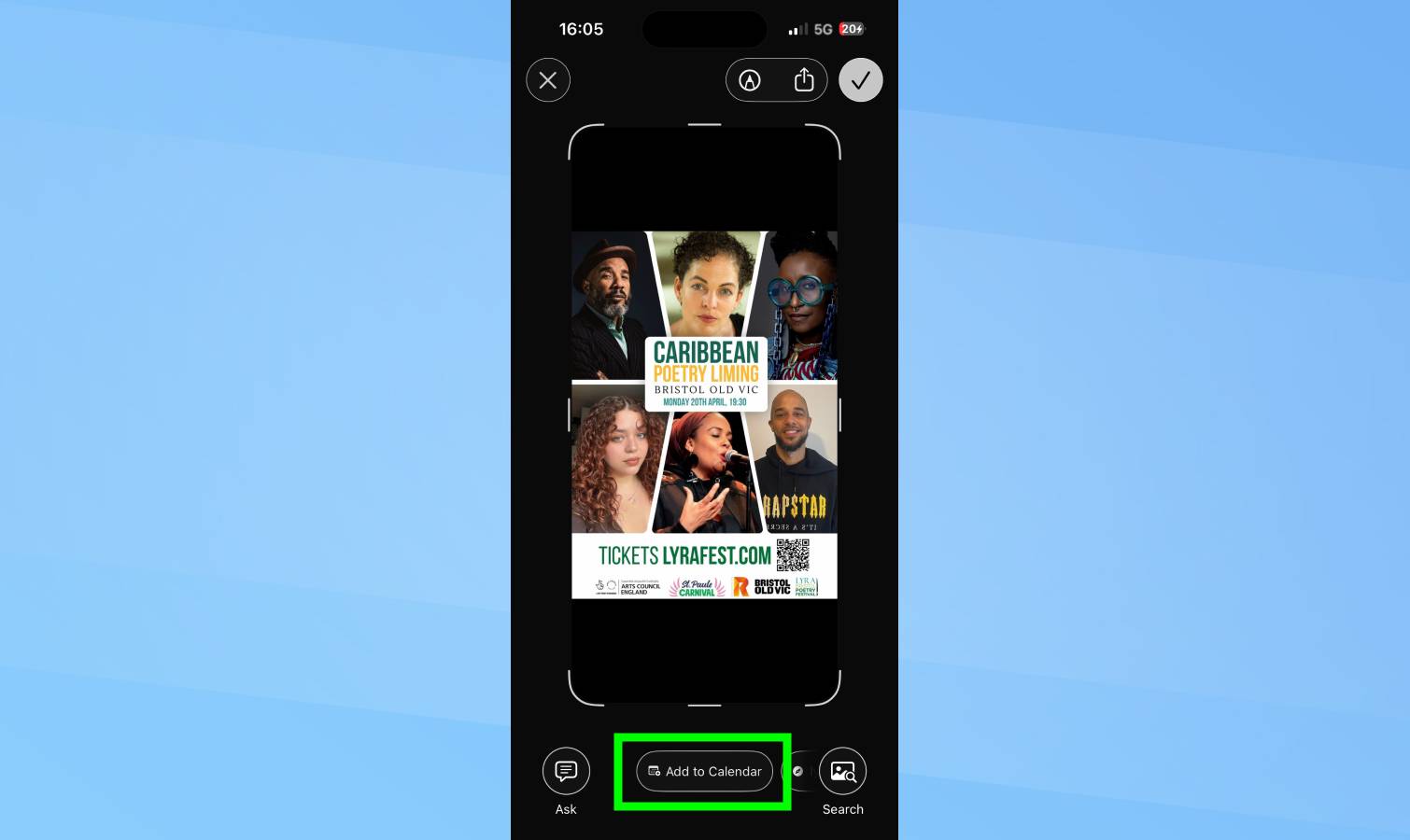
Το iOS 26 εξάγει πληροφορίες συμβάντων απευθείας από στιγμιότυπα οθόνης και τις προσθέτει στο ημερολόγιό σας σε δευτερόλεπτα. Τραβήξτε ένα στιγμιότυπο οθόνης οποιασδήποτε πρόσκλησης εκδήλωσης και το iOS εντοπίζει αυτόματα την ημερομηνία, την ώρα, την τοποθεσία και το όνομα της εκδήλωσης.
Με την πρόσκληση εκδήλωσης ορατή στην οθόνη, πατήστε τα κουμπιά αύξησης της έντασης και λειτουργίας ταυτόχρονα για να τραβήξετε ένα στιγμιότυπο οθόνης. Θα δείτε ένα κουμπί “Προσθήκη στο Ημερολόγιο” κάτω από το στιγμιότυπο οθόνης. Πατήστε το.
Ένα αναδυόμενο παράθυρο εμφανίζει τις εξαγόμενες πληροφορίες συμβάντος. Πατήστε “Δημιουργία εκδήλωσης” για να το προσθέσετε στο ημερολόγιό σας. Το συμβάν εμφανίζεται στην εφαρμογή Ημερολόγιο αμέσως με συμπληρωμένα όλα τα στοιχεία.
Αυτό λειτουργεί για προσκλήσεις συνεδρίων, αφίσες συναυλιών, ανακοινώσεις συσκέψεων ή οποιαδήποτε εικόνα που περιέχει λεπτομέρειες εκδήλωσης.
3. Κάντε το iPhone σας να σας περιμένει σε αναμονή
Οι χρόνοι αναμονής εξυπηρέτησης πελατών χάνουν παραγωγικές ώρες. Δεν μπορείτε να κλείσετε το τηλέφωνο επειδή τελικά πρέπει να μιλήσετε με κάποιον, αλλά δεν μπορείτε επίσης να εργαστείτε αποτελεσματικά ενώ ακούτε μουσική και περιοδικά μηνύματα “η κλήση σας είναι σημαντική για εμάς”.
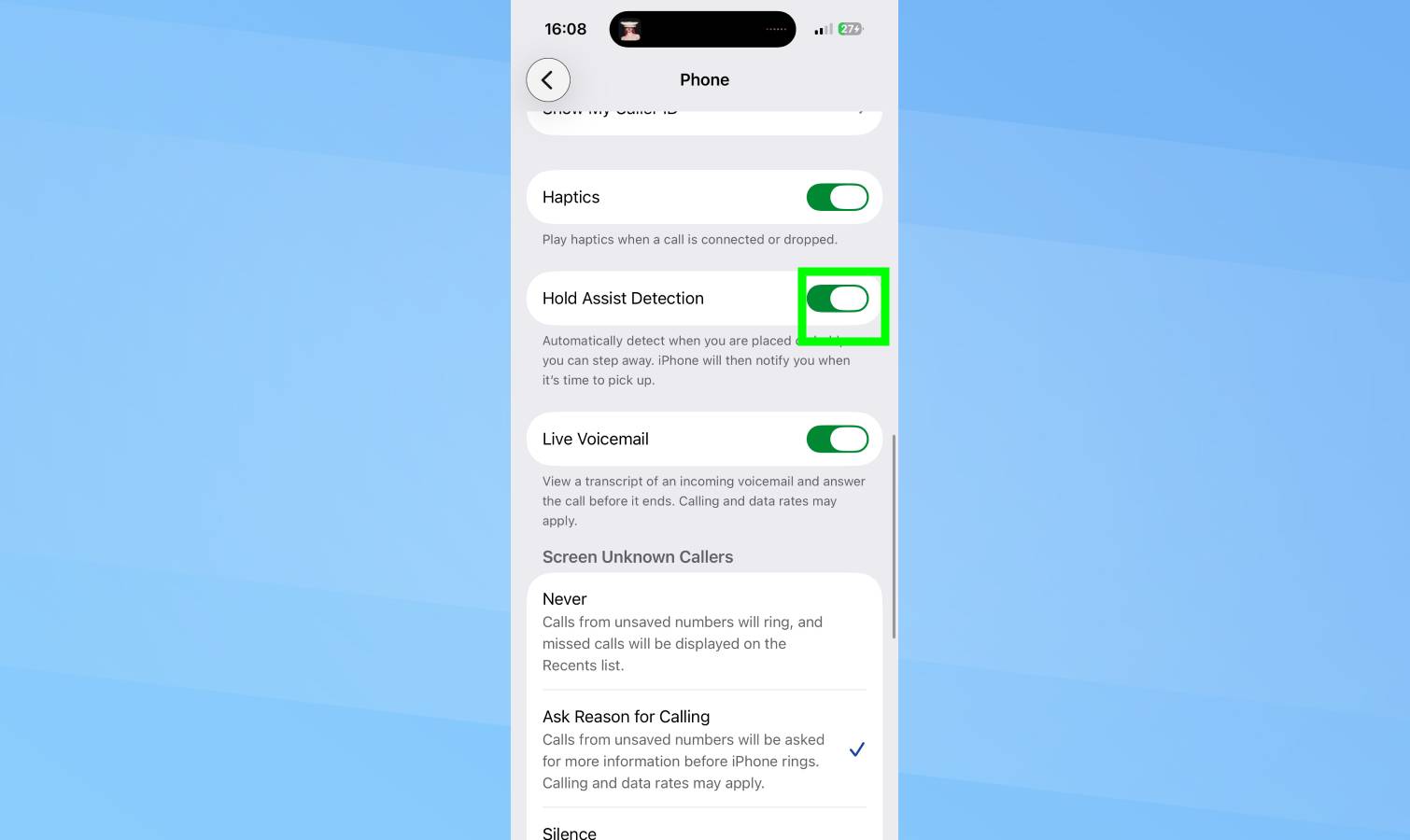
Το Hold Assist σας περιμένει σε αναμονή. Όταν σε βάλουν σε αναμονή, πατήστε το κουμπί “Hold” που εμφανίζεται στην οθόνη κλήσης του iPhone σας. Το iPhone σας παρακολουθεί την κλήση και σας ειδοποιεί όταν λαμβάνει ένα πραγματικό άτομο.
Ενεργοποιήστε το Hold Assist στις Ρυθμίσεις μεταβαίνοντας στο, Apps, Phone και ενεργοποιώντας το “Hold Assist Detection”. Τώρα, όταν καλείτε οποιονδήποτε αριθμό και βρίσκεστε σε αναμονή, πατήστε “Αναμονή” στην οθόνη κλήσης.
Το iPhone σας συνεχίζει να παρακολουθεί την κλήση ενώ αφήνετε το τηλέφωνο κάτω και επιστρέφετε στην εργασία σας. Όταν τελικά κάποιος απαντήσει, το iPhone σας χτυπά για να σας ειδοποιήσει ότι είναι ώρα να το παραλάβετε.
4. Προσθέστε την υπογραφή σας στα έγγραφα
Το ενσωματωμένο εργαλείο σήμανσης του iPhone σας σάς επιτρέπει να υπογράφετε έγγραφα δωρεάν — χωρίς εφαρμογές, χωρίς λογαριασμούς, χωρίς συνδρομές. Είναι επίσης πιο γρήγορο από τις αποκλειστικές εφαρμογές υπογραφής: αντί να κάνετε λήψη, εισαγωγή, εξαγωγή και κοινή χρήση, κάνετε λήψη οθόνης, υπογραφή και αποστολή σε δευτερόλεπτα.
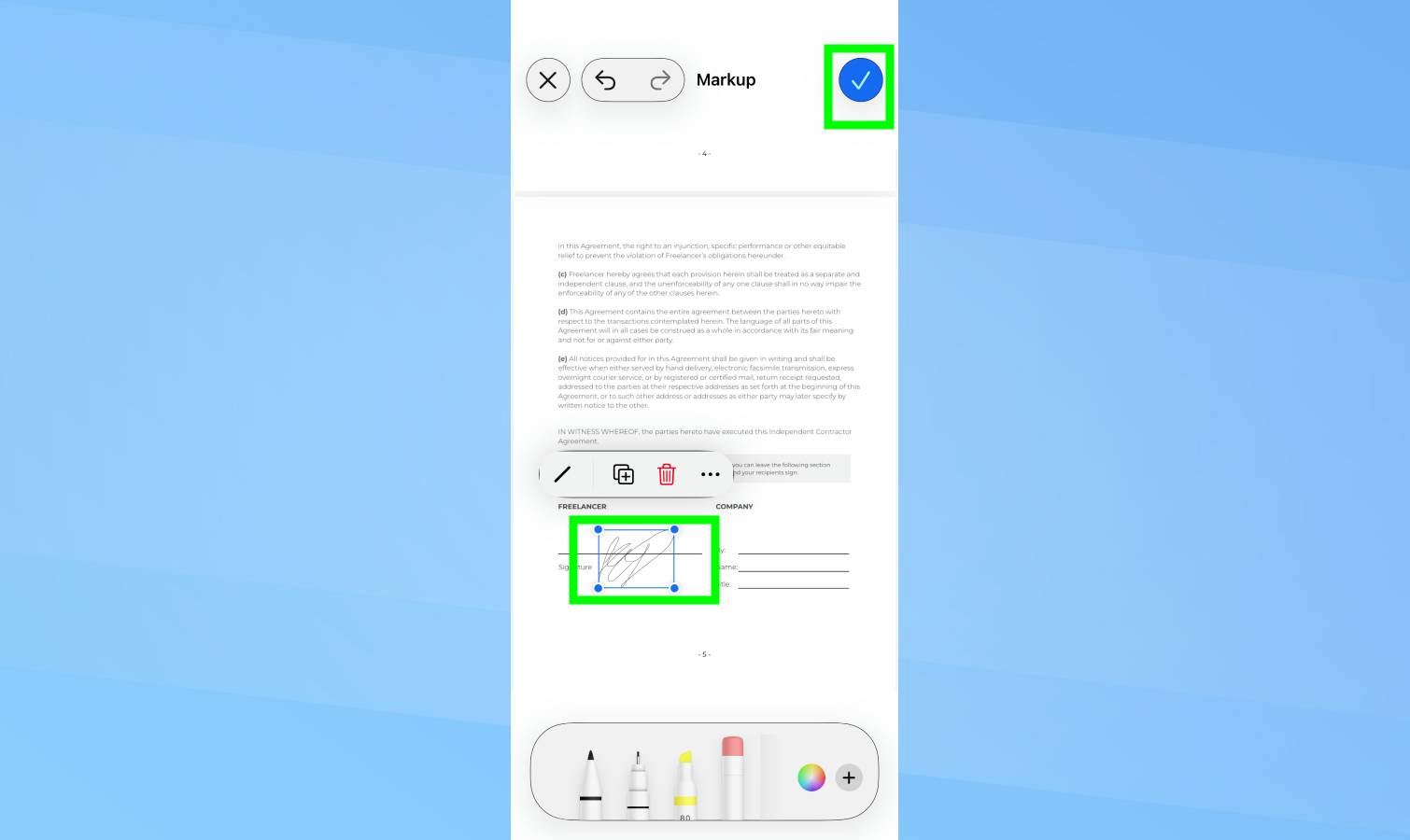
Για να το κάνεις, ανοίξτε το έγγραφό σας και τραβήξτε ένα στιγμιότυπο οθόνης, πατήστε το εικονίδιο σήμανσης (ο δείκτης-σε-κύκλο), λοιπόν πατήστε το κουμπί συν (+). και επιλέξτε Υπογραφή. Αν είναι η πρώτη σου φορά, υπογράψτε με το δάχτυλό σας στην οθόνη, αυτό αποθηκεύεται για μελλοντική χρήση.
Η υπογραφή σας θα εμφανιστεί ως στοιχείο με δυνατότητα μεταφοράς. Απλώς τοποθετήστε το στη γραμμή υπογραφής, τσιμπήστε για να αλλάξετε το μέγεθος και στρίψτε το με δύο δάχτυλα για να το περιστρέψετε εάν χρειάζεται. Παρακέντηση Γινώμενος όταν φαίνεται σωστό.
Το υπογεγραμμένο έγγραφο αποθηκεύεται αυτόματα στις Φωτογραφίες ως τυπική εικόνα. Από εκεί, πατήστε το εικονίδιο κοινής χρήσης για να το στείλετε μέσω email, να το ανεβάσετε ή να το στείλετε μέσω μηνυμάτων. Εάν χρειάζεστε ένα PDF αντί για ένα αρχείο εικόνας, αποθηκεύστε το πρώτα στα Αρχεία και, στη συνέχεια, χρησιμοποιήστε το μενού με τις τρεις κουκκίδες και επιλέξτε Μετατροπή σε PDF.
5. Προσαρμόστε τους φακέλους σας στα Αρχεία
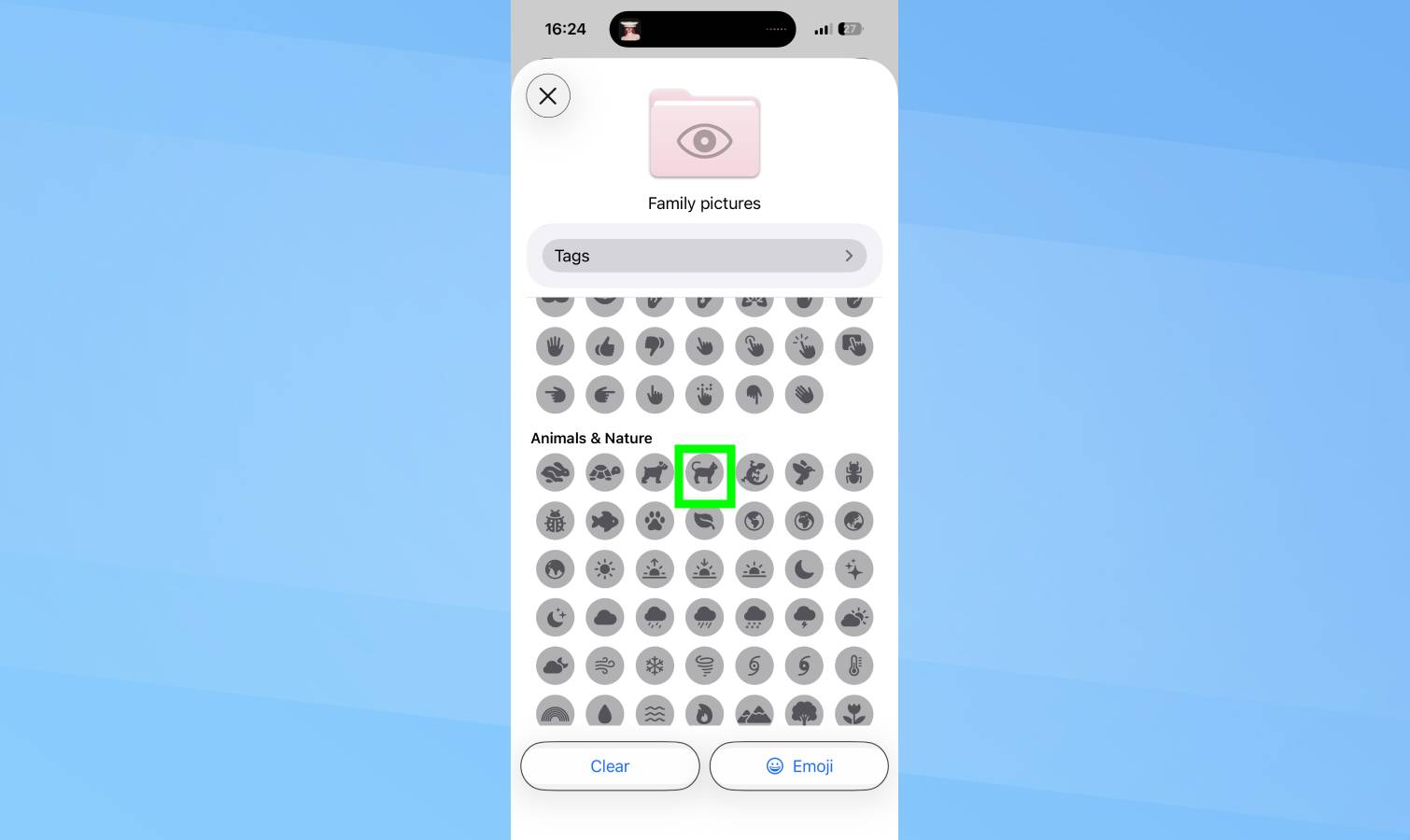
Το iOS 26 σάς επιτρέπει να προσαρμόζετε φακέλους με χρώματα, σύμβολα και emoji, ώστε να μπορείτε να τα αναγνωρίζετε οπτικά αντί να διαβάζετε ετικέτες κειμένου. Οι φάκελοι πελάτη παίρνουν ένα χρώμα, τα εσωτερικά έργα άλλο. Οι επείγοντες φάκελοι λαμβάνουν προειδοποιητικά σύμβολα, οι αρχειοθετημένοι φάκελοι λαμβάνουν διαφορετικά εικονίδια.
Ανοίξτε την εφαρμογή Αρχεία και πατήστε παρατεταμένα οποιονδήποτε φάκελο. Τότε πατήστε “Προσαρμογή φακέλου και ετικετών” από το μενού. μικρόεπιλέξτε “Ετικέτες” και επιλέξτε ένα χρώμα και, στη συνέχεια, πατήστε το σημάδι επιλογής.
Επιλέξτε ένα σύμβολο από τη βιβλιοθήκη της Apple με εκατοντάδες επιλογές ή πατήστε “Emoji” για να χρησιμοποιήσετε αντ ‘αυτού ένα emoji. Όταν τελειώσεις, πατήστε το μπλε σημάδι επιλογής.
Το προσαρμοσμένο στυλ φακέλου σας συγχρονίζεται σε όλες τις συσκευές που χρησιμοποιούν το iCloud Drive, ώστε οι φάκελοι να φαίνονται ίδιοι στο iPhone, το iPad και το Mac σας.
Ακολουθώ Οδηγός Tom’s στις Ειδήσεις Google και προσθέστε μας ως προτιμώμενη πηγή για να λαμβάνετε τα ενημερωμένα νέα, τις αναλύσεις και τις κριτικές μας στις ροές σας. Φροντίστε να κάνετε κλικ στο κουμπί Παρακολούθηση!
Περισσότερα από το Tom’s Guide
VIA: www.tomsguide.com