
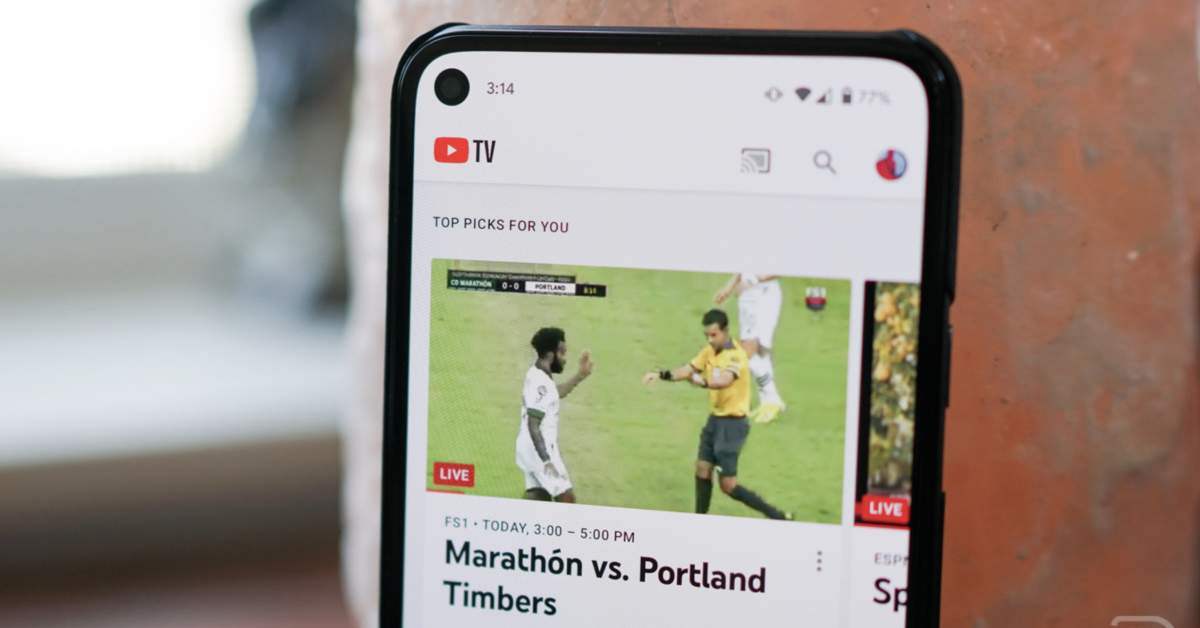
Το YouTube TV απέκτησε την πρώτη έκδοση του multiview το 2023 στην αρχή του τουρνουά NCAA εκείνης της χρονιάς. Μας έδειξε μια ματιά στο μέλλον, ακόμα κι αν αυτή η αρχική πολυπροβολή επέτρεπε μόνο προκαθορισμένες επιλογές από την πλατφόρμα. Αυτή δεν ήταν μια προσαρμόσιμη multiview, αλλά ήταν τουλάχιστον μια επιλογή που ήταν καταπληκτική κατά τη διάρκεια ορισμένων εκδηλώσεων.
Γρήγορα για αυτήν την εβδομάδα και το πλήρως προσαρμόσιμο YouTube TV που ζητούσατε είναι επιτέλους εδώ. Πίστευα ότι έπρεπε να κυκλοφορήσει πριν από ένα χρόνο, αλλά εδώ είμαστε.
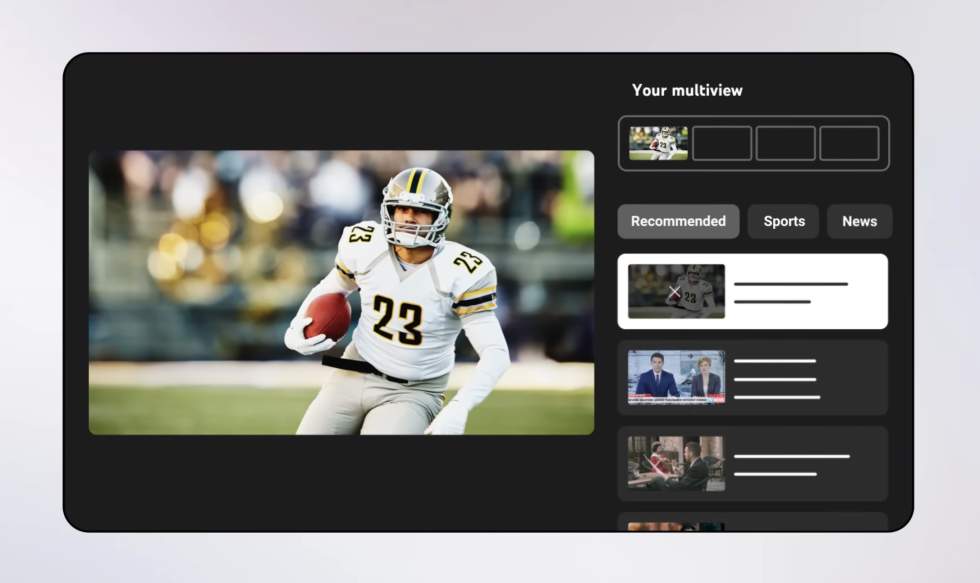
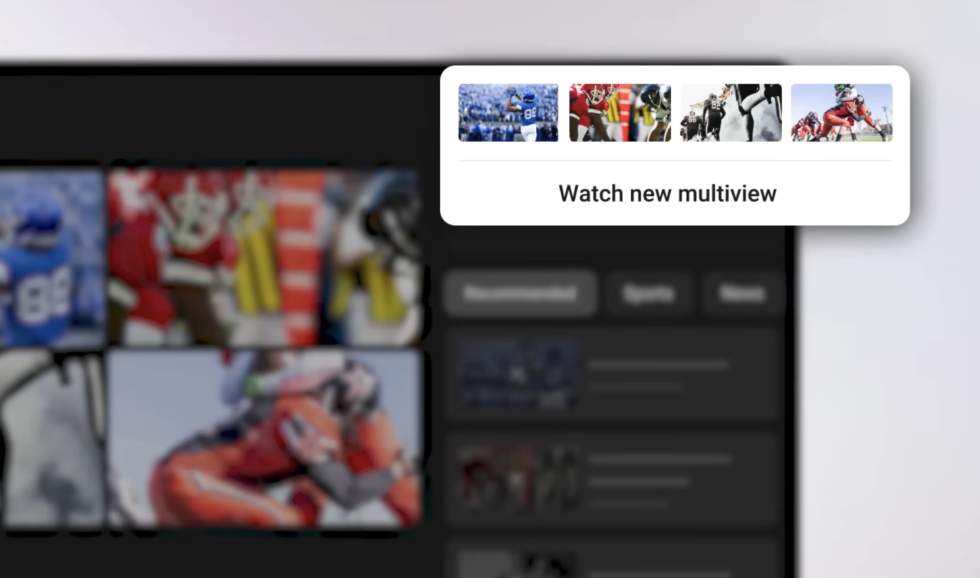
Google ανακοινώθηκε η δυνατότητα κυκλοφορίας στο Twitter (γιούκ) και κοινοποιήθηκε το στιγμιότυπο οθόνης που βλέπετε παρακάτω. Αυτό εμφανίζει την οθόνη εγκατάστασης όπου μπορείτε να “Επιλέξετε έως και 4 ζωντανά προγράμματα” για να καταλάβετε τα 4 πλαίσια πολλαπλής προβολής. Υπάρχουν καρτέλες που θα σας βοηθήσουν να ρυθμίσετε και εσείς, με τα Προτεινόμενα, Αθλητικά, Ειδήσεις και άλλα ως μέρος αυτής της αρχικής οθόνης.
Ο Διευθύνων Σύμβουλος του YouTube, Νιλ Μόχαν, λέει ότι αυτή η εμπειρία «κυκλοφορεί επίσημα σήμερα πλήρως προσαρμόσιμη πολλαπλή προβολή», επομένως θα μπορείτε να τη βρείτε πολύ σύντομα. Δεν είπε αν αυτή ήταν μόνο η αρχή μιας κυκλοφορίας ή όχι.
Πώς να ρυθμίσετε το YouTube TV Multiview (Προσαρμοσμένο)
Για να ξεκινήσετε με την προσαρμοσμένη πολλαπλή προβολή YouTube TV, θα κάνετε τα εξής:
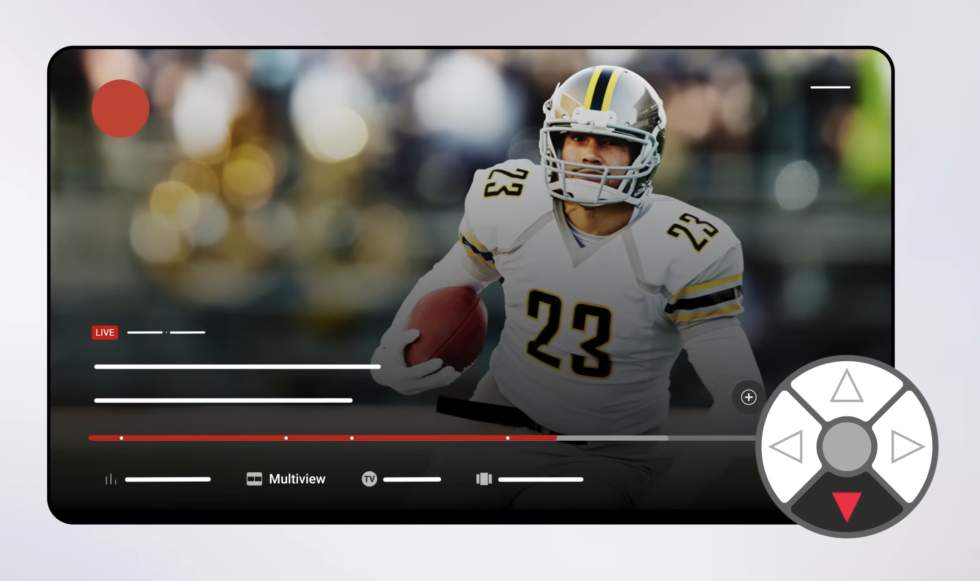
- Στο YouTube TV στην τηλεόρασή σας, όταν παρακολουθείτε κάτι, θα πατάτε κάτω το τηλεχειριστήριό σας και θα επιλέξετε “Πολλαπλή προβολή”
- Αυτό ανοίγει το προσαρμοσμένο πρόγραμμα δημιουργίας Multiview. Από εδώ, θα διαλέξετε από τις διαθέσιμες επιλογές στις καρτέλες Προτεινόμενα, Αθλητικά, Ειδήσεις κ.λπ. που εμφανίζονται
- Μόλις βρείτε περιεχόμενο, κάντε κλικ για να το δείτε να προστίθεται στη ρύθμιση Multiview στην επάνω δεξιά γωνία της οθόνης
- Συνεχίστε επιλέγοντας έως και 4 κομμάτια περιεχομένου
- Για να αφαιρέσετε ένα, θα ανοίξετε ξανά το εργαλείο δημιουργίας Multiview, θα το βρείτε στη λίστα και θα κάνετε κλικ στο “X” που εμφανίζεται για αυτήν τη ροή
- Μόλις είστε έτοιμοι για προβολή, κάντε κύλιση στην κορυφή του προγράμματος δημιουργίας και κάντε κλικ στο “Παρακολούθηση νέας πολλαπλής προβολής”
- Για να αποκτήσετε ξανά πρόσβαση στην πολυπροβολή, πατήστε ξανά το τηλεχειριστήριό σας όπως κάνατε στο βήμα 1
Έχετε λάβει ακόμα τη δυνατότητα να δημιουργήσετε μια πλήρως προσαρμόσιμη πολυπροβολή YouTube TV;
VIA: www.droid-life.com